

bootloader界面 使用教程:完整操作步骤详解
Bootloader是设备启动时加载操作系统的小程序。用户可通过特定按键或命令进入其界面,进行系统启动、恢复或刷机等操作。解锁Bootloader能获得更高权限,但会清除数据并带来安全风险。操作需提前备份,并严格遵循官方或可信教程,以防设备故障。
认识Bootloader:系统启动的“守门人”
当你按下手机或电脑的电源键,屏幕亮起后一闪而过的那个界面,很可能就是Bootloader。它是一段在操作系统内核接管一切之前,率先运行的小程序。它的核心任务很明确:初始化硬件,然后把操作系统的“大部队”请进来。你可以把它想象成设备启动流程的“总指挥”或者“守门人”,从通电到桌面完全就绪,中间所有繁琐的准备工作都由它一手包办。
对普通用户来说,这个“守门人”通常默默工作,深藏功与名。但当你需要升级系统、修复启动故障,或者想深度定制手机时,就得主动去敲它的门,和它打交道了。
进入Bootloader界面的常见方法
怎么找到这位“守门人”?方法因设备而异,但有几条路是相通的。
对于安卓手机,最经典的方法是:先关机,然后同时按住“电源键”和“音量减键”(有些机型是“音量加键”),直到屏幕出现Fastboot或者Bootloader菜单。另一个更“极客”的方式是通过电脑,用USB线连接手机并开启USB调试后,在电脑命令行里敲入一句“adb reboot bootloader”,手机就会乖乖重启进入目标界面。
至于PC电脑,进入方式主要看主板品牌。开机瞬间,反复按特定的功能键——比如F2、F12、Delete或者Esc——就能进入UEFI/BIOS设置界面。这个界面,本质上就是PC世界的Bootloader。
无论用哪种方法,操作前最好先确认自己的设备型号,查查官方说明。按错了键,可能只是进不去;但如果在Bootloader里操作失误,设备可能就真的“罢工”了。
Bootloader界面功能详解与基本操作
成功进入之后,你会看到一个通常比较简洁的菜单。导航方式也很原始:用音量键上下移动光标,用电源键确认选择。菜单里常见的选项,无非是这么几个:
1. Start / 启动: 最常用的选项,选择它,系统就会继续正常的启动流程,把你带到熟悉的桌面。
2. Recovery Mode / 恢复模式: 这是一个独立运行的微型系统环境。它的作用很关键:恢复出厂设置、清除系统缓存、安装官方推送的OTA更新包,或者从存储卡安装自定义的系统包。可以说,它是进行高级维护和救砖操作的“手术室”。
3. Fastboot Mode / 快速启动模式: 这是安卓设备与电脑进行底层对话的协议。进入这个模式后,你可以通过电脑上的命令行工具(Fastboot),向手机刷入全新的系统镜像、解锁或重新锁定Bootloader、刷入第三方Recovery等。这是深度刷机玩家必须掌握的“核心战场”。
4. Power off / 关机: 这个就很好理解了,直接关闭设备电源。
如果你的设备Bootloader已经解锁,可能还会看到一个“Boot to bootloader”或“Reboot to bootloader”的选项,方便你快速重启并再次回到这个界面。
解锁Bootloader:风险与准备工作
出于安全和稳定性的考虑,绝大多数厂商出厂时都会给Bootloader加上一把“锁”。解锁Bootloader,就等于拿到了修改系统底层的“钥匙”,从此可以自由刷入第三方Recovery、体验各种自定义ROM,甚至获取Root权限。但天下没有免费的午餐,这把“钥匙”的代价,你需要清楚。
主要风险有哪些? 首先,解锁过程本身会触发设备强制清除所有用户数据,照片、联系人、应用数据无一幸免。所以,完整备份是解锁前绝对不可省略的一步。其次,解锁后设备的安全防线会相应降低,恶意软件有了更多可乘之机。最后,也是很多人在意的,这通常意味着自动放弃了官方的保修服务。
动手前要做哪些准备? 首先,确认你的设备型号是否支持官方解锁渠道(有些品牌明确禁止)。如果支持,通常需要去厂商官网申请解锁密钥或权限。同时,确保你的电脑已经安装好了对应的设备驱动、ADB和Fastboot工具包。当然,重中之重,是把手机里所有重要的数据,稳妥地备份到电脑或云端。
通过Bootloader进行系统刷写与故障排除
一旦熟悉了Bootloader的操作,你就能解决很多棘手的系统问题。比如,手机突然无法启动,卡在开机画面无限重启。这时,可以尝试进入Recovery模式,执行“清除缓存分区”的操作。这能解决很多因临时文件冲突导致的启动故障。如果问题依旧,再考虑“恢复出厂设置”这条更彻底的路,不过要再次提醒,所有数据都会消失。
对于那些喜欢尝鲜、追求定制的用户,标准的玩机流程通常是:解锁Bootloader -> 刷入第三方Recovery(比如TWRP)-> 通过Recovery刷入自定义ROM包或Magisk(用于获取Root权限)。每一步,都需要在对应的模式下,通过电脑命令行或Recovery界面内的安装功能,选择正确的文件进行操作。整个过程必须步步为营,仔细阅读ROM开发者提供的教程,确保每一个文件都完全匹配你的设备型号。稍有差池,设备就可能“变砖”,救回来又得费一番功夫。
话说回来,只要Bootloader界面和Fastboot模式还能进去,设备就还没到“砖头”的地步。如果不慎操作失误导致系统崩溃,最后的救命稻草就是通过Fastboot模式,重新刷入官方的完整系统镜像,让设备回归原始状态。
安全操作准则与最后提醒
Bootloader是硬件与系统之间的关键桥梁,操作它需要谨慎,也需要一点技术底气。对于绝大多数用户,如果设备运行良好,其实没有必要去动它。即便是为了修复问题,也应优先尝试Recovery模式里那些官方的、安全的选项。
对于刷机爱好者,资源获取的渠道至关重要。建议只从XDA开发者论坛这类可信赖的社区下载资源,并且仔细核对每一步教程。操作前,反复确认教程是否适用于你的具体机型,并保证设备电量充足(50%以上是安全线)。
最后要记住,强大的自定义能力,永远伴随着更高的风险和责任。理解你每一步操作背后的含义,才是安全探索系统底层世界最可靠的前提。
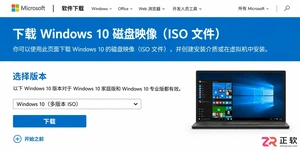
详解如何从微软官网获取纯净的Windows 10 64位ISO镜像文件,包括正确的下载入口、版本与语言选择技巧,以及下载后的完整性校验步骤,确保系统安装源安全可靠。


遇到Docker容器频繁自动重启?本文提供从查看容器日志、解读退出代码到配置Restart Policy的完整排查与修复方案,确保服务稳定性。

学习如何在Linux中使用命令行添加临时静态路由,并通过修改网络配置文件实现重启后依然有效的永久静态路由设置,涵盖CentOS和Ubuntu的不同配置方法。

摄像头连接电脑后不知如何查看画面?本教程演示如何使用Windows自带的“相机”应用快速调取实时视频流,无需下载额外软件,步骤简单直观,适用于大多数USB及内置摄像头。

针对 Windows 11 电脑在无人操作时自动关机或重启的问题,本文详解如何通过任务计划程序禁用更新重启任务,并调整电源睡眠策略,从根源解决非预期的自动关机现象。

详细讲解在Windows电脑上测试摄像头人脸识别功能的步骤,包括开启Windows Hello、录入面部数据、不同环境下的效果验证及常见问题排查,帮助用户确认设备兼容性与识别准确率。

当 Docker 容器启动后立即退出时,不要盲目重启。本文详解如何通过 docker logs 查看标准输出错误,利用 docker inspect 检查挂载与网络配置,并修正入口点脚本权限问题,提供一套高效的因果排查流程。

详解如何利用Windows 10自带功能将安卓手机画面投射至电脑屏幕,涵盖开启步骤、连接技巧及延迟分析,适合临时演示与多屏协作场景。

详细介绍如何在Windows系统中为移动硬盘解除BitLocker加密,包括解锁驱动器、关闭加密功能及监控解密进度的完整操作流程,帮助用户安全移除数据保护。




Photoshop 2026 是 Adobe 推出的专业图像处理与视觉设计软件,支持 Windows、macOS 和 iPad 等平台,广泛应用于摄影修图、电商设计、平面海报、数字绘画及视觉合成等创作场景。

Blender 是一款免费开源、跨平台的专业 3D 创作软件,集建模、动画、渲染、视频编辑与视觉合成等功能于一体,广泛应用于影视动画、游戏设计和建筑可视化等领域。软件支持 Cycles 物理渲染器与 Eevee 实时渲染引擎,并提供多边形建模、骨骼绑定、物理模拟等专业工具。Blender 兼容 Windows、macOS 和 Linux 系统,安装包轻巧、运行流畅,依托活跃的全球开发者社区持续更新,是从初学者到专业创作者都值得选择的正版 3D 创作工具。


Photoshop 2026 是 Adobe 推出的专业图像处理与视觉设计软件,支持 Windows、macOS 和 iPad 等平台,广泛应用于摄影修图、电商设计、平面海报、数字绘画及视觉合成等创作场景。
Blender 是一款免费开源、跨平台的专业 3D 创作软件,集建模、动画、渲染、视频编辑与视觉合成等功能于一体,广泛应用于影视动画、游戏设计和建筑可视化等领域。软件支持 Cycles 物理渲染器与 Eevee 实时渲染引擎,并提供多边形建模、骨骼绑定、物理模拟等专业工具。Blender 兼容 Windows、macOS 和 Linux 系统,安装包轻巧、运行流畅,依托活跃的全球开发者社区持续更新,是从初学者到专业创作者都值得选择的正版 3D 创作工具。