

mac os x mavericks 使用教程:完整操作步骤详解
认识OS X Ma vericksOS X Ma vericks,版本号10.9,是苹果公司在2013年推出的桌面操作系统。它标志着苹果操作系统命名方式从大型猫科动物转向了加州地标。Ma vericks不仅带来了性能上的显著提升,更引入了多项影响深远的功能,为后续macOS的发展奠定了重要基础。对于
认识OS X Ma vericks
OS X Ma vericks,版本号10.9,是苹果公司在2013年推出的桌面操作系统。它标志着苹果操作系统命名方式从大型猫科动物转向了加州地标。Ma vericks不仅带来了性能上的显著提升,更引入了多项影响深远的功能,为后续macOS的发展奠定了重要基础。对于许多仍在使用较旧Mac设备的用户而言,Ma vericks因其出色的能效管理和硬件兼容性,至今仍是一个稳定且高效的选择。理解其核心界面与基础操作,是充分利用该系统功能的第一步。
系统安装与初始设置
在开始使用Ma vericks之前,确保您的Mac符合系统要求是关键。通常,支持升级至Ma vericks的机型需要至少2GB内存和8GB可用存储空间。安装可以通过Mac App Store下载后进行。整个安装过程大致分为备份数据、下载安装程序、运行安装向导几个步骤。安装完成后,系统会引导您进行初始设置,包括创建或登录Apple ID、设置iCloud、选择时区与键盘布局等。妥善完成这些设置,能让您的iMessage、FaceTime、查找我的Mac等功能立即投入使用,并实现与其他苹果设备的数据同步。
核心功能与效率工具
Ma vericks引入了多项提升生产力的功能。其中,“标签”功能允许用户在Finder窗口侧边栏创建自定义标签,用不同颜色分类文件,极大改善了文件管理效率。“多显示器支持”得到了革命性增强,连接第二块显示器后,菜单栏和Dock会分别显示在每个屏幕上,使每台显示器都成为独立的工作空间。此外,“地图”和“iBooks”首次登陆Mac,实现了与iOS设备的无缝衔接。通知中心也变得更加实用,允许用户直接回复邮件或信息,而无需离开当前应用。
系统偏好设置详解
“系统偏好设置”是定制化Mac体验的控制中心。在Ma vericks中,有几个关键设置值得关注。在“节能器”中,您可以管理电脑的睡眠与唤醒设置,Ma vericks的“App Nap”技术能自动降低未在前台运行应用的能耗。在“通知”设置中,可以精细控制每个应用推送通知的方式和时机。“Mission Control”设置允许您调整桌面空间与应用程序窗口的管理方式。对于触控板用户,“跟踪速度”、“辅助点按”和丰富的手势设置能显著提升操作流畅度。花时间熟悉这些设置,能打造出更符合个人习惯的工作环境。
日常维护与故障排除
为了保持Ma vericks系统长期稳定运行,定期维护是必要的。这包括使用“磁盘工具”中的“急救”功能来验证和修复磁盘权限与目录结构。通过“活动监视器”可以监控系统资源占用情况,及时发现并结束异常进程。定期清理浏览器缓存和下载文件夹中的冗余文件也能释放存储空间。若遇到应用程序无响应,可以通过“强制退出”窗口(Command+Option+Esc)来关闭它。对于更复杂的问题,如系统启动故障,可以尝试在开机时按住Command+R键进入macOS恢复功能,进行磁盘修复或重新安装系统。养成定期使用Time Machine备份整个系统的习惯,是数据安全最重要的保障。

详细讲解在Windows电脑上测试摄像头人脸识别功能的步骤,包括开启Windows Hello、录入面部数据、不同环境下的效果验证及常见问题排查,帮助用户确认设备兼容性与识别准确率。

当 Docker 容器启动后立即退出时,不要盲目重启。本文详解如何通过 docker logs 查看标准输出错误,利用 docker inspect 检查挂载与网络配置,并修正入口点脚本权限问题,提供一套高效的因果排查流程。

详解如何利用Windows 10自带功能将安卓手机画面投射至电脑屏幕,涵盖开启步骤、连接技巧及延迟分析,适合临时演示与多屏协作场景。

详细介绍如何在Windows系统中为移动硬盘解除BitLocker加密,包括解锁驱动器、关闭加密功能及监控解密进度的完整操作流程,帮助用户安全移除数据保护。

本文详解Windows 10笔记本耳机无声音的常见原因与解决方法,涵盖物理接口检查、默认播放设备切换、驱动程序更新及音频增强关闭等操作,并分析蓝牙耳机连接异常的例外场景。

还在为SATA固态硬盘装Win10怎么分区头疼?本教程详解安装过程中的分区步骤,涵盖4K对齐检查、ESP引导分区处理及容量规划建议,助你一次性搞定系统盘,避免后期卡顿与空间浪费。
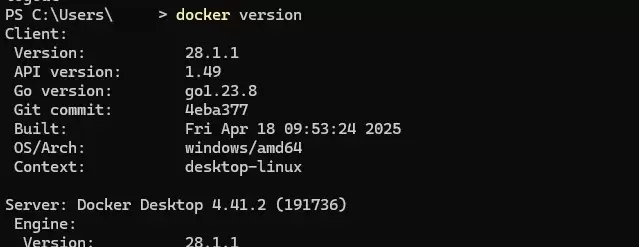
本文提供Windows环境下安装Docker Desktop的完整步骤,重点在于启用WSL2后端及验证容器运行。通过PowerShell执行docker version确认客户端与服务端连通,并运行hello-world测试镜像完成基础环境搭建。

本文详细讲解如何在VMware Workstation中从零开始安装CentOS 7虚拟机。内容涵盖ISO镜像准备、典型配置创建、硬件参数分配(磁盘与内存)、安装器操作及首次启动后的版本与网络验证。通过规范化的步骤指引,帮助读者快速搭建稳定可用的Linux学习环境,并解决常见的启动与网络故障。
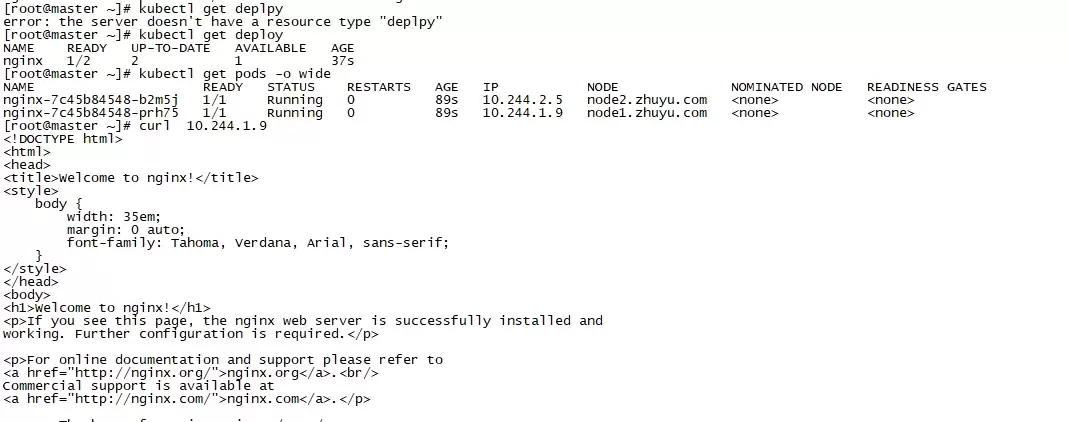
本文指导使用 kubectl 创建最小 nginx Deployment,并通过 READY、UP-TO-DATE、AVAILABLE 与 Pod Running 状态进行验收。重点区分“命令已接收”和“工作负载已可用”,并在状态异常时利用 Pod 详情与事件输出定位镜像、调度或启动问题。
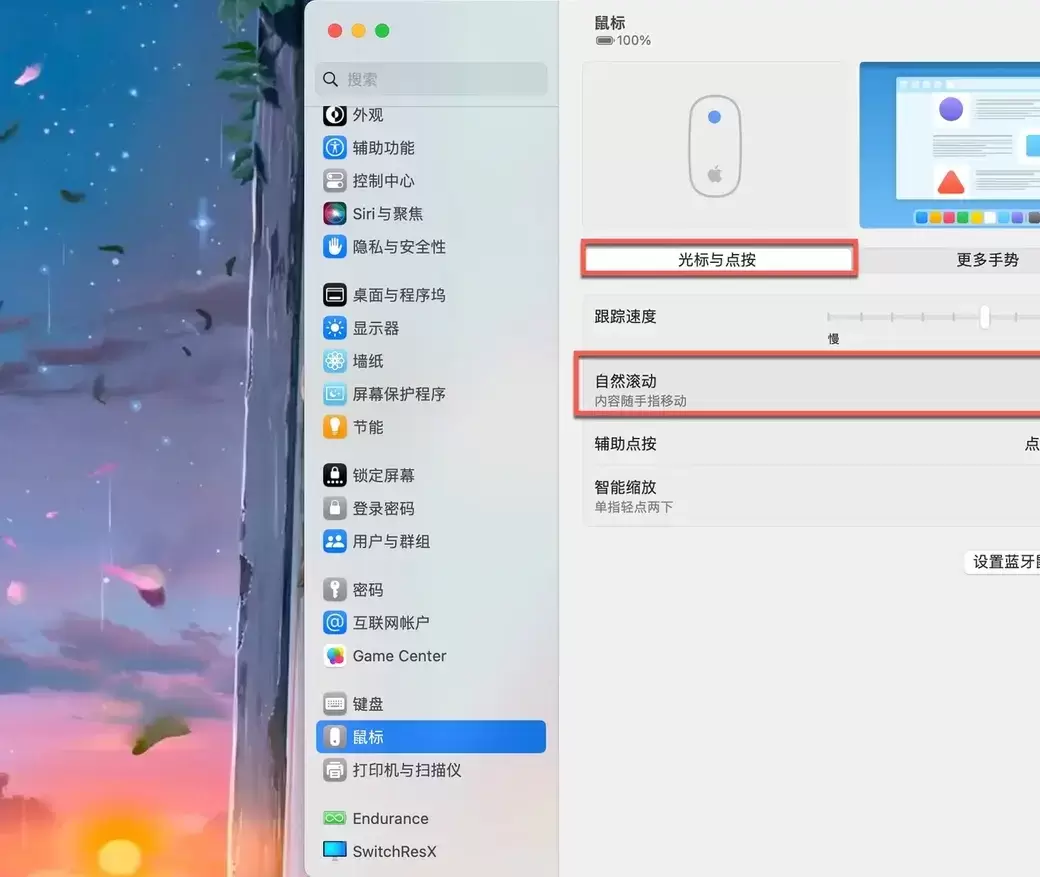
Mac外接鼠标滚动方向与触控板不一致时,可通过系统设置中的“自然滚动”开关调整。本文详解如何进入鼠标设置页面、切换滚动逻辑,并提供鼠标与触控板方向分离的第三方工具方案,解决滚轮手感不适及多设备冲突问题。






Windows 10 是一款微软推出的经典操作系统,拥有硬件兼容性与多任务处理能力。它更偏向把系统状态查看和常用调节动作放在一起,适合需要持续观察和微调设备状态的场景。

极度公式是一款跨平台专业LaTeX公式识别编辑软件,支持OCR公式识别和多平台编辑。和使用说明,避免使用,享受完整功能与稳定支持。做扫描整理、文字提取和表格转换时,它能把识别后的处理步骤接得更顺,资料录入这类场景会省下不少时间。
