

staruml 常见疑问与注意事项整理
本文整理了StarUML使用过程中的常见疑问与注意事项,涵盖软件授权、模型图创建、元素添加与编辑、代码生成与反向工程等核心操作。内容旨在帮助用户规避常见误区,提升建模效率,确保项目文件的规范与兼容性。对于初学者和有一定经验的用户均具有实用参考价值。
关于软件授权与项目保存
StarUML提供免费版本,但部分高级功能需要购买许可证。在未激活状态下创建的项目文件,其保存功能可能受限,建议在开始重要工作前确认软件授权状态。保存项目时,注意选择标准的“.mdj”格式,这是StarUML的原生文件格式,能完整保存所有模型信息。尽量避免依赖自动保存,养成手动定期保存的习惯,以防意外退出导致数据丢失。在不同版本间打开项目文件时,需留意可能存在的兼容性问题,高版本创建的文件在低版本中可能无法完全正常打开或编辑。

创建与选择正确的模型图
启动StarUML后,第一步往往是创建新项目并选择合适的模型图类型。软件支持UML 2.0中的多种图表,如用例图、类图、序列图、状态图等。一个常见疑问是混淆了不同图表的用途,例如在描述系统静态结构时误用了序列图。创建时,应通过“Model Explorer”右键菜单或工具栏的“Diagram”选项来添加新图,并为其赋予有意义的名称。在同一个项目中管理多张图表时,合理利用“Model Explorer”中的树状结构进行组织归类,能使项目结构更清晰,便于后续导航和维护。
模型元素的添加与属性编辑
向图中添加元素是建模的核心操作。通常可以通过工具栏的快捷图标、右键菜单或直接从“Model Explorer”拖拽来实现。新手常遇到的困惑是添加了元素却无法建立预期的关系连接线。这通常需要先选中关系工具(如关联、依赖、泛化等),再从源元素拖动到目标元素。另一个关键点是属性编辑:每个模型元素都有详细的属性面板,位于界面右侧。修改元素名称、类型、可见性、多重性等详细信息都需要在此面板中完成,而非仅仅修改图上显示的文本标签。正确设置这些属性对于生成准确的代码至关重要。
代码生成与反向工程要点
StarUML支持从类模型生成多种编程语言的代码框架,也支持从现有源代码进行反向工程生成模型图。进行代码生成前,务必确保类图中的元素属性(特别是类名、成员变量类型和方法签名)已正确设置。生成代码时,可以通过“Tools” -> “Generate Code”菜单选择目标语言和输出目录。反向工程功能则位于“Tools” -> “Reverse Engineering”,允许用户导入源代码文件或目录来构建模型。需要注意的是,反向工程的结果可能无法完全还原所有设计细节,且对代码结构的规范性有一定要求,复杂的项目可能需要手动调整生成的模型。
提高效率的实用技巧与常见误区
掌握一些技巧能显著提升建模效率。例如,使用快捷键(如F2编辑选中元素名称,Ctrl+D复制元素)可以节省大量时间。利用“Profile”功能可以为项目添加特定的建模语言扩展。常见的误区包括:过度追求图形的美观而忽略了模型的语义正确性;在类图中创建了过多不必要的关系,导致图表混乱;忽略了模型元素在“Model Explorer”中的层次结构,仅在图面上进行操作,这可能造成模型逻辑不一致。建议始终以“Model Explorer”中的结构为模型真实来源,图表仅是不同视角的视图。定期使用“Validate”功能检查模型的一致性,有助于提前发现潜在问题。
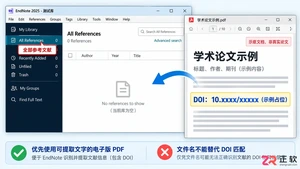
详解 Windows 端 EndNote 2025 如何通过导入 PDF 自动提取 DOI 并匹配标题、作者等元数据。包含导入设置、重复项处理、字段核对及手动补录技巧,确保文献记录准确且附带全文。

面向Android手游玩家,介绍TapTap免费版的核心价值与实用设置。该平台提供全球游戏资源同步、智能推荐及安全下载服务,解决找游戏难、更新繁琐等痛点。本文详解如何关闭“自动删除安装包”功能以保留APK文件,并梳理社区互动、静默更新等特色操作,帮助用户高效管理游戏库并享受纯净的游玩体验。

面向需要在无网或弱网环境下出行的用户,百度地图离线版提供精准定位与路线规划服务。本文介绍该版本的核心功能,包括智能避堵、AR步行导航及室内地图覆盖,并详细说明如何下载离线地图包以节省流量。针对驾驶用户,文中包含具体的“设置不走高速”操作步骤:进入个人中心-导航设置-路线偏好,勾选相应选项即可优先规划非高速路线,确保在山区、隧道等信号盲区也能流畅导航。

面向需要高效获取全球资讯的用户,Google Search App整合了文本、语音及图像识别等多模态搜索方式。针对界面语言设置需求,本文详解如何在App内将搜索语言切换为简体中文(普通话),并介绍其跨端检索、沉浸式浏览及本地生活推荐等核心功能,帮助用户更便捷地定制个性化信息获取体验。

找不到白橡日记的功能设置?本文详解从“我的”页面进入设置的方法,并以调整列表页日记标题显示为例,提供清晰的操作步骤和效果验证指南,助您轻松自定义日记展示风格。
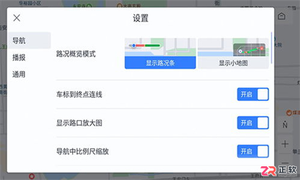
面向需要升级车载导航体验的车主,百度地图车机版通过AI交互与3D视图解决传统导航信息单一、操作繁琐的痛点。本文介绍其智能路线规划、AR实景导航及手机车机数据同步功能,并提供从安装协议同意到查看实时路况、使用收藏夹及调整系统设置的操作步骤,帮助用户快速掌握这款适配主流车载系统的高效出行工具。

面向需要获取TapTap官方正版安卓客户端及完成账号激活的用户,本文提供详细的注册流程与平台功能解析。针对仅支持QQ邮箱验证的限制,逐步讲解从入口选择、信息填写到邮件链接激活的全过程。同时介绍平台的精选专栏、视频发布及开发者通道等核心功能,帮助用户在确保资源安全的前提下,高效管理游戏下载、参与社区互动并享受正版服务。

面向安卓端漫画阅读用户,JMcomic2.0通过优化底层性能提升启动速度与翻页流畅度,解决卡顿闪退痛点。本文详解官方注册登录步骤,涵盖精准搜索、离线缓存、无广告阅读等核心功能,并解答资源检索、护眼模式开启及进度同步等常见操作问题,帮助用户高效获取海量免费漫画资源。

详解如何在Windows系统中安全下载并安装ChatGPT官方桌面应用。包括核对官方来源、执行安装程序、登录账号及验证聊天功能的完整步骤,避免使用非官方客户端或绕过系统安全设置。
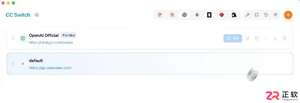
了解如何在 Codex 中通过 CC Switch 添加和配置第三方模型供应商。本文详解 API Key、请求地址及模型参数的设置方法,明确接入前提与注意事项。





火山引擎是字节跳动旗下企业级云与AI服务平台。聚焦大模型核心能力,依托字节自研豆包多模态大模型,凭借火山方舟一站式平台,提供模型精调、推理部署、智能应用搭建等全链路服务,结合高性能AI算力,助力各行业快速落地大模型数字化与智能化应用。


Autodesk Maya 是面向影视、电视、动画和游戏行业的专业三维制作软件,集多边形与 NURBS 建模、角色绑定、关键帧和动作捕捉动画、Bifrost 特效模拟、材质开发及 Arnold 渲染于一体,
火山引擎是字节跳动旗下企业级云与AI服务平台。聚焦大模型核心能力,依托字节自研豆包多模态大模型,凭借火山方舟一站式平台,提供模型精调、推理部署、智能应用搭建等全链路服务,结合高性能AI算力,助力各行业快速落地大模型数字化与智能化应用。


