

CAD图层的建立
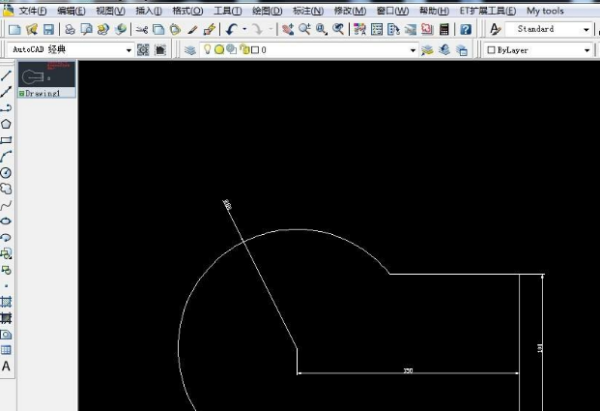
CAD图层的建立以CAD2012为例,其他版本的操作命令也是类似的。如果CAD2012、CAD2014版本打开后的界面不是经典界面,可以按照以下步骤回到熟悉的操作界面。首先,打开CAD软件,进入到CAD操作界面。在游戏界面的最上方菜单栏中,我们需要点击“格式”按钮。这样就会弹出与格式相关的选项。接下来,我们要点击第一个选项,即“图层”。这一步是为了进入图层相关的设置和编辑界面。在弹出的图层对话框中,你可以进行一些操作,比如新建图层、删除图层、修改图层中的线条颜色、宽度、线型线宽等内容。你会看到一个样子像“
CAD图层的建立
以CAD2012为例,其他版本的操作命令也是类似的。如果CAD2012、CAD2014版本打开后的界面不是经典界面,可以按照以下步骤回到熟悉的操作界面。首先,打开CAD软件,进入到CAD操作界面。
在游戏界面的最上方菜单栏中,我们需要点击“格式”按钮。这样就会弹出与格式相关的选项。接下来,我们要点击第一个选项,即“图层”。这一步是为了进入图层相关的设置和编辑界面。
在弹出的图层对话框中,你可以进行一些操作,比如新建图层、删除图层、修改图层中的线条颜色、宽度、线型线宽等内容。你会看到一个样子像“※+纸”的图标,点击它就可以新建一个图层;还有一个雪花装的图标表示“冻结图层”,表示当前图层不可编辑;“X”表示删除图层;“√”表示置为当前图层。现在点击“新建图层”来创建一个新的图层。
弹出一个图层后,会自动进入图层的命名状态。你可以输入你想要表示的名称,比如梁、柱、板、绘图、标注、基础等等。接下来,点击颜色下面的白色方框,可以更改你喜欢的颜色。点击线宽下面的线条选择,可以选择你喜欢的线宽和线型。这样就可以对图层进行相应的设置了。
设置完毕,点击左上角的“x”关掉新建图层界面,返回到cad绘图窗口。
接下来,我们需要点击图层样式,找到我们新建的图层。一旦找到了这个图层,点击一下它,这样就能将它设置为当前图层,我们所绘制的图都会显示在这个图层上。
这里来演示一下,我们绘制一个矩形框,使用的是该图层的颜色。建立图层的好处在于,我们可以批量地对这个图层绘制的工程图纸进行方便的修改,比如冻结等,从而方便进行其他操作。
cad关闭所有图层和打开所有图层的快捷键
cad关闭所有图层和打开所有图层的快捷键如下:
(1)打开所有图层:layon。
(2)关闭任意图层:layoff。
另外,打开图层管理器的快捷键是:LA。
其余一些常用的绘图快捷键如下:
(1)A:绘圆弧。
(2)B:定义块。
(3)C:画圆。
(4)D:尺寸资源管理器。
(5)E:删除。
(6)F:倒圆角。
(7)H:填充。
(8)I:插入。
(9)J:对接。
(10)S:拉伸。
扩展资料:
CAD里关闭全部图层的方法如下:
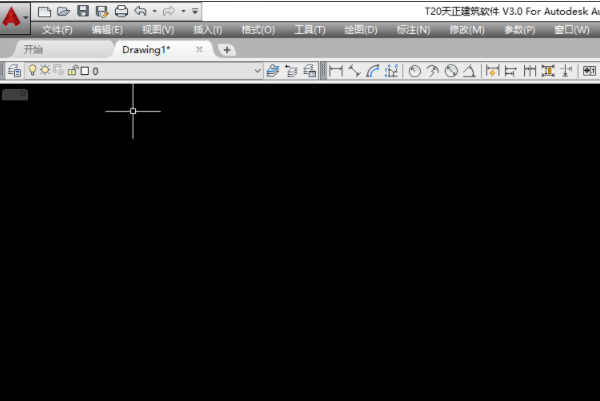
1、首先,打开CAD绘图界面,如下图所示。
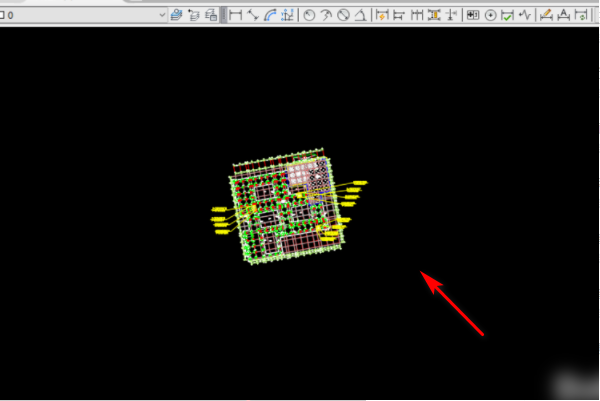
2、其次,打开一个CAD工程图文件,如下图所示。
3、接着,选择输入隐藏层命令“LAYOFF”,如下图所示。
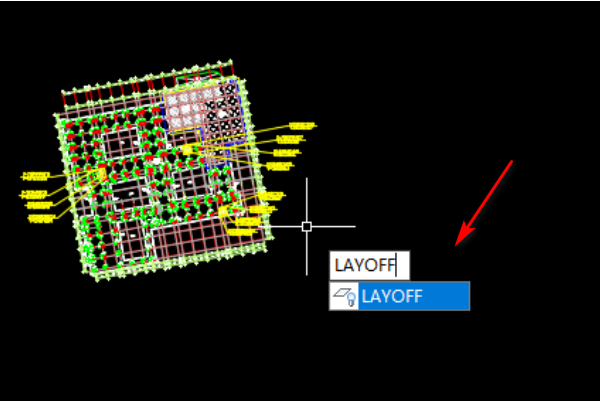
4、接下来,在输入框中输入“LAYOFF”命令,然后选择你想关闭的层,最后按下键盘上的空格键或Enter键,如下图所示。
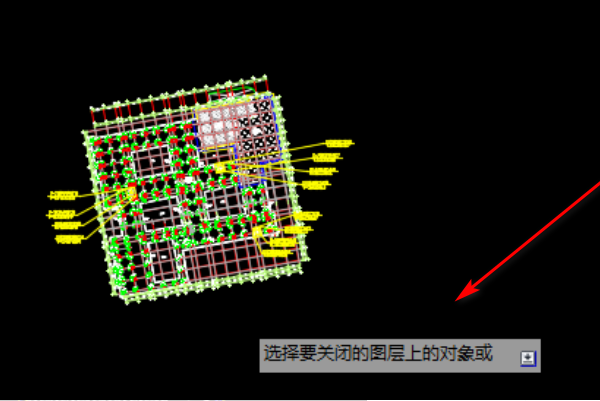
5、最后,部分图层就被隐藏了,如下图所示。
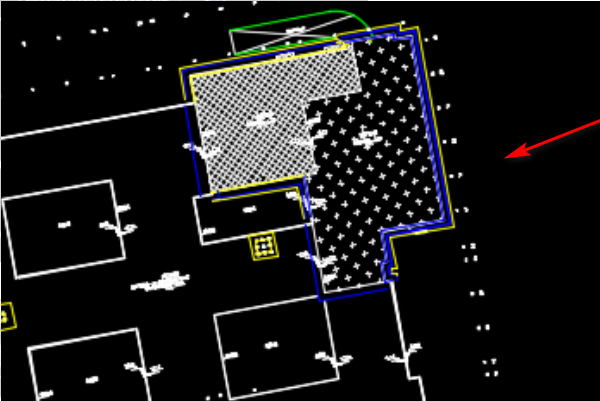
CAD中图层怎么设置
首先要看你是干什么的,我给你列举几个比较普遍的:
1 画电路图
2 建筑
3 机械
由于我是干机械的所以我可以给你多一点参考
如果你只是绘制简单的机械图,那么不需要设置图层。你可以使用默认的0图层进行绘制。你可以随时在特性管理器的相应框中更改线型、线宽和颜色等特性。但是,如果你要绘制比较复杂的图形,为了方便起见,就需要设置一些图层。(如果你不担心在复杂的绘图中出错,你同样可以不设置图层)。你可以根据需要随意设置图层的数量,最多可以设置1024个图层。你可以点击菜单中的图层特性管理器或者工具图标中的图层特性管理器,或者直接输入LA来打开图层特性管理器。点击新建按钮来创建新的图层,你可以使用默认的图层1、图层2等命名,但最好给它们起一个容易识别的名字,比如“轮廓线层”、“标注线层”、“中心线层”、“虚线层”、“文字层”等等,具体的名称可以根据你自己的需要进行设定,只要你能够方便辨别就可以了(你可以根据设计标准或者自己的喜好设置其中的颜色、线型和线宽等属性)。而且,你还可以将你经常使用的图标保存为模板。保存的方法有很多种。你可以选择DWT格式进行保存,并最好对保存的文件进行命名,以便以后随时调用。一旦设置好了图层,接下来就是如何使用它们了。
启动程序后,在菜单栏中点击"文件",然后选择"新建"来创建一个新的绘图空间。在模板列表中查找并选择你之前保存的模板。如果没有保存的模板,你需要按照之前的步骤重新设置一个模板。 在绘图过程中,你可以使用各种图元,如直线、圆、多段线甚至文字等。如果你认为某些图元在图形中显得碍眼,但又不想删除它们,你可以将它们分类并放置在其他图层中。然后关闭这个(些)图层,使它们暂时不显示,待完成绘图后再打开这个(些)图层,让它们重新显示。 另外需要注意的是,你在图层中设置的颜色、线宽和线型是否有效取决于你特性管理器中的设置,是否设置为"随层"(BYLAYER)。因为特性管理器的优先级更高。当你插入一个块时,如果想展示块的特性,你需要在特性中将其设置为"随块"(BYBLOCK),尽管这与我们讨论的主题有些关联,但是不管特性是否体现,你将某个图元放置在哪个图层中,它总会在你设置的图层中显示。你依然可以选择关闭或打开它的显示。方法是选择你要放置的图元,然后打开图层特性管理器,在右侧下拉菜单中选择你要放置的图层。
你可以将线段合并成一个整体,具体操作是在菜单栏点击“修改”——“对象”——“多段线”,然后按照命令行中的提示将零散的线段合并成一个整体。

本文以中性功能介绍处理海棠官网正版入口和书城网页版地址需求,不提供资源网址或访问广告。内容重点说明怎样区分首页、搜索页与账号页,如何通过书名和作者确认作品,以及进入详情后怎样查看简介、目录和章节状态;页面名称和正版标识不能代替实际身份核对。

支付宝公交乘车充值方法:多数城市乘车码是先乘后付免密扣款,无需充值;需要充值的是预充值模式电子交通卡(乘车码页→卡片详情→卡片充值→选金额付款)、实体公交卡NFC贴卡充值(读卡→在线支付→选金额)和欠费补缴三种情况。本文含6张真机截图、3种充值路径图文步骤和8条常见问题解答。
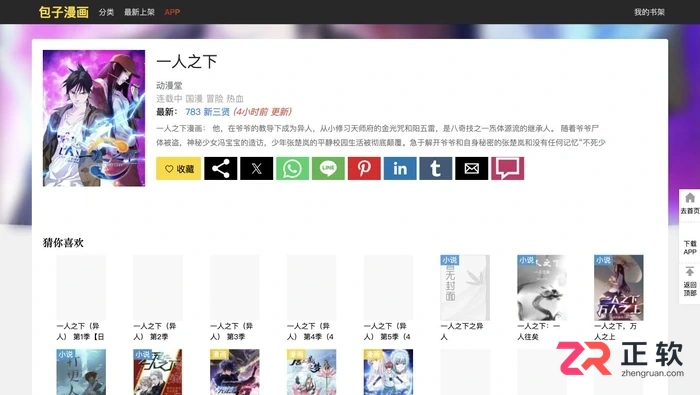
围绕包子漫画官网入口正版网页和APP官网入口,本文说明网页端与客户端信息页怎样区分,以及进入页面后如何搜索作品、核对作者简介并查看章节目录。页面出现“正版”字样时仍要结合地址栏和页面信息判断,下载页、分享链接与网页入口承担的任务也不相同,需要分别核对。

支付宝点餐食神卡领取方法:打开支付宝首页搜索「食神卡」进入活动页即可自动领取点餐优惠,首笔约 2–5 元,30 天内最多领 5 次;单笔点餐满 5 元可用,每天最多优惠 3 次。本文含 3 个领取入口、暴涨技巧、点餐抵扣图文步骤和 8 条常见问题解答。

本文围绕妖精动漫官网进入版本和漫画登录页面地址,先说明版本页、首页与账号页的区别,再介绍如何按作品名和连载状态找内容,最后从详情页核对集数与播放提示。页面名称相似不代表服务完全相同,能进入登录页也不表示账号权限已经开通或全部内容可用,需要分别确认。

百度地图离线导航省流量的正确用法:在 Wi-Fi 下依次下载「城市地图包」和「离线导航包」(跨省先下全国基础包),再到 设置→导航设置 开启「离线算路优先」、关闭「实时路况更新」,导航即可基本零流量。在线导航每小时约消耗 30–80 MB,离线导航接近 0 MB。本文含 3 个入口、4 步图文设置、离线功能对照表和 8 条常见问题解答。

高德地图共享位置入口在「我的」→「位置共享」:点「开始位置共享」,选好共享时长(1小时/2小时/手动结束),生成加密链接后点「分享到微信」即可发给好友。好友不装高德也能在微信里实时查看你的位置、方向和预计到达时间。本文含 3 个入口、4 步图文操作、4 种共享方式对比、有效期规则表和 8 条常见问题解答。

抖音极速版每日签到入口在APP底部「赚钱」标签里,进入金币中心点「签到领金币」卡片上的「立即签到」即可完成,每天0点刷新。签到奖励逐日递增、连签第7天有宝箱,金币按约10000:1于次日凌晨自动兑换现金,满1元可提现。本文提供3个签到入口、4步图文操作、奖励规则表及签到失败、奖励减少等问题的解决办法。
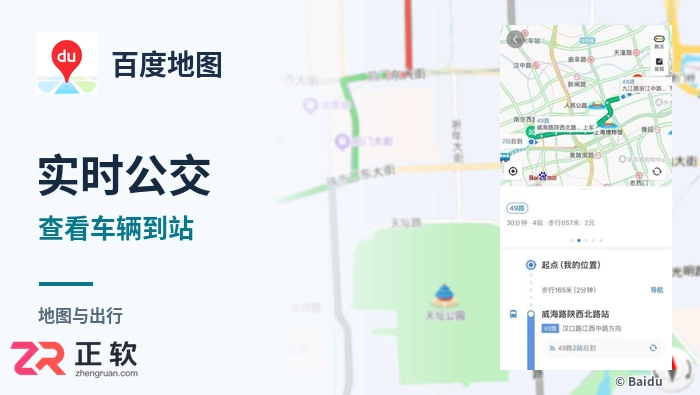
进入百度地图公交查询的“查公交”或“附近实时公交”,选择正确站点、线路和方向,即可在有数据的线路查看实时到站提示。教程说明剩余站数、方案上车站信息和整段行程预计用时的区别,以及方向选错和预测延迟的处理方法。
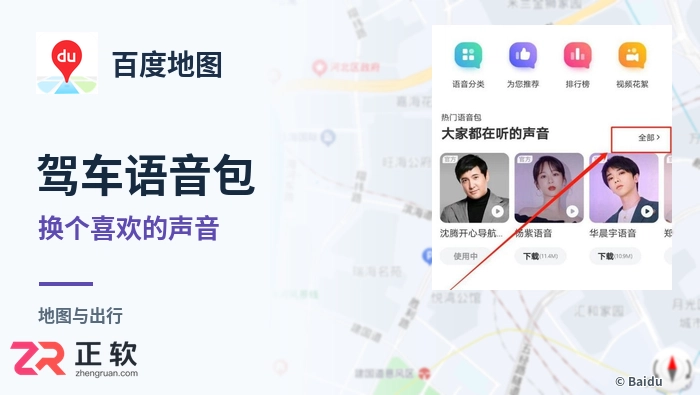
在百度地图语音包页面选择喜欢的声音,下载完成后点击“使用”或“立即使用”,核对目标条目显示“使用中”或设置成功提示即可。教程区分试听、下载和应用状态,并说明下载停滞、音频输出及自动切换的排查方法。





火山引擎是字节跳动旗下企业级云与AI服务平台。聚焦大模型核心能力,依托字节自研豆包多模态大模型,凭借火山方舟一站式平台,提供模型精调、推理部署、智能应用搭建等全链路服务,结合高性能AI算力,助力各行业快速落地大模型数字化与智能化应用。



