

simple cd 常见疑问与注意事项整理
本文整理了使用simplecd命令时常见的疑问与注意事项。内容涵盖命令的基本功能与适用场景,常见参数的具体作用与使用示例,以及操作过程中需要留意的关键点,如路径处理、权限问题和数据安全等,旨在帮助用户更高效、安全地完成目录切换操作。
理解 simple cd 的基本功能
在命令行环境中,目录切换是最基础且频繁的操作之一。simple cd 作为一个简化的目录切换命令,其核心功能是帮助用户快速定位并进入目标文件夹。与系统原生的 cd 命令相比,它可能在路径补全、历史记录或快捷方式上提供了一些便利性增强。理解其基本工作原理是有效使用的前提,它通常通过解析用户输入的路径参数,调用系统底层接口来改变当前的工作目录。
需要注意的是,simple cd 的具体行为可能因不同的实现或脚本包装而略有差异。有些版本可能集成了对模糊路径的搜索,有些则可能提供了书签功能。因此,在使用前,查阅其附带的说明文档或帮助信息(通常通过运行 `simple cd --help` 或 `man simple cd` 实现)是至关重要的第一步,这能帮助用户明确其支持的功能范围和参数选项。
常见参数与使用示例
掌握常用参数能显著提升使用效率。一个常见的参数是 `-h` 或 `--help`,用于快速调出帮助菜单。另一个实用参数可能是 `-l` 或 `--list`,用于列出最近访问过的目录历史,方便快速回退。对于支持书签功能的版本,可能会有 `-a`(添加书签)和 `-d`(删除书签)等参数。
在实际操作中,路径的输入方式有多种。除了输入绝对路径(如 `/usr/local/bin`)和相对路径(如 `./subdir` 或 `../parentdir`),simple cd 可能还支持特殊符号。例如,使用 `~` 直接跳转到当前用户的家目录,或使用 `-` 在两个目录间来回切换。一个典型的使用场景是:完成对某个深层目录 `/project/src/module/utils` 的操作后,只需输入 `simple cd -` 即可迅速返回上一个工作目录,无需重新输入长路径。
路径处理中的注意事项
路径的正确性是目录切换成功的保证。首先,需注意路径中空格的处理。如果目录名包含空格,必须使用引号将整个路径括起来,例如 `simple cd “/path/to/my documents”`,或者使用反斜杠进行转义,如 `simple cd /path/to/my\ documents`。否则,命令行会将空格前后的内容解析为独立的参数,导致错误。
其次,要理解相对路径的参照点始终是“当前工作目录”。在编写脚本或进行复杂操作时,明确当前所在位置是关键。可以使用 `pwd` 命令随时打印当前目录进行确认。此外,对于符号链接,simple cd 的行为可能需要留意:是切换到链接文件本身所在的目录,还是切换到链接所指向的实际目标目录?这通常取决于命令的具体实现或是否有额外的参数控制。
权限与环境相关要点
执行目录切换操作需要相应的文件系统权限。如果试图进入一个当前用户没有读取权限的目录,系统会返回“Permission denied”错误。这不是 simple cd 命令本身的问题,而是操作系统层面的权限限制。解决方法是确保用户对该路径及其父目录拥有适当的执行权限。
环境变量也会影响 simple cd 的行为。最重要的之一是 `CDPATH` 变量。如果设置了 `CDPATH`,当用户输入一个相对路径时,系统不仅会在当前目录下查找,还会在 `CDPATH` 指定的目录列表中进行搜索。这虽然提供了便利,但有时也可能导致意外地切换到非预期的目录。了解并合理设置 `CDPATH` 可以避免混淆。
数据安全与操作习惯建议
虽然目录切换本身不直接修改数据,但不当的操作习惯可能间接引发风险。例如,在切换目录前未保存重要文件的工作状态,或者在脚本中未处理切换目录失败的情况,可能导致后续命令在错误的位置执行,造成文件误删或覆盖。建议在关键操作前,先确认当前目录,特别是使用 `rm`、`mv`、`cp` 等具有破坏性的命令时。
对于通过第三方渠道获取的 simple cd 脚本或工具,应确保其来源可靠。恶意脚本可能伪装成便利工具,在背后执行窃取信息或破坏系统的操作。良好的操作习惯还包括定期清理无用的目录历史记录或书签,保持工作环境的整洁,并理解 simple cd 仅是提高效率的辅助工具,熟练掌握原生命令仍是深入理解系统的基础。
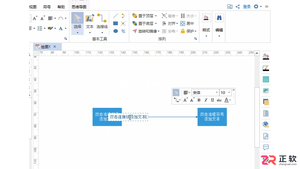
面向需要在亿图图示中为流程图或示意图添加说明的用户,解决箭头标注输入困难及位置错乱的问题。本文介绍通过双击连接线直接输入文本的标准操作,区分连接线与独立形状的处理差异;讲解利用文本调整工具修改字号、颜色及位置的方法,避免误触连线端点;最后提供验证标注归属的技巧,确保文字随线移动,并建议简化长文本以提升图表可读性。
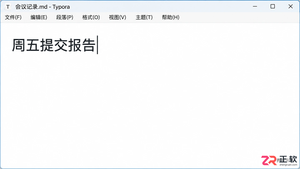
学习如何在 Typora Windows 版中使用 Ctrl+Z 快捷键和【编辑】菜单进行撤销与重做。通过实例演示恢复误删文本,掌握正确的编辑回退技巧,避免数据丢失。
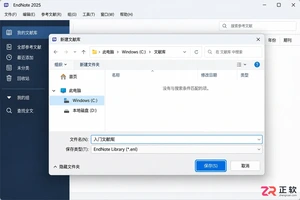
学习 EndNote 基础用法:在 Windows 上建立本地文献库,手动录入期刊论文题录,通过 Word 插件插入引文并更新参考文献格式,最后完成库的压缩备份以防数据丢失。
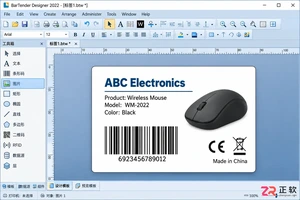
详解如何在BarTender Designer 2022中导入单页PDF文件。步骤包括新建模板、从文件插入PDF图片、调整尺寸比例保持原貌、预览及保存BTW工作文件。适用于需要保留原有PDF标签样稿外观的场景。
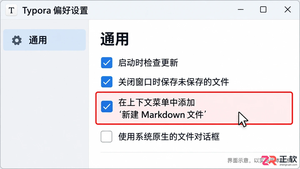
在 Windows 系统中为 Typora 启用文件夹右键“新建 Markdown”入口,并掌握编辑区内文字复制、代码块工具等上下文菜单的使用方法。步骤清晰,适合新手快速上手。
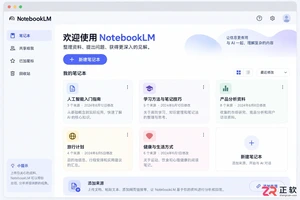
许多用户搜索NotebookLM PC版下载,但Google并未发布独立安装程序。本文解释为何只有Web版,并演示如何通过Chrome或Edge浏览器将NotebookLM添加为桌面应用,实现类似本地软件的启动体验和全屏操作。

想把 EndNote 菜单改成中文?需使用 2025.3 或更新版本。本文详解如何在 Windows 11 中检查更新、设置系统显示语言为简体中文,并通过重新登录使 EndNote 界面完全汉化。

详解 Windows 端 EndNote 2025 如何导入期刊要求的参考文献格式。涵盖下载 .ens 文件、另存副本、勾选常用样式及在 Word 中切换输出样式的操作步骤,帮助作者快速适配投稿规范。

本教程演示如何在 Windows 版 Typora 中开启 Highlight 高亮功能,通过双等号语法标记重点文本,并展示如何编辑、取消高亮及验证源码保存状态。

了解讯飞智作平台的在线创作流程:从文字配音到数字人视频生成,再到AIGC工具箱的素材处理。通过具体案例演示如何选择合适的功能入口、调整参数及核对成品权益,适合需要快速制作音频或播报视频的用户参考。





火山引擎是字节跳动旗下企业级云与AI服务平台。聚焦大模型核心能力,依托字节自研豆包多模态大模型,凭借火山方舟一站式平台,提供模型精调、推理部署、智能应用搭建等全链路服务,结合高性能AI算力,助力各行业快速落地大模型数字化与智能化应用。



