

virtualbox虚拟机 入门:从基础认知到上手使用
VirtualBox是一款功能强大的免费虚拟机软件,允许用户在一台物理计算机上创建和运行多个虚拟操作系统。本文介绍了其核心概念与优势,详细说明了从软件下载安装、创建第一台虚拟机到安装客户机操作系统及配置增强功能的全过程,旨在帮助初学者快速掌握基本使用方法,安全地进行软件测试与学习。
虚拟机与VirtualBox的基本概念
在计算机技术领域,虚拟机指的是一种通过软件模拟出来的、具有完整硬件系统功能的计算机环境。用户可以在现有的操作系统(称为“宿主机”)上,利用虚拟机软件创建出多个相互隔离的“虚拟电脑”,并在其中安装和运行不同的操作系统(称为“客户机”)。Oracle VM VirtualBox正是这样一款广受欢迎的开源虚拟机软件,它免费、跨平台,支持Windows、macOS、Linux等多种宿主机系统,并能安装几乎所有的常见客户机系统。使用VirtualBox,用户可以在不干扰主系统的情况下,安全地测试新软件、运行不同平台的应用,或搭建学习与开发环境。

获取与安装VirtualBox
开始使用前,首先需要从Oracle官方网站下载对应宿主机操作系统的VirtualBox安装程序。建议同时下载其扩展包,该包提供了诸如USB 2.0/3.0支持、虚拟磁盘加密等实用功能。安装过程与常规软件类似,按照安装向导的提示逐步进行即可。在安装过程中,软件可能会暂时中断网络连接以安装虚拟网卡驱动,这是正常现象。安装完成后,启动VirtualBox管理器,你将看到一个简洁的主界面,所有虚拟机的创建、配置和管理都将在这里进行。
创建你的第一台虚拟机
在VirtualBox主界面点击“新建”按钮,启动创建虚拟机的向导。首先需要为虚拟机命名,并选择即将安装的操作系统类型和版本,这有助于软件自动推荐合适的配置。接下来需要分配内存大小,建议根据宿主机物理内存和客户机系统需求来决定,例如为Windows 10客户机分配至少2GB内存。然后是为虚拟机创建虚拟硬盘,选择“现在创建虚拟硬盘”,类型通常保持默认的VDI,分配方式上,对于新手,“动态分配”更为灵活,它最初占用较小空间,并随客户机使用而增长。最后指定虚拟硬盘文件的存放位置和最大容量上限,一个基础的虚拟机就配置完成了。
安装客户机操作系统
虚拟机创建好后,它还是一台“空”的电脑。你需要为其安装操作系统。在VirtualBox列表中选中新建的虚拟机,点击“启动”。首次启动会弹出“选择启动盘”对话框,此时你需要加载操作系统的安装镜像文件(通常是ISO格式)。你可以选择宿主机上的ISO文件,或者将物理光驱中的安装光盘映射给虚拟机。之后,虚拟机将从你选择的介质启动,进入熟悉的操作系统安装界面。安装过程与在真实电脑上安装无异,按照提示完成分区、设置用户信息等步骤即可。安装完成后,虚拟机便拥有了可独立运行的操作环境。
配置与使用增强功能
刚安装好的客户机系统,其显示分辨率可能受限,且与宿主机之间的文件共享、剪贴板互通等功能可能无法使用。为了解决这些问题,VirtualBox提供了“增强功能”组件。在客户机系统启动并进入桌面后,从VirtualBox窗口的顶部菜单选择“设备” -> “安装增强功能”。这会在客户机内加载一个虚拟光盘,运行其中的安装程序即可。安装完成后,通常需要重启客户机。此后,客户机的显示可以自适应窗口大小,并能在宿主机和客户机之间无缝切换鼠标,还可以设置共享文件夹,方便地在两个系统间传输文件,从而极大地提升了虚拟机的使用体验和效率。
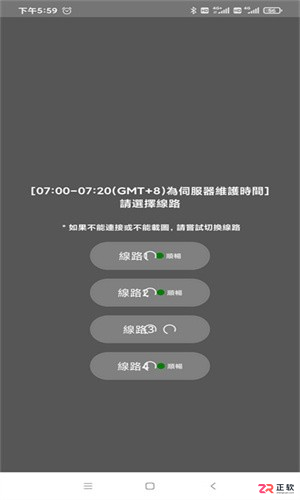
面向追求高清画质与流畅体验的漫画读者,JM漫画最新版通过优化界面交互与引入高清渲染技术,解决阅读卡顿及资源查找困难等痛点。本文详细介绍其原创作者追踪、极速章节同步、多维智能搜索等核心功能,解析纯净无广告环境与社区互动优势,并提供从进入个人中心到完成验证的详细注册步骤,帮助用户快速上手享受便捷追漫服务。

想知道即梦AI能否让动物说话?基于OmniHuman1.5模型,本教程演示如何用卡通小猫图片和欢迎语音频,制作口型同步的数字人视频,包含素材准备与效果验证步骤。

面向寻找安全正版手游资源的Android用户,TapTap提供一站式游戏发现、社区互动及便捷管理服务。针对手动更新繁琐、资源筛选困难及购买后退款流程不明等痛点,本文详解TapTap v2.90.2版本的安装步骤、一键更新功能、高效搜索技巧以及订单退款的具体操作路径,帮助用户快速定位心仪游戏并享受安全的游玩体验。

面向二次元漫画阅读用户,JM漫画软件官方版通过优化正版内容汇集与推荐算法,提升追更效率与发现体验。本文详解最新版v1.8.2的注册登录流程,包括手机号验证步骤;针对常见的加载卡顿问题,提供清理内存、切换网络线路及更新版本等具体解决方案;同时介绍离线缓存、多语言支持及护眼模式等核心功能,帮助用户获得流畅稳定的阅读体验。
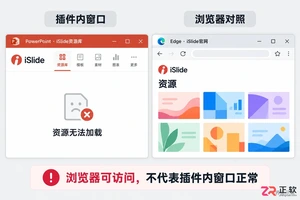
iSlide提示无法打开网页?本文详解Windows环境下PowerPoint插件资源库空白、官网加载失败的排查步骤。涵盖Edge缓存清理、iSlide设置中浏览器内核修复、完整安装包更新及网络限制检查,助您快速恢复插件正常功能。
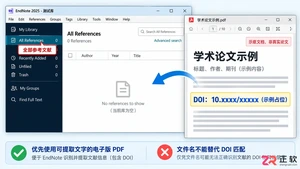
详解 Windows 端 EndNote 2025 如何通过导入 PDF 自动提取 DOI 并匹配标题、作者等元数据。包含导入设置、重复项处理、字段核对及手动补录技巧,确保文献记录准确且附带全文。

面向Android手游玩家,介绍TapTap免费版的核心价值与实用设置。该平台提供全球游戏资源同步、智能推荐及安全下载服务,解决找游戏难、更新繁琐等痛点。本文详解如何关闭“自动删除安装包”功能以保留APK文件,并梳理社区互动、静默更新等特色操作,帮助用户高效管理游戏库并享受纯净的游玩体验。

面向需要在无网或弱网环境下出行的用户,百度地图离线版提供精准定位与路线规划服务。本文介绍该版本的核心功能,包括智能避堵、AR步行导航及室内地图覆盖,并详细说明如何下载离线地图包以节省流量。针对驾驶用户,文中包含具体的“设置不走高速”操作步骤:进入个人中心-导航设置-路线偏好,勾选相应选项即可优先规划非高速路线,确保在山区、隧道等信号盲区也能流畅导航。
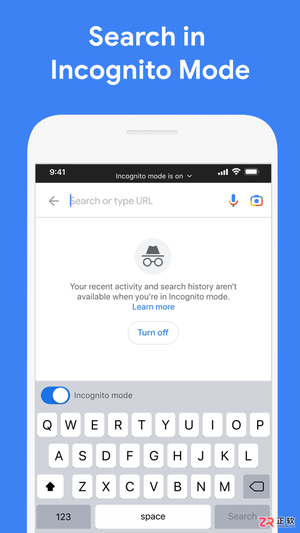
面向需要高效获取全球资讯的用户,Google Search App整合了文本、语音及图像识别等多模态搜索方式。针对界面语言设置需求,本文详解如何在App内将搜索语言切换为简体中文(普通话),并介绍其跨端检索、沉浸式浏览及本地生活推荐等核心功能,帮助用户更便捷地定制个性化信息获取体验。

找不到白橡日记的功能设置?本文详解从“我的”页面进入设置的方法,并以调整列表页日记标题显示为例,提供清晰的操作步骤和效果验证指南,助您轻松自定义日记展示风格。





火山引擎是字节跳动旗下企业级云与AI服务平台。聚焦大模型核心能力,依托字节自研豆包多模态大模型,凭借火山方舟一站式平台,提供模型精调、推理部署、智能应用搭建等全链路服务,结合高性能AI算力,助力各行业快速落地大模型数字化与智能化应用。


Autodesk Maya 是面向影视、电视、动画和游戏行业的专业三维制作软件,集多边形与 NURBS 建模、角色绑定、关键帧和动作捕捉动画、Bifrost 特效模拟、材质开发及 Arnold 渲染于一体,
火山引擎是字节跳动旗下企业级云与AI服务平台。聚焦大模型核心能力,依托字节自研豆包多模态大模型,凭借火山方舟一站式平台,提供模型精调、推理部署、智能应用搭建等全链路服务,结合高性能AI算力,助力各行业快速落地大模型数字化与智能化应用。


