

clamwin 实战指南:常见用法整理
ClamWin是一款Windows免费开源杀毒软件,以轻量和命令行扫描为特色。支持右键快速扫描、计划任务更新及定期扫描,高级用户可使用clamscan命令行工具。可通过排除目录优化扫描速度,误报文件可加入排除列表。
ClamWin 简介与安装准备
ClamWin 是一款基于 ClamA V 引擎的免费开源防病毒软件,适用于 Windows 操作系统。它以其轻量、无实时监控(默认情况下)和强大的命令行扫描能力而受到许多用户的青睐,尤其适合作为辅助扫描工具或用于特定场景下的手动查毒。在开始使用前,首先需要从其官方网站下载最新的安装程序。安装过程与常规软件类似,用户可以选择安装路径和组件,建议将“将 ClamWin 添加到右键菜单”这一选项勾选,这将极大方便日后对单个文件或文件夹的快速扫描。
基础扫描操作与右键菜单使用
安装完成后,最直接的使用方式是通过系统右键菜单。当你对某个文件、文件夹或驱动器点击右键时,如果看到“Scan with ClamWin”的选项,即可直接启动扫描。程序会弹出扫描窗口并显示实时进度和结果。对于发现的威胁,ClamWin 会提供“删除”、“隔离”或“忽略”等处理选项。用户可以根据文件的重要性谨慎选择。除了右键菜单,也可以通过 ClamWin 的主界面进行全盘扫描或自定义路径扫描。在主界面中,选择“Scan a file or directory”,然后浏览并添加目标,最后点击“Scan”按钮即可开始。
计划任务与自动更新设置
由于 ClamWin 默认不驻留内存进行实时防护,定期扫描和保持病毒库最新就显得尤为重要。程序内置了强大的计划任务功能。用户可以在主界面的“Tools”菜单下找到“Settings”,然后在“Scheduled Tasks”选项卡中进行配置。这里可以创建两种主要任务:病毒库更新任务和自动扫描任务。建议设置病毒库每日自动更新,以确保检测能力。自动扫描任务则可以设置为在系统空闲时(例如每周日凌晨)对关键目录(如系统盘、下载文件夹)进行扫描,从而实现一种“准实时”的防护效果。
高级命令行应用技巧
ClamWin 的核心威力在于其命令行工具 clamscan。对于高级用户或需要集成到脚本中的场景,命令行提供了极大的灵活性。打开命令提示符(CMD)并导航到 ClamWin 的安装目录(通常包含 clamscan.exe),即可使用各种参数。例如,执行“clamscan -r C:\”会递归扫描整个C盘。“clamscan -i -r D:\Documents”则只扫描D盘的Documents文件夹,并且仅显示被感染的文件。其他常用参数包括“--move=目录”将感染文件移动到指定隔离目录,“--remove”直接删除感染文件。通过将这些命令写入批处理文件,可以实现更复杂的自动化扫描逻辑。
常见问题与解决方案
在使用过程中,可能会遇到一些典型问题。首先是扫描速度问题,首次全盘扫描可能较慢,后续的增量扫描会快很多。可以通过在计划扫描中排除一些肯定安全的、大型文件目录(如虚拟机镜像文件夹)来提升效率。其次是误报问题,任何杀毒软件都可能存在,如果确信某个文件是安全的,可以通过设置中的“Exceptions”选项将其添加到排除列表。最后是关于实时防护,ClamWin 社区提供了一款名为“Clam Sentinel”的独立工具,它可以与 ClamWin 配合,提供简单的文件系统监控功能,弥补默认无实时监控的不足,用户可以根据需要选择性安装。

ClamWin是一款基于ClamAV引擎的免费开源Windows防病毒工具,采用按需扫描而非实时监控,适合资源有限电脑或作为辅助安全工具。使用前需官网下载安装并更新病毒库,可通过主界面或右键菜单启动扫描,支持计划任务和命令行操作,可与其他工具配合构建互补安全体系。

解决Windows Defender被组策略锁定的正确姿势 当你打开Windows安全中心,却看到“此应用已被组策略关闭”的提示时——这通常意味着Defender被系统策略强制锁死,图形界面已经彻底不可用。遇到这种情况,不能指望靠点几个按钮就能恢复,必须通过组策略编辑器把锁解开才行。 第一步:检查并
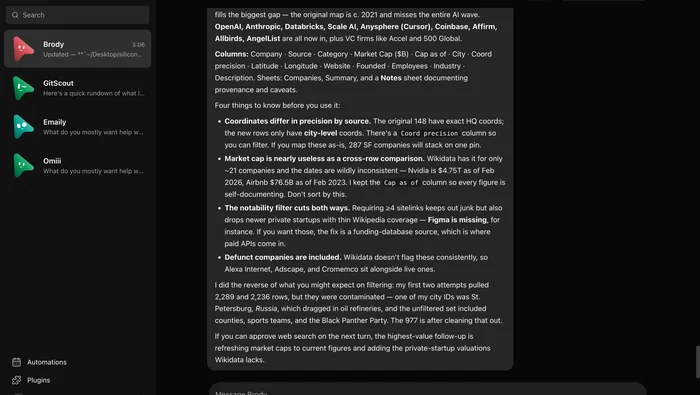
OpenMausBot 0.1.161改为失败降频重试,区分一小时排队与三小时、十二小时运行期限,并改善云电脑就绪和长命令处理。
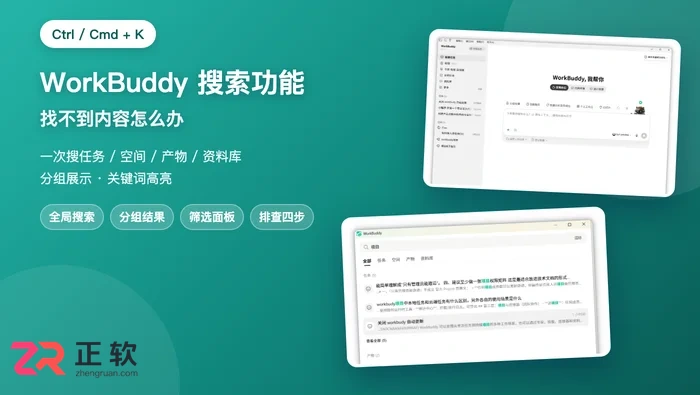
WorkBuddy 搜索用法:点窗口左上角「搜索」或按 Ctrl/Cmd+K 打开全局搜索,可同时检索任务、空间、产物和资料库,结果分组展示、关键词高亮,Enter 打开、Ctrl+Tab 切分类;找不到内容时先用筛选面板按状态/日期缩小范围,再检查搜索范围和关键词。本文含4张真实界面截图、快捷键表和找不到内容的四步排查法。
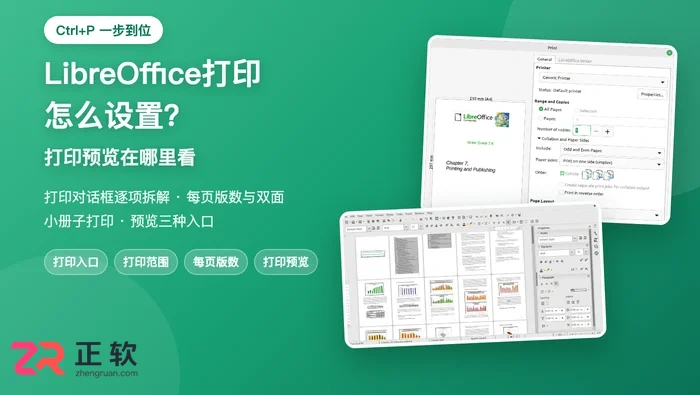
LibreOffice打印设置方法:打开文档后按Ctrl+P(或菜单「文件→打印」),在打印对话框选择打印机、打印范围(所有页/指定页/选区)、份数、单双面和每页版数;打印预览在「文件→打印预览」,或按Ctrl+Shift+O。本文含5张真实界面截图、各选项卡详解、小册子打印、黑白打印默认设置和8条常见问题。
Claude Microsoft 365连接器恢复后,如果已持有当前用户的授权令牌和一封邮件的Graph资源ID,可以用Microsoft Graph的只读GET核对该记录。它能确认这项资源当前是否可读取,却不能单独证明收件人已收到邮件,或此前Claude任务的全部后续动作都已完成。
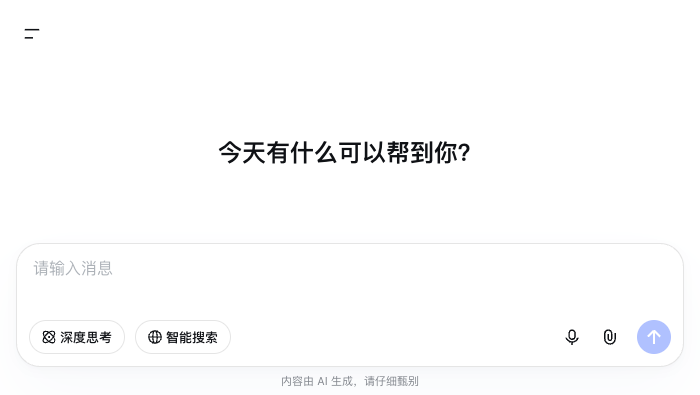
chat-demo v0.1.1可以作为静态聊天客户端在本地运行,但模型、搜索、文件和语音能力仍由DeepSeek API提供。源码运行环境为Node.js 22.12及以上、Git与pnpm。Demo版本号不等于应用API版本;这套应用API未单独标版本,默认聊天模型ID是deepseek-flash。
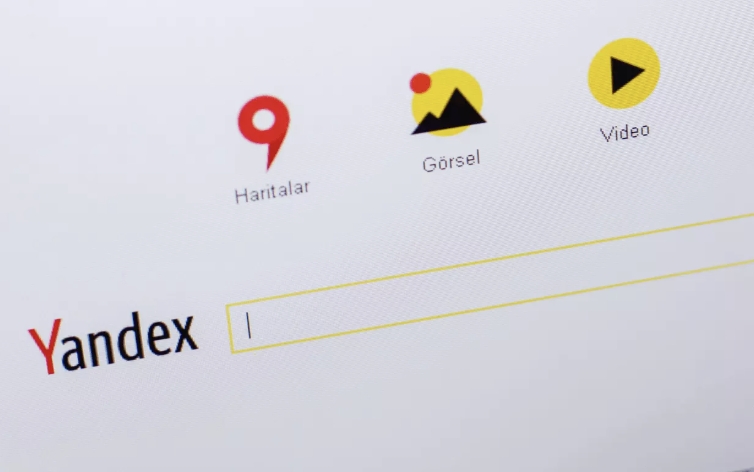
Yandex外贸专用搜索引擎俄罗斯客户开发官网入口是https://www.yondex.net/,通过该平台可进行俄语关键词挖掘、地图定位潜在客户及关联社交平台VKontakte实现客户开发。

GitHub合并故障中的“已缓解并监控”和“已解决”不能互换。前者表示影响已经采取措施缓解,仍在观察稳定性;后者是供应商正式结束这场事故的状态。11月13日的Pull Requests合并超时事件先进入监控,随后于北京时间11月14日02:29标记为已解决。

移动云盘车载互联要先确认车辆厂商是否接入对应服务,再按车机或车辆App提示开通并关联账号。以移动云盘开放平台的长安合作案例为例,可在云盘服务页开通,再通过车辆App的“我的云盘”查看车端储存目录;它不是蓝牙配对或通用CarPlay连接。 按官方长安合作案例说明账号开通、我的云盘和车端目录访问,区分厂商接入与独立车机应用。





火山引擎是字节跳动旗下企业级云与AI服务平台。聚焦大模型核心能力,依托字节自研豆包多模态大模型,凭借火山方舟一站式平台,提供模型精调、推理部署、智能应用搭建等全链路服务,结合高性能AI算力,助力各行业快速落地大模型数字化与智能化应用。



