

filezilla与其它文件传输工具对比
文件传输工具的核心在于协议支持与界面设计。FileZilla作为开源免费工具,支持主流协议且稳定可靠,但界面较为传统。现代工具如Cyberduck集成多类云服务,WinSCP则与Windows系统深度整合。命令行工具lftp和rsync适合自动化与高效同步。选择时需结合免费性、集成需求、系统兼容及自动化程度等因素,根据实际场景权衡。
文件传输工具的基本面:协议与界面
在数字资产管理中,文件传输工具扮演着至关重要的角色。这类软件的核心功能在于连接本地计算机与远程服务器,实现数据的上传、下载与管理。目前,主流的传输协议包括FTP、SFTP和FTPS,它们分别代表了不同的安全层级和连接方式。一个优秀的文件传输工具,首先需要在协议支持上做到全面且稳定,确保在不同服务器环境下的兼容性。
用户界面是另一个关键考量点。清晰的目录树视图、直观的拖拽操作、以及传输队列的实时状态显示,都能显著提升工作效率。许多工具在提供基础功能的同时,也在努力简化操作逻辑,降低用户的学习成本。无论是对于需要频繁部署网站内容的开发者,还是偶尔进行文件备份的普通用户,一个设计良好的界面都是提升体验的基础。
FileZilla:开源免费的经典之选
FileZilla是一款广为人知的开源FTP解决方案,其最大的优势在于完全免费且跨平台支持。它提供了对FTP、SFTP和FTPS协议的完整支持,能够满足绝大多数服务器连接需求。软件界面分为本地站点、远程服务器、传输队列和日志信息等多个面板,布局经典,信息展示较为全面。
对于初学者而言,其站点管理器功能非常实用,可以保存多个服务器的连接配置,方便快速登录。同时,FileZilla支持传输队列管理、文件权限修改、文件名过滤等高级功能。然而,其界面设计相对传统,在一些现代化交互体验上有所欠缺。作为一款历经多年发展的工具,它的稳定性和可靠性经过了广泛验证,是许多用户入门和日常使用的可靠选择。
现代工具的集成化趋势:以Cyberduck和WinSCP为例
与FileZilla的专注性不同,市场上一些工具正朝着集成化和云服务的方向发展。例如,Cyberduck不仅支持传统的FTP/SFTP,还深度整合了Amazon S3、Google Cloud Storage、Microsoft Azure以及Backblaze B2等众多云存储服务。这种设计使得用户可以在一个统一的界面中管理分布在不同平台上的文件,非常适合多云环境下的工作流。
另一款在Windows用户中颇受欢迎的工具是WinSCP。它同样支持SFTP、SCP、FTP等协议,但其特色在于与Windows系统的紧密集成,例如可以直接调用PuTTY进行SSH终端连接,或者与Windows资源管理器风格保持一致的交互逻辑。对于习惯Windows操作且需要同时进行文件传输和命令行操作的用户,这种集成带来了极大的便利。
命令行工具的效率哲学:lftp与rsync
在图形界面工具之外,命令行工具在自动化脚本和服务器管理中占据着不可替代的地位。例如,lftp是一个功能强大的命令行FTP/HTTP客户端,支持脚本编写、并行传输、镜像同步等高级操作,深受系统管理员和高级开发者的青睐。它虽然学习曲线较陡,但一旦掌握,便能以极高的效率处理复杂的批量传输任务。
rsync则是另一款基于差异同步的神器,它通过比较源文件和目标文件的差异,仅传输发生变化的部分,在同步大量数据或进行定期备份时能极大节省时间和带宽。这类工具通常不提供可视化界面,但其精确性、可脚本化以及低资源消耗的特点,使其成为专业场景下的首选。
如何根据需求选择合适工具
面对众多选择,用户应根据自身核心需求进行权衡。如果追求免费、开源、跨平台且功能全面,FileZilla无疑是一个稳妥的起点。它的社区支持和文档也相对丰富,遇到问题时容易找到解决方案。
如果工作流涉及多个云存储平台,需要一体化管理,那么像Cyberduck这类集成化工具可能更高效。对于Windows用户且需要与SSH终端操作紧密结合,WinSCP的优势明显。而对于追求极致效率、需要将文件传输嵌入自动化流程的专业用户,深入学习并应用lftp或rsync等命令行工具,将是更具长期价值的投资。
最终,没有一款工具能在所有维度上做到完美。关键在于理解不同工具的设计哲学和优势场景,结合自己的使用频率、技术背景和具体任务,做出最贴合实际的选择。定期尝试新工具,了解其发展动态,也有助于保持高效的工作方式。

FileZilla通过目录比较功能识别本地与服务器文件的差异,并以颜色高亮显示。用户可手动上传、下载或使用队列批量传输文件。利用文件名过滤器可精准选择同步范围,优化站点管理器与传输设置能提升效率。操作前应核对文件信息,确保网络稳定与权限正确,重要数据需备份。
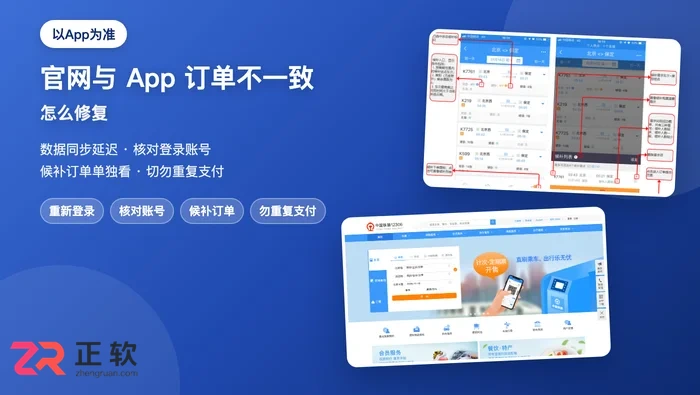
官网与App订单不一致多为同步延迟或两端登录了不同账号,以App订单模块为准,两端退出重新登录刷新即可。支付成功仍显示待支付先等10-30分钟再核对账单,切勿重复支付;含App订单官方图示与官网首页截图。
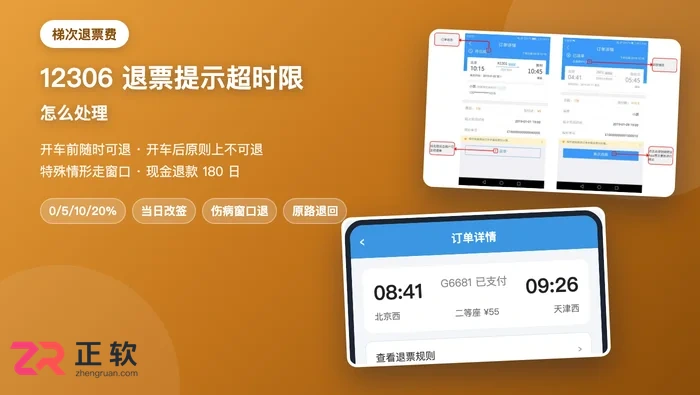
提示超过退票时限通常说明车已开——官方规则退票须在开车前办理,开车后原则上不能退。开车前随时可退仅按梯次收费(最高20%);伤病等特殊情形可到车站窗口办理,误点可改签当日其他列车,含完整退票费梯次表。
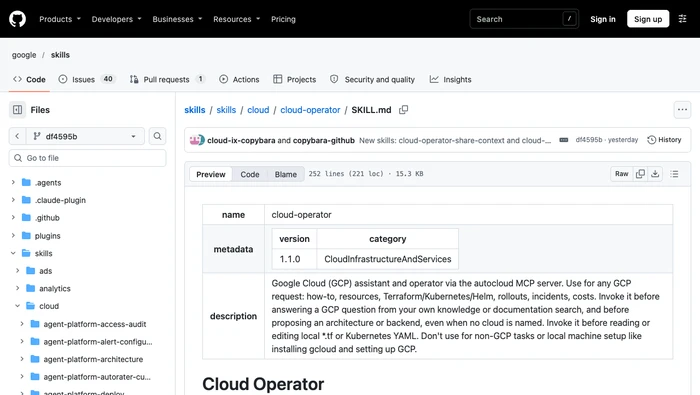
Google Cloud五个Skills分别修正预留查询、GKE成本与身份、Filestore NFS参数文件及网络排障数据源;版本依次为1.0.1、1.0.2、1.0.3、1.0.4和1.0.7。
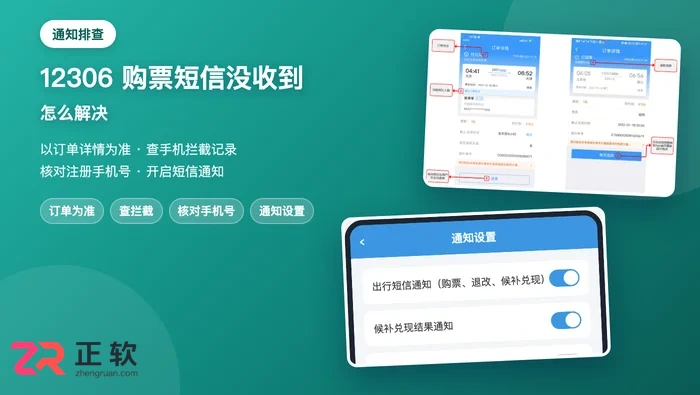
12306短信未收到先查手机拦截记录和注册手机号,通知结果以App订单详情为准不影响出行。依次核对:注册手机号→骚扰拦截→短信网关延迟→通知设置开关;含订单详情官方图示与通知设置示意图。
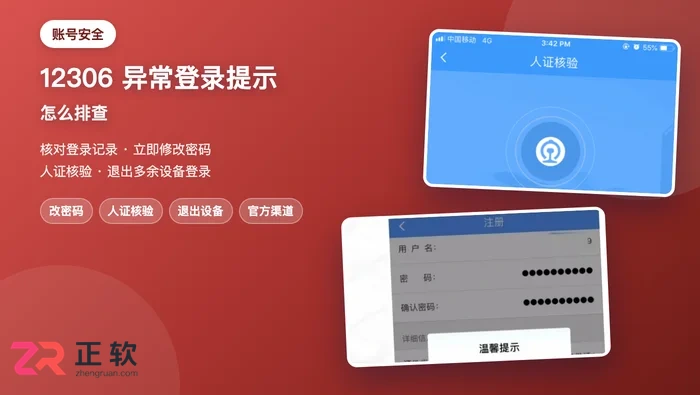
提示异常登录先回想是否新设备登录或家人借用,无法解释就立即改密码并做人证核验、退出多余设备。常见诱因有多设备互踢和第三方抢票软件代登录;步骤含登录记录核对、人证核验入口与被盗处理路径。
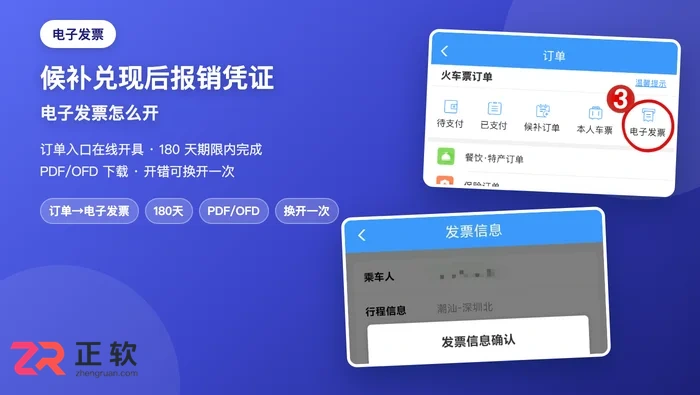
候补兑现后的车票改走电子发票报销,在「铁路12306」App订单→电子发票在线开具,无需也无法再打印纸质报销凭证。180天期限内完成开具,PDF/OFD格式可下载打印,开错可换开一次;含官方开票界面图示。
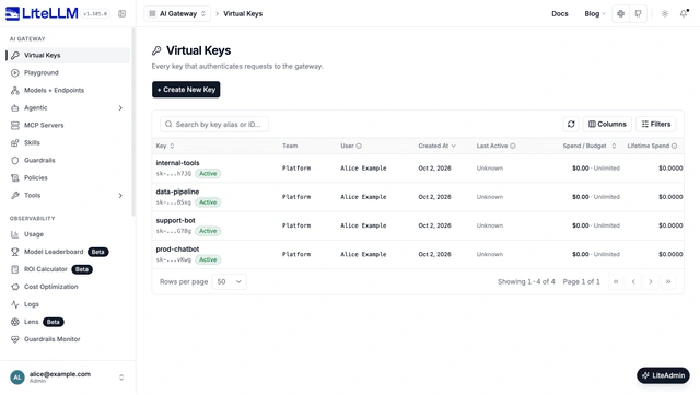
LiteLLM 1.108.9属于lts/1.108.x分支回补,包含Responses推理与答案保留、cache_control断点等修复。部署核对可以先围绕官方固定提交公钥确认镜像签名,再对实际使用的服务商与Responses路径评估变化。
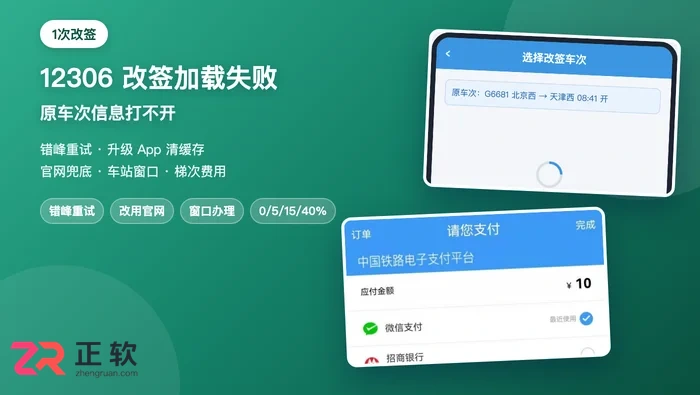
改签页加载失败先错峰重试、切换网络,仍不行就升级App、清缓存或改用电脑官网办理,临近开车直接去车站窗口。每张票只能改签1次;含改签费0/5%/15%/40%完整梯次表与改签失败提示示意图。
理解Veyra 2.1.9的声音控制,关键是分清本机监听、音频输入与录制消费者:监听关闭时,本机可以安静,录制与即时回放仍能取得采集声音。麦克风选项保持独立,不能据此认定所有音频来源都被统一静音。





火山引擎是字节跳动旗下企业级云与AI服务平台。聚焦大模型核心能力,依托字节自研豆包多模态大模型,凭借火山方舟一站式平台,提供模型精调、推理部署、智能应用搭建等全链路服务,结合高性能AI算力,助力各行业快速落地大模型数字化与智能化应用。



