

百度贴吧app怎么修改头像_贴吧更换个人资料照片教程【简单】_果粉控
百度贴吧App更换头像有四种方法:一、“我的”页→点头像→相机图标→选图裁剪→确定;二、右上角设置→个人资料修改→点头像→选来源→保存;三、长按头像→跳转更换页→选图调整→完成;四、资料编辑页→点头像→独立管理页→拍照/相册→确认。 有没有遇到过这种情况:明明登录了百度贴吧App,却发现头像还是旧的
百度贴吧App更换头像有四种方法:一、“我的”页→点头像→相机图标→选图裁剪→确定;二、右上角设置→个人资料修改→点头像→选来源→保存;三、长按头像→跳转更换页→选图调整→完成;四、资料编辑页→点头像→独立管理页→拍照/相册→确认。

有没有遇到过这种情况:明明登录了百度贴吧App,却发现头像还是旧的,怎么都刷新不出来,或者单纯就是想换个新形象?问题多半出在头像的缓存延迟,或者,你只是没找对那个“隐藏”的修改按钮。别急,下面这四种方法,总有一种能让你快速搞定。
一、从“我的”页面入手,最稳妥的基础路径
这个方法适用于绝大多数版本的App,路径清晰标准,跟着步骤走准没错。
1. 打开贴吧,先切换到右下角的「我的」页面。
2. 直接点击页面顶部那个大大的头像区域(注意,是点图片,不是旁边的名字)。
3. 进来后,你会看到头像上有个小小的相机图标,点它。
4. 接下来就简单了:是现场自拍一张,还是从手机相册里挑一张现成的?选好图片后,可以自由裁剪出最满意的部分。
5. 最后,点击“确定”或“使用”,稍等片刻,新头像就生效了。
二、右上角设置直达,给“老手”的快捷通道
如果你熟悉App的设置入口,走这条路能省掉一两次点击,效率更高。
1. 在贴吧的任何一个主页面,留意右上角那个齿轮形状的「设置」图标。
2. 在设置菜单里,找到「个人资料修改」这一项。
3. 进入资料编辑页面后,一眼就能看到顶部的头像,点击它。
4. 系统会弹出一个更换头像的对话框,选择图片来源并确认。
5. 调整好图片后,别忘了点击底部的「保存」按钮,通常几秒钟内,所有地方的头像都会同步更新。
三、长按头像快捷更换,试试这个“隐藏彩蛋”
这是部分新版本才有的便捷功能,算是官方提供的一个小捷径,省去了层层点选的麻烦。
1. 无论是在「我的」页面,还是在帖子评论区看到自己的头像,都可以尝试。
2. 长按你的头像大约1.5秒,手机会有轻微的震动或弹出提示。
3. 松开手,画面会直接跳转到头像更换界面,是不是很干脆?
4. 选择图片后,系统通常会提供智能裁剪框,你也可以手动调整大小和位置。
5. 点击「完成」,头像立刻更换成功,无需进行额外的保存操作。
四、在资料编辑页里“顺便”换头像
当你已经在修改个人资料时,用这个方法可以一气呵成,避免来回跳转页面。
1. 先进入「我的」页面,然后点击你的昵称或者简介区域,进入完整的资料编辑页。
2. 在编辑页最上方的信息栏里,点击头像的占位图。
3. 这时,你会进入一个专门的头像管理页面,底部清晰地列着「拍照」、「相册」和「删除」三个选项。
4. 选择「拍照」会直接调用手机相机;选择「相册」则可以浏览手机图库,并且支持按时间或文件夹筛选。
5. 挑好图片后,点击右上角的对勾“√”确认,系统会自动处理好上传和压缩,静待刷新即可。
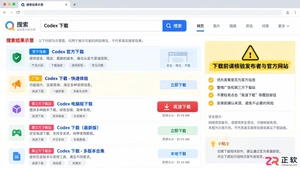
许多用户搜索“Codex官网下载入口”时容易陷入误区。本文解释Codex并非单一软件,而是多种技术的统称,分析常见混淆场景,提供正确的资源获取方式和安全下载建议,防止误装恶意程序。
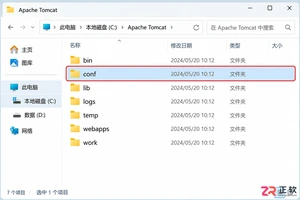
详细讲解如何在Tomcat中通过编辑conf/server.xml文件来修改默认的HTTP连接器端口,包含文件路径查找、关键标签定位及重启服务的完整步骤。
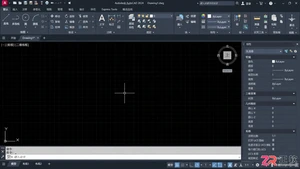
了解如何从Autodesk官网下载正版AutoCAD安装包,并通过界面导览熟悉绘图区、命令行、功能区等核心区域,为高效绘图打下基础。
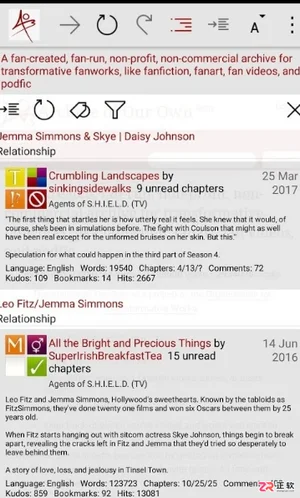
想知道如何顺利访问AO3凹三网?本文提供最新的网页版登录入口指引,详解网络环境准备、界面中文设置步骤以及账号注册登录流程,助你轻松阅读全球同人作品。
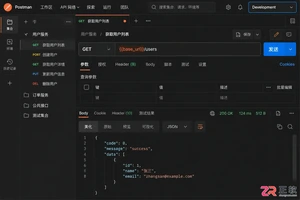
掌握在Postman中设置API公共前缀的正确方法,利用环境变量和集合变量实现Base URL的动态切换,避免硬编码,提升接口测试效率与维护性。
本文纠正DeepSeek需要下载安装的常见误解,提供官方网页版直接访问方法,并介绍适合开发者的API集成方案,帮助用户高效使用DeepSeek大模型。
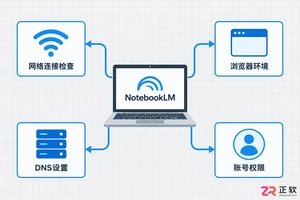
本文详细解析NotebookLM官网打不开的常见原因,提供包括网络检测、DNS切换、浏览器缓存清理及账号权限检查在内的具体操作步骤,帮助用户解决访问障碍。
遇到Jenkins拉取代码报错?本教程手把手教你配置Git仓库地址,正确添加SSH或HTTP凭证,并演示在自由风格项目和Pipeline中如何调用,彻底解决权限验证难题。

详解CODEX安卓官方安装包的获取途径与安全安装步骤,涵盖权限设置、未知来源应用允许及常见安装失败问题的排查方法,帮助用户规避非官方渠道风险。




Blender 是一款免费开源、跨平台的专业 3D 创作软件,集建模、动画、渲染、视频编辑与视觉合成等功能于一体,广泛应用于影视动画、游戏设计和建筑可视化等领域。软件支持 Cycles 物理渲染器与 Eevee 实时渲染引擎,并提供多边形建模、骨骼绑定、物理模拟等专业工具。Blender 兼容 Windows、macOS 和 Linux 系统,安装包轻巧、运行流畅,依托活跃的全球开发者社区持续更新,是从初学者到专业创作者都值得选择的正版 3D 创作工具。


赤友清理大师是一款为 Mac 设计的智能清理优化工具,可精准扫描垃圾、大文件、重复文件等,释放磁盘空间。做扫描整理、文字提取和表格转换时,它能把识别后的处理步骤接得更顺,资料录入这类场景会省下不少时间。
Blender 是一款免费开源、跨平台的专业 3D 创作软件,集建模、动画、渲染、视频编辑与视觉合成等功能于一体,广泛应用于影视动画、游戏设计和建筑可视化等领域。软件支持 Cycles 物理渲染器与 Eevee 实时渲染引擎,并提供多边形建模、骨骼绑定、物理模拟等专业工具。Blender 兼容 Windows、macOS 和 Linux 系统,安装包轻巧、运行流畅,依托活跃的全球开发者社区持续更新,是从初学者到专业创作者都值得选择的正版 3D 创作工具。

Windows 10 是一款微软推出的经典操作系统,拥有硬件兼容性与多任务处理能力。它更偏向把系统状态查看和常用调节动作放在一起,适合需要持续观察和微调设备状态的场景。

极度公式是一款跨平台专业LaTeX公式识别编辑软件,支持OCR公式识别和多平台编辑。和使用说明,避免使用,享受完整功能与稳定支持。做扫描整理、文字提取和表格转换时,它能把识别后的处理步骤接得更顺,资料录入这类场景会省下不少时间。