

CentOS 7怎么修改具体的默认网关
在 CentOS 7 环境下调整默认网关,核心在于先厘清当前由哪个网络管理服务在“掌权”。如果 NetworkManager 处于活跃状态,操作起来相对直接:只需通过 nmcli 修改连接配置,随后执行 down 和 up 命令重启该连接即可生效。反之,若 network.service 才是主导者
在 CentOS 7 环境下调整默认网关,核心在于先厘清当前由哪个网络管理服务在“掌权”。如果 NetworkManager 处于活跃状态,操作起来相对直接:只需通过 nmcli 修改连接配置,随后执行 down 和 up 命令重启该连接即可生效。反之,若 network.service 才是主导者,则需要深入配置文件,在 ifcfg- 文件中明确指定 GATEWAY 和 DEFROUTE 参数,最后别忘了 restart network 服务以应用更改。

CentOS 7 修改默认网关绝非改个参数就万事大吉。关键在于 GATEWAY 参数能否真正生效,这取决于底层跑的是 network.service 还是 NetworkManager,甚至两者可能共存并互相覆盖。一旦改错文件或漏掉重启步骤,ip route show default 查出来的依然是旧网关。
确认当前网关和网络管理服务
先看实际生效的默认路由和谁在管网络:
- 运行
ip route show default,输出类似default via 192.168.1.1 dev ens33—— 这是当前真实生效的网关 - 运行
systemctl is-active NetworkManager和systemctl is-active network,确认哪个服务是 active 状态 - 运行
nmcli connection show,看是否有活跃连接(如System ens33),这是NetworkManager管理的标识
如果 NetworkManager 是 active,优先用 nmcli;如果只有 network active,才走配置文件。
用 nmcli 修改(推荐,适用于 NetworkManager 管理的连接)
nmcli 是 CentOS 7 最新推荐方式,修改后需重新激活连接才生效,不是“改完就跑”:
- 查连接名:
nmcli connection show --active或nmcli device status,记下连接名(如"System ens33") - 修改网关:
nmcli connection modify "System ens33" ipv4.gateway 192.168.10.1 - 关键一步:必须关闭再启用连接,
nmcli connection down "System ens33" && nmcli connection up "System ens33",只用up不够 - 验证:
ip route show default应立即更新;若仍不生效,检查该连接是否启用了ipv4.ignore-auto-routes或ipv4.never-default(这些会压制ipv4.gateway)
改 ifcfg- 文件(仅当 network.service 主导时有效)
编辑对应网卡的配置文件,但注意:这个方法在 NetworkManager 启用时会被忽略:
- 找到文件:
/etc/sysconfig/network-scripts/ifcfg-ens33(把ens33换成你的接口名) - 添加或修改行:
GATEWAY=192.168.10.1,**不要加引号,不要空格** - 确保
DEFROUTE="yes"(否则即使写了GATEWAY也不参与默认路由) - 重启服务:
systemctl restart network(不是NetworkManager) - 注意:
/etc/sysconfig/network中的GATEWAY=...在 CentOS 7 中已基本失效,仅作全局兜底,不建议依赖
临时修改(调试用,重启即丢)
用 ip route 可绕过所有配置文件,适合快速验证新网关是否可达:
- 删除旧默认路由:
ip route del default - 添加新默认路由:
ip route add default via 192.168.10.1 dev ens33 - 注意:此操作不写入任何配置,且如果
NetworkManager正在运行,它可能在几秒内自动恢复原路由(因检测到“不一致”) - 如需保留,必须配合上面任一永久方案,否则下次
nmcli connection up或systemctl restart network就清空
真正容易被忽略的是服务冲突:NetworkManager 和 network.service 同时启用时,前者会接管并覆盖后者配置。确认谁在管,比反复改文件更重要。

Windows 11 家庭版和专业版在安装步骤上并无本质差异,主要区别在于产品密钥激活和功能解锁。本教程指导你如何检查硬件兼容性、使用官方媒体创建工具制作安装盘,以及在安装过程中正确选择版本。同时解析安装后如何验证激活状态,以及从家庭版升级到专业版的正规路径,确保系统稳定且合规。

除了开始菜单的变化,Windows 11在TPM 2.0安全要求、窗口贴靠布局、驱动兼容性以及系统更新策略上与Windows 10有显著不同。本文详解两者实质差异,助你判断是否值得升级。
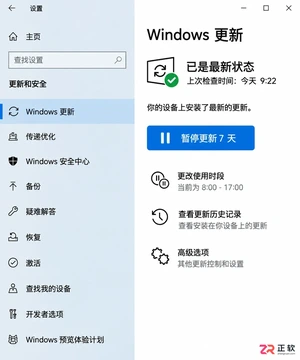
详解Windows 10家庭版和专业版在关闭或暂停自动更新时的操作区别。涵盖通用的暂停更新、活动时间设置,以及专业版独有的组策略管理入口,帮助不同版本用户合理控制更新节奏,避免系统安全风险。
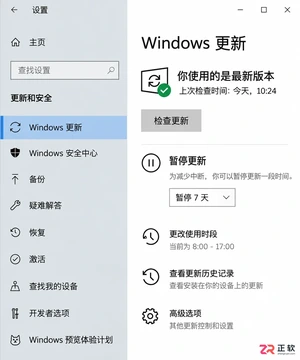
想知道Win10暂停更新最长能设多久?官方支持最长暂停35天。本文图文演示如何在设置中开启暂停、确认生效日期,以及到期后如何恢复更新或调整活动时间以避免打扰。
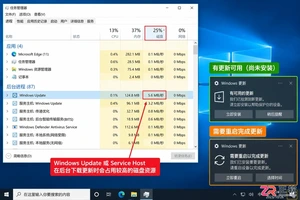
本教程介绍如何在Windows 10中通过暂停更新、设置活动时间及安排重启时间来减少更新弹窗提醒。包含通知隐藏技巧及更新失败排查步骤,帮助你在保持系统安全的同时减少工作打扰。
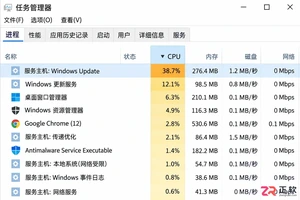
Windows 10 更新时 CPU 占用过高怎么办?本教程演示如何通过任务管理器确认更新进程,使用“暂停更新”功能临时停止后台活动,并设置“活动时间”防止自动重启干扰工作。提供安全的故障排查步骤,避免直接禁用系统服务带来的风险。
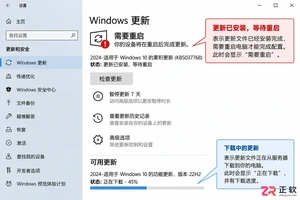
Win10玩游戏时突然弹出更新重启提示?不要强制关机。本文教你如何通过设置“活动时间”避免自动重启,利用“安排重启”规划空闲时间,以及合理使用“暂停更新”功能。区分不同状态下的应对策略,既保护游戏进度又维持系统安全。
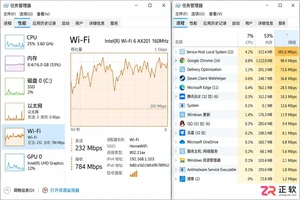
Win10自动更新抢占带宽导致游戏卡顿或网页打不开?本教程教你通过任务管理器确认更新进程,利用暂停更新、按流量计费连接和传递优化带宽限制,精准控制Windows Update下载速度,解决网络拥堵问题。
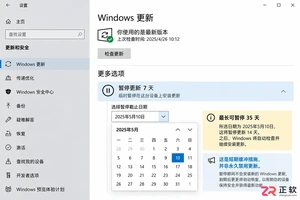
Win10家庭版用户常受强制更新困扰。本文详解如何利用系统自带的暂停更新、活动时间和安排重启功能,在不破坏系统稳定性的前提下减少更新打扰,并分析注册表修改的风险及系统支持现状。

Windows 10更新后开机突然要求输入密码?本文解析自动登录失效的真实原因,提供通过netplwiz重新保存凭据、关闭Windows Hello干扰及排查账户策略的完整步骤,助你恢复免密进入桌面。




Photoshop 2026 是 Adobe 推出的专业图像处理与视觉设计软件,支持 Windows、macOS 和 iPad 等平台,广泛应用于摄影修图、电商设计、平面海报、数字绘画及视觉合成等创作场景。

Blender 是一款免费开源、跨平台的专业 3D 创作软件,集建模、动画、渲染、视频编辑与视觉合成等功能于一体,广泛应用于影视动画、游戏设计和建筑可视化等领域。软件支持 Cycles 物理渲染器与 Eevee 实时渲染引擎,并提供多边形建模、骨骼绑定、物理模拟等专业工具。Blender 兼容 Windows、macOS 和 Linux 系统,安装包轻巧、运行流畅,依托活跃的全球开发者社区持续更新,是从初学者到专业创作者都值得选择的正版 3D 创作工具。


Photoshop 2026 是 Adobe 推出的专业图像处理与视觉设计软件,支持 Windows、macOS 和 iPad 等平台,广泛应用于摄影修图、电商设计、平面海报、数字绘画及视觉合成等创作场景。
Blender 是一款免费开源、跨平台的专业 3D 创作软件,集建模、动画、渲染、视频编辑与视觉合成等功能于一体,广泛应用于影视动画、游戏设计和建筑可视化等领域。软件支持 Cycles 物理渲染器与 Eevee 实时渲染引擎,并提供多边形建模、骨骼绑定、物理模拟等专业工具。Blender 兼容 Windows、macOS 和 Linux 系统,安装包轻巧、运行流畅,依托活跃的全球开发者社区持续更新,是从初学者到专业创作者都值得选择的正版 3D 创作工具。