

QQ音乐怎么下载桌面歌词
QQ音乐桌面歌词可通过三种方式保存:一是右键复制纯文本;二是用内置功能或LyricTools生成带样式的PNG海报;三是从缓存目录提取.qm.qrc文件用于解密或批量处理。你想把QQ音乐正在播放的桌面歌词保存成独立文件,方便截图、编辑或分享到社交平台,但QQ音乐本身不提供“导出桌面歌词”按钮,必须通
QQ音乐桌面歌词可通过三种方式保存:一是右键复制纯文本;二是用内置功能或LyricTools生成带样式的PNG海报;三是从缓存目录提取.qm.qrc文件用于解密或批量处理。

你想把QQ音乐正在播放的桌面歌词保存成独立文件,方便截图、编辑或分享到社交平台,但QQ音乐本身不提供“导出桌面歌词”按钮,必须通过复制内容或生成海报两种路径实现。
直接复制桌面歌词文字
这一步操作起来很简单,直接右键点击浮动的桌面歌词即可触发复制功能,无需额外安装插件或转换工具。
第一步:确保已开启桌面歌词——在QQ音乐主界面底部状态栏找到「歌词」图标(音符+两行横线),点击启用;若未显示,右键任务栏QQ音乐图标→勾选“显示桌面歌词”。
第二步:播放一首有完整歌词的歌曲,等待桌面歌词正常浮动显示。
第三步:将鼠标悬停在桌面歌词区域任意位置→【右键单击】→在弹出菜单中选择「复制歌词」。
第四步:打开记事本、Word或微信对话框,按 Ctrl+V 粘贴,此时得到的是纯文本格式,含时间轴(如[00:12.34])或无时间轴的逐行文本,取决于当前歌词源类型。
注意:若歌词显示为“暂无歌词”或仅部分显示,说明该歌曲在QQ音乐曲库中未收录结构化歌词,此方法无效。
生成带样式的歌词海报
适合需要发朋友圈、做视频字幕封面或保留字体/颜色/背景效果的场景,生成后可直接保存为PNG图片。
方法一:用QQ音乐内置海报功能
先播放目标歌曲,然后点一下底部的「歌词」图标,把歌词面板展开;接着在歌词窗口右上角找到「…」更多按钮,点击「生成歌词海报」;随后按需选择模板,比如简约、渐变、黑胶等,最后点击「保存图片」,选好存储位置后确认即可。
方法二:用第三方工具增强控制
先下载并运行 LyricTools.exe,然后进入「歌词海报制作」模块;接着导入本地已经准备好的 .qm.qrc 或 .lrc 文件,再按需要设置字体、字号、行间距和背景色;确认预览效果没问题后,直接点击「导出PNG」即可。
【关键提醒】内置海报功能依赖QQ音乐当前加载的歌词数据,若桌面歌词本身为空白或错位,生成的海报也会缺失内容。
提取缓存中的原始歌词文件
适用于想拿到结构化歌词源文件(.qm.qrc)进一步解密、转LRC或批量处理的情况,但需手动定位隐藏目录。
1. 打开QQ音乐设置→「下载与缓存」→记下「缓存目录」路径,典型路径为:C:Users[用户名]DocumentsTencent FilesQQMusicLyricNew
2. 进入该路径→打开子文件夹 QQMusicLyricNew →里面全是无扩展名或 .qm.qrc 结尾的文件,文件名是歌曲ID哈希值,不可读。
3. 播放目标歌曲→观察QQ音乐窗口标题栏显示的歌名→回到文件夹,按「修改日期」倒序排列→找到最近更新的1~3个文件。
4. 任选一个文件→右键→「重命名」→在末尾手动加上 .qm.qrc 后缀(例如:abc → abc.qm.qrc)→双击尝试用LyricTools打开验证是否匹配。
这一步容易卡在文件识别环节,没匹配上就换下一个,不要强行修改多个文件后缀,避免干扰缓存系统。

在统信UOS系统中,QQ音乐的安装路径需依据CPU架构来选择。对于x86_64架构的用户,建议优先选择应用商店进行一键安装;而ARM64等国产平台的用户,就必须使用对应架构的deb包,否则会出现安装失败或者闪退的情况。另外,终端apt安装仅适用于已经配置了适配源的环境;手动安装deb包则是全架构通用

如何通过QQ音乐的“不喜欢”功能精准屏蔽歌手 想让QQ音乐的推荐更合心意,彻底过滤掉不喜欢的歌手?善用App内的“不喜欢”功能就能轻松实现。这套机制操作起来相当直观,从单曲处理到批量管理,有多种路径可选。下面就把这几个核心方法拆解清楚,帮你彻底净化推荐列表。 一、在播放界面使用“不喜欢”功能 这是最
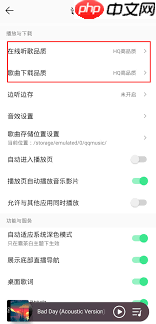
在QQ音乐中调整音质,能显著提升你的听歌品质 想知道那些音乐发烧友的播放列表为什么听起来更“带感”吗?其实,很多细节都藏在音质设置里。简单几步调整,你手机里的同一首歌,完全可能焕发出截然不同的听觉生命力。下面,我们就来手把手拆解如何操作。 一、会员专享音质权益 高品质音乐体验,往往从一张会员卡开始。
如何在QQ音乐中设置定时停止播放 想在听歌时精准控制时长,避免睡着了音乐还在放?QQ音乐自带的“定时停止播放”功能就能轻松搞定。操作起来非常简单,只需在播放页轻点几下就能完成设定。 第一步:进入播放页面 首先,当然是在QQ音乐中播放任意一首歌曲,进入全屏播放界面。你会发现,除了常规的播放控制按钮,底
让QQ音乐播放界面成为你的专属舞台:四种个性化设置全指南 看腻了千篇一律的播放器界面?其实,在QQ音乐里,你有充分的自由把播放背景打造成自己的审美自留地。无论是想一键换装,还是深度定制,下面这四种方法都能帮你快速实现视觉焕新,全程操作简单,效果立竿见影。 一、使用官方主题皮肤更换播放背景 对于追求效

这一步得借助QQ音乐里的“设为铃声”功能,把音频转到库乐队中处理。原因并不复杂:QQ音乐本身不支持直接导出MP3,而iOS又限制了不同沙盒之间的直接访问。操作时还要注意,片段长度必须控制在30秒以内,并且要点击“拷贝到‘库乐队’”,不然文件只会被保存成系统铃声,没法继续编辑。导入完成后,内容会出现在

QQ音乐会员可通过官方入口 https://y.qq.com 购买。开通之后,能享受到全曲库畅听、无损音质、歌词海报生成以及多端同步等功能;完成学生认证后,年费可降至88元;另外还支持音乐包叠加,并提供超级会员专属权益。QQ音乐会员该去哪里买?这个问题一直有不少网友在问。下面就把QQ音乐会员的在线购

QQ音乐车机版v3.13.0.3可视为截至2026年8月唯一可信的手机游戏本,下载渠道应限定为car.qq.com,安装包名必须核对为com.tencent.qqmusiccar,设备系统需达到安卓8.0及以上,同时还要完成MD5值校验,正确值为63922892C447A9281B0BFD3206F





火山引擎是字节跳动旗下企业级云与AI服务平台。聚焦大模型核心能力,依托字节自研豆包多模态大模型,凭借火山方舟一站式平台,提供模型精调、推理部署、智能应用搭建等全链路服务,结合高性能AI算力,助力各行业快速落地大模型数字化与智能化应用。


Autodesk Maya 是面向影视、电视、动画和游戏行业的专业三维制作软件,集多边形与 NURBS 建模、角色绑定、关键帧和动作捕捉动画、Bifrost 特效模拟、材质开发及 Arnold 渲染于一体,
火山引擎是字节跳动旗下企业级云与AI服务平台。聚焦大模型核心能力,依托字节自研豆包多模态大模型,凭借火山方舟一站式平台,提供模型精调、推理部署、智能应用搭建等全链路服务,结合高性能AI算力,助力各行业快速落地大模型数字化与智能化应用。


