

4.1.2 Activity初窥门径
本节引言: 上一节已经把Activity的几个基础点过了一遍:它到底是什么、生命周期怎么走、一个Activity该怎么启动。接下来就该往前走一步了。一个 App通常不是由单个Activity撑起来的,而是由多个Activity协同完成,这样一来,Activity之间怎么传递数据,就成了绕不开的问题。
本节引言:
上一节已经把Activity的几个基础点过了一遍:它到底是什么、生命周期怎么走、一个Activity该怎么启动。接下来就该往前走一步了。一个 App通常不是由单个Activity撑起来的,而是由多个Activity协同完成,这样一来,Activity之间怎么传递数据,就成了绕不开的问题。本节继续围绕Activity展开,重点就放在这里。至于集合、对象、数组以及Bitmap这类数据的传递方式,会放到Intent相关内容里单独说明,这一段先只讲最基本的数据传递。
1.Activity间的数据传递:
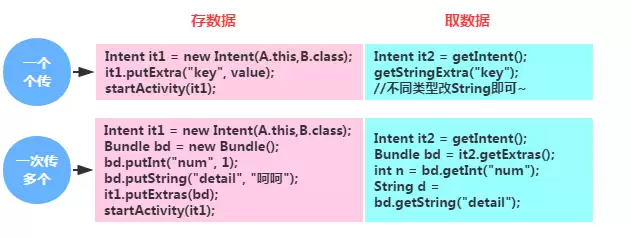
代码示例:
效果图:
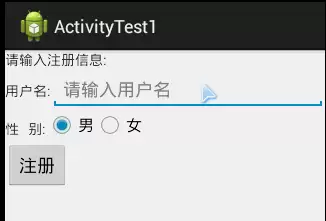
代码下载:ActivityTest1.zip
2.多个Activity间的交互(后一个传回给前一个)
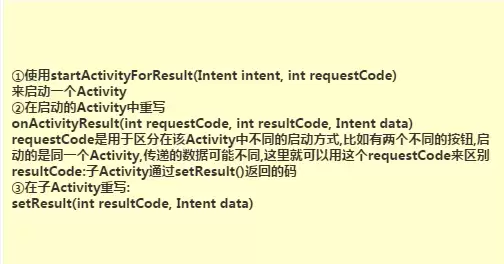
代码示例:
效果图:
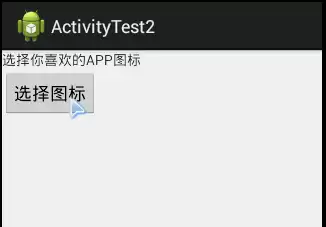
代码下载:ActivityTest2.zip
3.知晓当前是哪个Activity

4.随时关闭所有Activity
有时我们可能会打开了很多个Activity,突然来个这样的需求,在某个页面可以关掉 所有的Activity并退出程序!好吧,下面提供一个关闭所有Activity的方法, 就是用一个list集合来存储所有Activity!
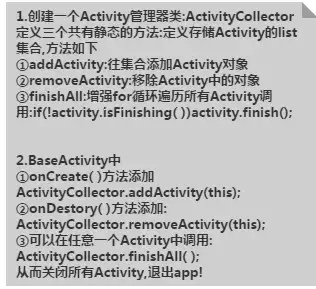
具体代码如下:
public class ActivityCollector {
    public static LinkedList activities = new LinkedList();
    public static void addActivity(Activity activity)
    {
        activities.add(activity);
    }
    public static void removeActivity(Activity activity)
    {
        activities.remove(activity);
    }
    public static void finishAll()
    {
        for(Activity activity:activities)
        {
            if(!activity.isFinishing())
            {
                activity.finish();
            }
        }
    }
}
5.完全退出App的方法
上面说的是关闭所有Activity的,但是有些时候我们可能想杀死整个App,连后台任务都杀死 杀得一干二净的话,可以使用搭配着下述代码使用:
实现代码:
/**
 * 退出应用程序
 */
public void AppExit(Context context) {
    try {
        ActivityCollector.finishAll();
        ActivityManager activityMgr = (ActivityManager) context
                .getSystemService(Context.ACTIVITY_SERVICE);
        activityMgr.killBackgroundProcesses(context.getPackageName());
        System.exit(0);
    } catch (Exception ignored) {}
}
6.双击退出程序的两种方法:
1)定义一个变量,来标识是否退出
// 定义一个变量,来标识是否退出
private static boolean isExit = false;
Handler mHandler = new Handler() {
    @Override
    public void handleMessage(Message msg) {
        super.handleMessage(msg);
        isExit = false;
    }
};
public boolean onKeyDown(int keyCode, KeyEvent event) {
    if (keyCode == KeyEvent.KEYCODE_BACK) {
        if (!isExit) {
            isExit = true;
            Toast.makeText(getApplicationContext(), "再按一次退出程序",
                    Toast.LENGTH_SHORT).show();
            // 利用handler延迟发送更改状态信息
            mHandler.sendEmptyMessageDelayed(0, 2000);
        } else {
            exit(this);
        }
        return false;
    }
return super.onKeyDown(keyCode, event);}
2)保存点击时间:
//保存点击的时间
private long exitTime = 0;
public boolean onKeyDown(int keyCode, KeyEvent event) {
    if (keyCode == KeyEvent.KEYCODE_BACK) {
        if ((System.currentTimeMillis() - exitTime) > 2000) {
            Toast.makeText(getApplicationContext(), "再按一次退出程序",
                    Toast.LENGTH_SHORT).show();
            exitTime = System.currentTimeMillis();
        } else {
                        exit();
                      }
        return false;
    }
        return super.onKeyDown(keyCode, event);
}
7.为Activity设置过场动画
所谓的过场动画就是切换到另外的Activity时加上一些切换动画,比如淡入淡出,放大缩小,左右互推等! 当然,我们并不在这里详细讲解动画,后面有专门的章节来讲解这个,这里只教大家如何去加载动画,另外 给大家提供了一些比较常用的过渡动画,只要将相关动画文件添加到res/anim目录下,然后下述方法二选一 就可以实现Activity的切换动画了!
1)方法一:
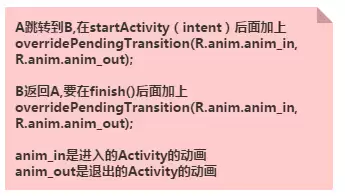
2)方法二:
通过style进行配置,这个是全局的哦,就是所有的Activity都会加载这个动画!
实现代码如下:
①在style.xml中自定义style:
解释:
4个item分别代表:
- Activity A跳转到Activity B时Activity B进入动画;
- Activity A跳转到Activity B时Activity A退出动画;
- Activity B返回Activity A时Activity A的进入动画
- Activity B返回Activity A时ActivityB的退出动画
②然后修改下AppTheme:
③最后在appliction设置下:
好的,动画特效就这样duang一声设置好了~
3)其他
除了前面提到的两种方式,其实还可以借助TransitionManager来实现,不过它要求系统版本在 API 19 及以上。还有一种基于addOnPreDrawListener的转场动画方案,也能做到类似效果,只是用起来相对繁琐一些,对初学者不算特别友好,这里就先不展开了。最后整理了一些常用的动画效果打包文件,按需选择合适的特效加入工程即可。Activity常用过渡动画.zip
8.Bundle传递数据的限制
在使用Bundle传递数据时,要注意,Bundle的大小是有限制的 < 0.5MB,如果大于这个值 是会报TransactionTooLargeException异常的!!!
9.使用命令行查看当前所有Activity的命令:
使用下述命令即可,前提是你为SDK配置了环境变量:adb shell dumpsys activity
10.设置Activity全屏的方法:
1)代码隐藏ActionBar
在Activity的onCreate方法中调用getActionBar.hide();即可
2)通过requestWindowFeature设置
requestWindowFeature(Window.FEATURE_NO_TITLE); 该代码需要在setContentView ()之前调用,不然会报错!!!
注: 把 requestWindowFeature(Window.FEATURE_NO_TITLE);放在super.onCreate(sa vedInstanceState);前面就可以隐藏ActionBar而不报错。
3)通过AndroidManifest.xml的theme
在需要全屏的Activity的标签内设置 theme = @android:style/Theme.NoTitleBar.FullScreen
11.onWindowFocusChanged方法妙用:
我们先来看下官方对这个方法的介绍:

就是,当Activity得到或者失去焦点的时候,就会回调该方法! 如果我们想监控Activity是否加载完毕,就可以用到这个方法了~ 想深入了解的可移步到这篇文章: onWindowFocusChanged触发简介
12.定义对话框风格的Activity
在某些情况下,我们可能需要将Activity设置成对话框风格的,Activity一般是占满全屏的, 而Dialog则是占据部分屏幕的!实现起来也很简单!
直接设置下Activity的theme:
android:theme="@android:style/Theme.Dialog"//设置左上角小图标
requestWindowFeature(Window.FEATURE_LEFT_ICON);
setContentView(R.layout.main);
getWindow().setFeatureDrawableResource(Window.FEATURE_LEFT_ICON, android.R.drawable.ic_lion_icon);
//设置文字:
setTitle(R.string.actdialog_title); //XML代码中设置:android:label="@string/activity_dialog"本节小结:
好的,本节我们又学习了一下Activity在实际开发中的一些常见问题,相信在实际开发中会帮到大家的! 下节我们来学习Activty的栈的概念,以及四种加载模式!敬请期待~谢谢~
Windows 10更新弹窗频繁影响工作?无需禁用服务,只需调整活动时间、安排重启和优化通知设置,即可有效减少干扰并保持系统安全。
想知道Win10自动更新是否被关闭?不要只看任务栏。本文教你通过“设置-更新和安全”、“高级选项”及“services.msc服务”三处位置,准确判断系统更新状态是暂停、运行还是受组织策略管理。
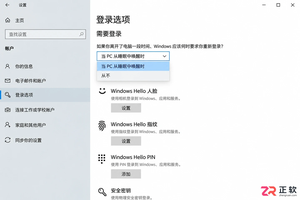
想知道Win10能否只取消休眠唤醒密码而保留开机密码?本教程详解如何通过系统设置和netplwiz工具,分别控制开机登录与睡眠唤醒后的验证要求,实现灵活的安全策略。
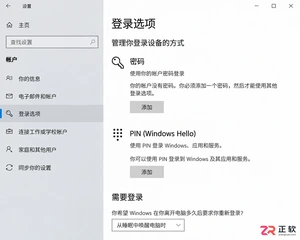
Win10取消开机密码后想恢复?本教程详解如何通过netplwiz恢复开机输入框、重新设置空密码账户、配置PIN码及调整睡眠唤醒登录策略,步骤清晰,即改即验。
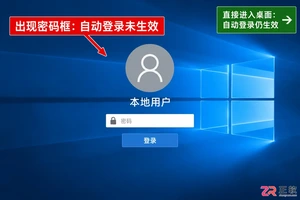
想恢复Win10开机密码保护?本文详解如何通过注册表修改AutoAdminLogon值取消自动登录,配合netplwiz工具复核,避免凭据泄露风险,适合家用及办公场景参考。
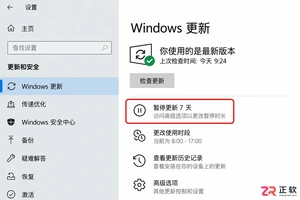
Win10一开机就占用网速下载更新?本文教你通过设置暂停更新、调整活动时间及标记计费网络来缓解干扰。区分家庭版与专业版操作差异,避免强制停止服务带来的系统风险,让更新在合适的时间进行。
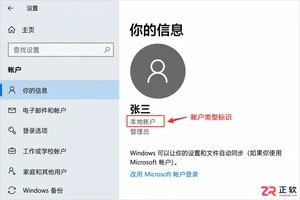
Win10取消开机密码时提示验证失败?可能是因为输错了Microsoft账户密码或误用了PIN码。本文详解如何确认账户类型、正确输入凭据及检查自动登录设置,帮你解决验证报错问题。

Windows 10忘记开机密码如何处理?本文根据账户类型(Microsoft账户/本地账户/PIN)提供官方支持的恢复步骤,包括在线重置、安全问题回答及管理员重置方法,避免数据丢失风险。
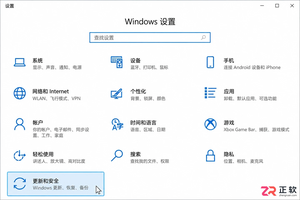
Windows 10更新提示频繁弹窗怎么办?本文详解如何通过Windows更新高级选项、系统通知设置及暂停更新功能,精准关闭不必要的重启提醒和横幅通知,同时确保系统安全更新不受影响。适用于家庭及个人用户,区分个人设置与企业策略管理。
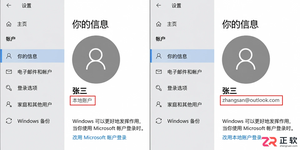
Win10家庭版如何取消开机密码?本文详解本地账户清空密码步骤及Microsoft账户自动登录设置方法,分析安全风险与例外情况,帮助用户在便捷与安全间做出合理选择。




Photoshop 2026 是 Adobe 推出的专业图像处理与视觉设计软件,支持 Windows、macOS 和 iPad 等平台,广泛应用于摄影修图、电商设计、平面海报、数字绘画及视觉合成等创作场景。

Blender 是一款免费开源、跨平台的专业 3D 创作软件,集建模、动画、渲染、视频编辑与视觉合成等功能于一体,广泛应用于影视动画、游戏设计和建筑可视化等领域。软件支持 Cycles 物理渲染器与 Eevee 实时渲染引擎,并提供多边形建模、骨骼绑定、物理模拟等专业工具。Blender 兼容 Windows、macOS 和 Linux 系统,安装包轻巧、运行流畅,依托活跃的全球开发者社区持续更新,是从初学者到专业创作者都值得选择的正版 3D 创作工具。


Photoshop 2026 是 Adobe 推出的专业图像处理与视觉设计软件,支持 Windows、macOS 和 iPad 等平台,广泛应用于摄影修图、电商设计、平面海报、数字绘画及视觉合成等创作场景。
Blender 是一款免费开源、跨平台的专业 3D 创作软件,集建模、动画、渲染、视频编辑与视觉合成等功能于一体,广泛应用于影视动画、游戏设计和建筑可视化等领域。软件支持 Cycles 物理渲染器与 Eevee 实时渲染引擎,并提供多边形建模、骨骼绑定、物理模拟等专业工具。Blender 兼容 Windows、macOS 和 Linux 系统,安装包轻巧、运行流畅,依托活跃的全球开发者社区持续更新,是从初学者到专业创作者都值得选择的正版 3D 创作工具。