

vegas制作变色唱词字幕的方法
一款功能强大的目前最新版本视频处理软件,内置丰富的视频转场特效供用户选择使用,支持多种主流音视频编码的转换功能。
相信很多常看电视的用户会发现,在MTV 中经常见到随着人唱歌的声音,歌词会逐渐变色,直到这一句唱完进入下一句,接下来又会出现唱词变色。这种效果Vegas 中也能轻易实现,只需要简单的设置就可以了。
相信很多常看电视的用户会发现,在MTV 中经常见到随着人唱歌的声音,歌词会逐渐变色,直到这一句唱完进入下一句,接下来又会出现唱词变色。这种效果Vegas 中也能轻易实现,只需要简单的设置就可以了。
Sony vegas制作变色唱词字幕操作方法如下:
(1)打开视频剪辑软件,创建3 个轨道,从上往下依次是轨道1、轨道2、轨道3。轨道1 放置一个白色文字透明背景的字幕。轨道2 放置一个蓝色文字透明背景的字幕,字体字号完全相同,文字位置也完全相同。轨道3 放置图片或视频。
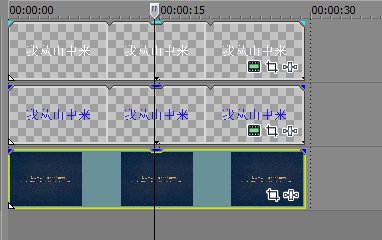
图1:创建轨道
(2)打开轨道1 白色字幕的素材平移/裁切窗口(即上层字幕),勾选遮罩(mask),使用矩形遮罩工具,在文字上画出一个矩形遮罩,开始的时候把文字完全罩住。
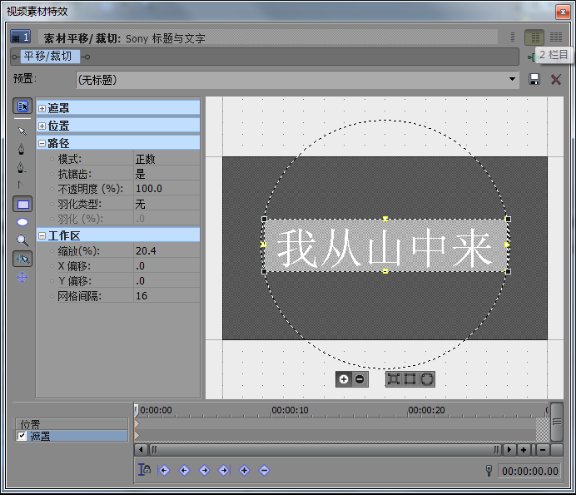
(3)然后在开始处和结束处定义关键帧。开始的时候,矩形遮罩完全遮盖白色文字,到结束的地方,选中矩形左侧的两个节点,方法是用鼠标在左上角的节点上面单击。选中的两个节点变成黄色显示,鼠标不要离开左上角的节点,保持选中状态,然后拖动两外节点向右移动,缩小遮罩形状,使其不再遮盖白色文字。
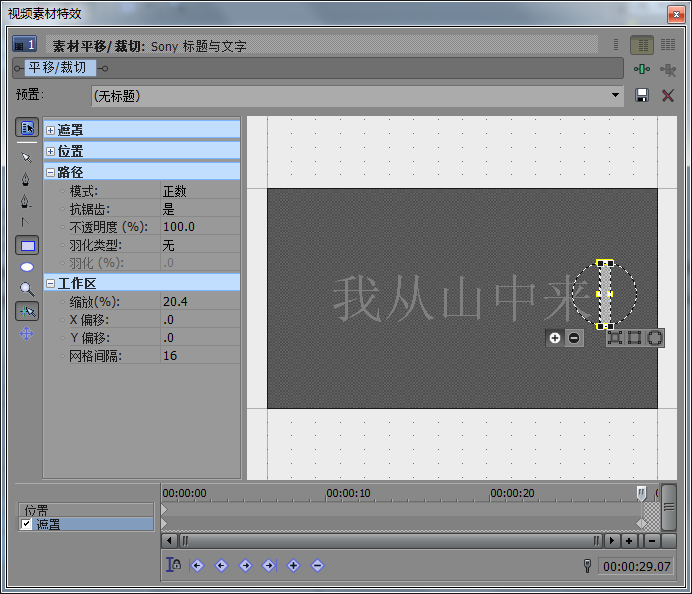
图3:最后一帧的遮罩形状
(4)播放这一段动画,就会发现白色缓缓地往右退去,露出底下的蓝色文字,看起来文字由白色渐渐地变成了蓝色。
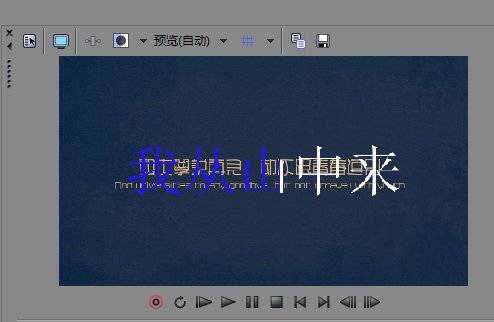
图4:变色效果展示
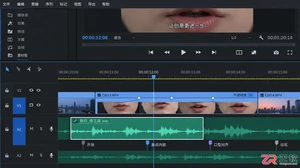
解决哔哩哔哩投稿后音频与画面不同步的问题。区分本地文件故障与平台播放异常,检查剪辑时间线偏移、可变帧率影响及转码状态,提供实用的排查步骤与修复建议。
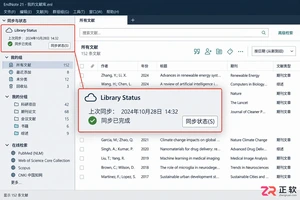
遇到EndNote同步失败或状态不更新?本教程引导你通过Library Status和偏好设置检查账号、库路径及冲突,提供安全的备份与手动同步步骤,避免数据丢失。
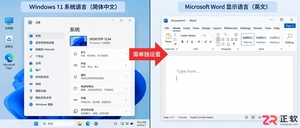
不知道 Microsoft 怎么设置中文界面?本文分步讲解 Windows 11 系统、Microsoft 365 Office 套件及 Edge 浏览器的语言切换方法。明确区分显示语言与键盘输入语言,解决菜单未变中文的问题,操作简便,即刻生效。
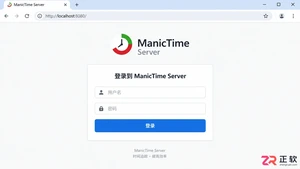
遇到ManicTime Server网页无法加载?本教程提供从本机localhost测试、服务状态检查、防火墙端口放行到外网路由配置的完整排查步骤,助你快速恢复访问。

想知道白猫扫描怎么在iPhone上下载和使用?本文详解从App Store正规安装、权限配置到首次扫描测试的全流程,教你高效识别文档并保护个人隐私。

详解白猫扫描从拍摄到识别的全流程,包括光线控制、边缘调整、结果校对及隐私注意事项,帮助新手快速掌握高效的文字提取方法。
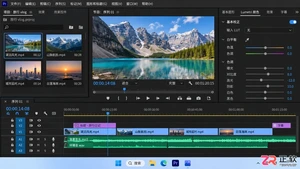
剪辑软件在 Windows 11 和 Windows 10 下的表现有何不同?本文从 GPU 驱动、内存管理、编码支持及旧插件兼容性四个维度,提供升级前后的具体验证步骤,帮助视频创作者平稳过渡系统环境。
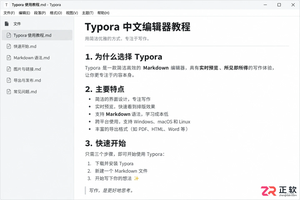
Typora安装后双击.md文件仍用记事本打开?本文详解Windows下通过“打开方式”设置默认应用的方法,确认文件扩展名,并提供Mac和Linux的关联思路,确保双击即可进入Typora编辑。
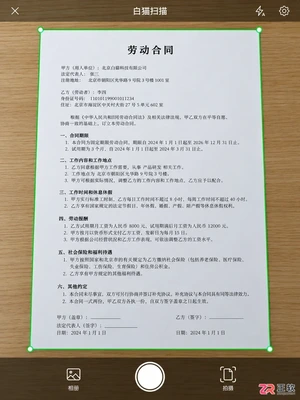
想知道白猫扫描怎么用最顺手?本文从拍照取景、识别入口选择、关键信息校对到最终导出格式,一步步拆解操作流程,帮你避开常见坑,让文字提取更准确、工作流更顺畅。

学习如何在 Typora 中显示左侧文件树和右侧大纲。掌握侧栏切换文件、点击标题快速定位章节的技巧,优化 Markdown 长文档的管理与阅读体验。




Photoshop 2026 是 Adobe 推出的专业图像处理与视觉设计软件,支持 Windows、macOS 和 iPad 等平台,广泛应用于摄影修图、电商设计、平面海报、数字绘画及视觉合成等创作场景。

Blender 是一款免费开源、跨平台的专业 3D 创作软件,集建模、动画、渲染、视频编辑与视觉合成等功能于一体,广泛应用于影视动画、游戏设计和建筑可视化等领域。软件支持 Cycles 物理渲染器与 Eevee 实时渲染引擎,并提供多边形建模、骨骼绑定、物理模拟等专业工具。Blender 兼容 Windows、macOS 和 Linux 系统,安装包轻巧、运行流畅,依托活跃的全球开发者社区持续更新,是从初学者到专业创作者都值得选择的正版 3D 创作工具。


Photoshop 2026 是 Adobe 推出的专业图像处理与视觉设计软件,支持 Windows、macOS 和 iPad 等平台,广泛应用于摄影修图、电商设计、平面海报、数字绘画及视觉合成等创作场景。
Blender 是一款免费开源、跨平台的专业 3D 创作软件,集建模、动画、渲染、视频编辑与视觉合成等功能于一体,广泛应用于影视动画、游戏设计和建筑可视化等领域。软件支持 Cycles 物理渲染器与 Eevee 实时渲染引擎,并提供多边形建模、骨骼绑定、物理模拟等专业工具。Blender 兼容 Windows、macOS 和 Linux 系统,安装包轻巧、运行流畅,依托活跃的全球开发者社区持续更新,是从初学者到专业创作者都值得选择的正版 3D 创作工具。