

开源工具部署:Docker搭建轻量Slash书签链接共享系统
一、slash介绍1.1 slash简介slash 是一个开源的、自托管的书签和链接共享平台。它允许您使用标签组织链接,并使用自定义缩短的 URL 共享它们。Slash 还支持链接库的团队共享,以便于协作。1.2 slash特点为任何 URL 创建可自定义的短链接。公开或仅与您的队友共享短链接。查看
一、slash介绍
1.1 slash简介
slash 是一个开源的、自托管的书签和链接共享平台。它允许您使用标签组织链接,并使用自定义缩短的 URL 共享它们。Slash 还支持链接库的团队共享,以便于协作。1.2 slash特点
- 为任何 URL 创建可自定义的短链接。
- 公开或仅与您的队友共享短链接。
- 查看有关链接流量和来源的分析。
- 使用浏览器扩展轻松访问快捷方式。
- 开源自托管解决方案。
二、本地环境介绍
2.1 本地环境规划
本次实践为个人测试环境,操作系统版本为centos7.6。2.2 本次实践介绍
1.本次实践部署环境为个人测试环境,生产环境请谨慎;2.在Docker环境下部署slash书签共享平台。
三、本地环境检查
3.1 检查Docker服务状态
检查Docker服务是否正常运行,确保Docker正常运行。[root@jeven ~]# systemctl status docker
● docker.service - Docker Application Container Engine
Loaded: loaded (/usr/lib/systemd/system/docker.service; enabled; vendor preset: disabled)
Active: active (running) since Tue 2023-10-31 03:39:58 CST; 4min 25s ago
Docs: https://docs.docker.com
Main PID: 11532 (dockerd)
Tasks: 21
Memory: 136.1M
CGroup: /system.slice/docker.service3.2 检查Docker版本
检查Docker版本[root@jeven ~]# docker -v
Docker version 20.10.17, build 100c7013.3 检查docker compose 版本
检查Docker compose版本,确保2.0以上版本。[root@jeven ~]# docker compose version
Docker Compose version v2.6.0四、下载slash镜像
从docker hub拉取slash镜像[root@jeven ~]# docker pull yourselfhosted/slash:latest
latest: Pulling from yourselfhosted/slash
96526aa774ef: Already exists
0bab34c8d62f: Pull complete
eaf07cc37039: Pull complete
25ffa24d8d92: Pull complete
25407c805f67: Pull complete
Digest: sha256:c984707d6f2c8556f4e0a46427da5210897fa02170128e436c973c3bec250c2c
Status: Downloaded newer image for yourselfhosted/slash:latest
docker.io/yourselfhosted/slash:latest五、部署slash书签共享平台
5.1 创建slash容器
使用docker-cli快速部署slash容器docker run -d
--name slash
-p 5231:5231
-v /volume1/docker/slash/:/var/opt/slash
yourselfhosted/slash:latestversion: '3'
services:
slash:
image: yourselfhosted/slash:latest
container_name: slash
ports:
- 5231:5231
volumes:
- slash:/var/opt/slash
restart: unless-stopped
volumes:
slash:通过 docker-compose.yaml 文件来创建 slash 容器
[root@jeven slash]# docker compose up -d
[+] Running 3/3
 ⠿ Network slash_default  Created                                                                                       0.0s
 ⠿ Volume "slash_slash"   Created                                                                                       0.0s
 ⠿ Container slash        Started                                                                                       0.6s
5.2 检查slash容器状态
检查slash容器状态,确保slash容器正常启动。[root@jeven slash]# docker compose ps
NAME COMMAND SERVICE STATUS PORTS
slash "./slash" slash running 0.0.0.0:5231->5231/tcp, :::5231->5231/tcp5.3 检查slash容器日志
检查slash容器日志,确保slash服务正常运行。[root@jeven slash]# docker compose logs
slash | ---
slash | Server profile
slash | dsn: /var/opt/slash/slash_prod.db
slash | port: 5231
slash | mode: prod
slash | version: 0.4.6
slash | ---
slash | Welcome to Slash!
slash | ---
slash | See more in:
slash | ---
slash | Version 0.4.6 has been started on port 5231
slash | GitHub: https://github.com/boojack/slash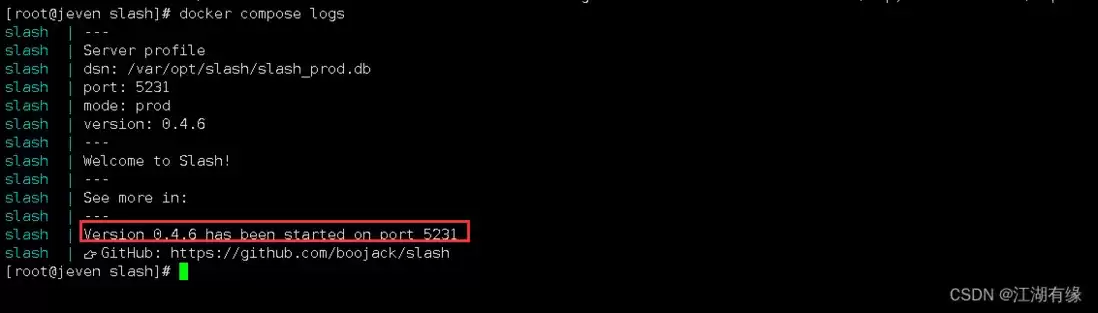
六、注册slash登录账号
6.1 访问slash登录页面
访问地址:http://192.168.3.166:5231/,将IP换为自己服务器IP地址。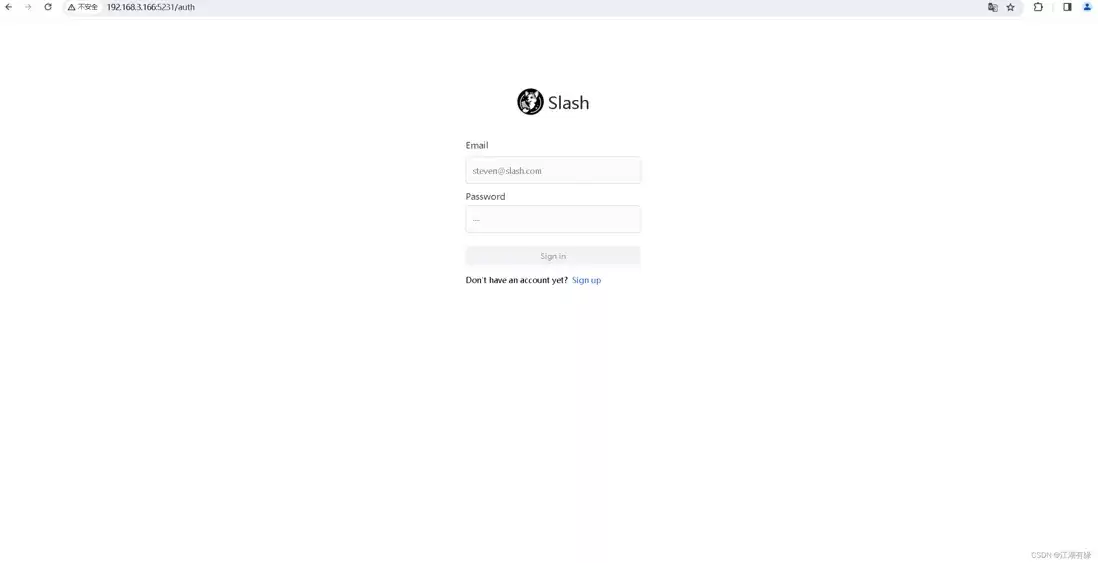
6.2 注册slash登录账号
点击“sign up ”,进入账号注册页面。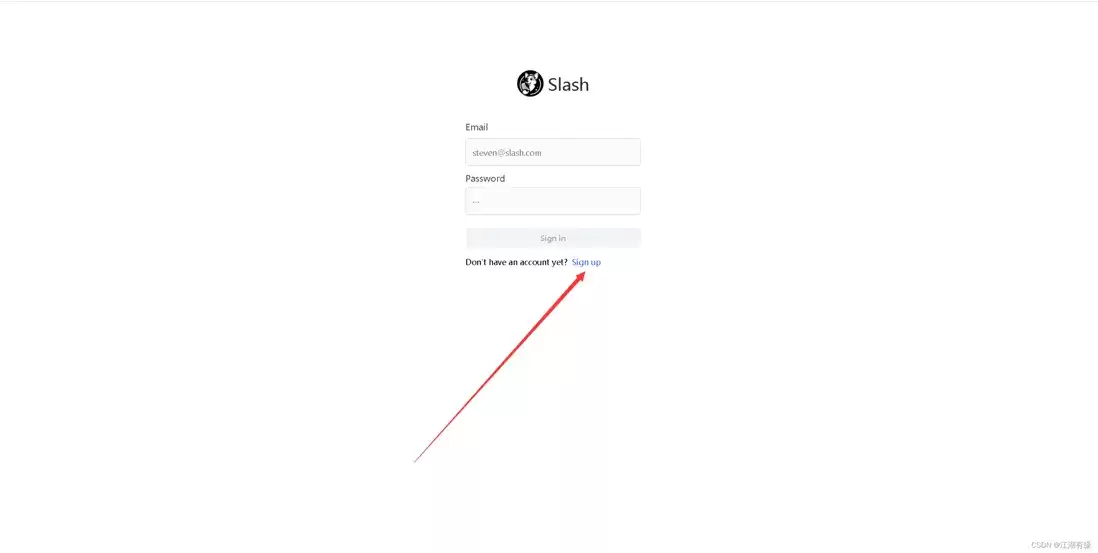
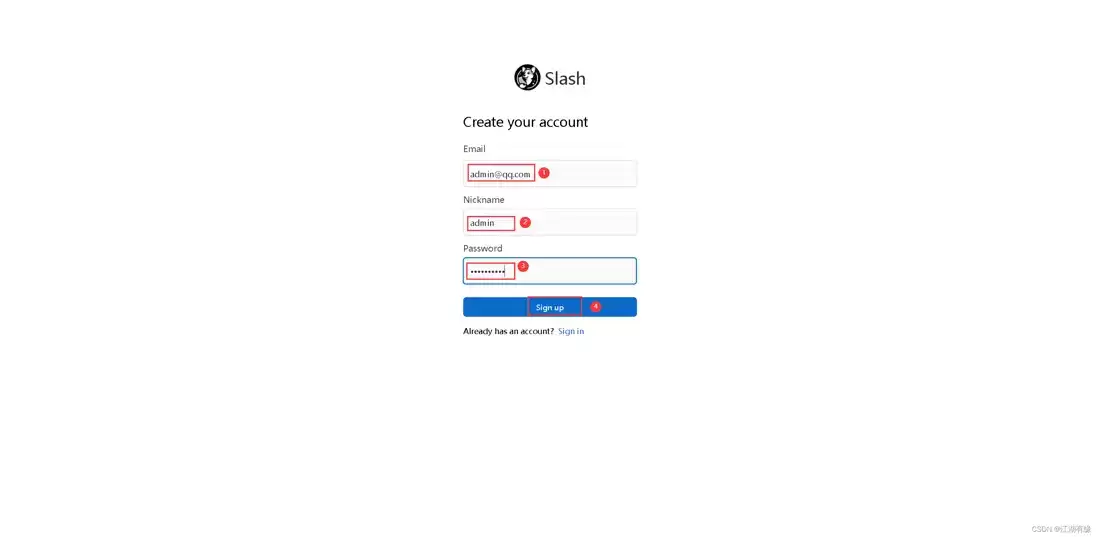
邮箱:admin@qq.com;
账号:admin ;
密码:自定义;
确认注册即可。
6.3 访问slash首页
注册账号完毕后,自动登录挑战到slash首页。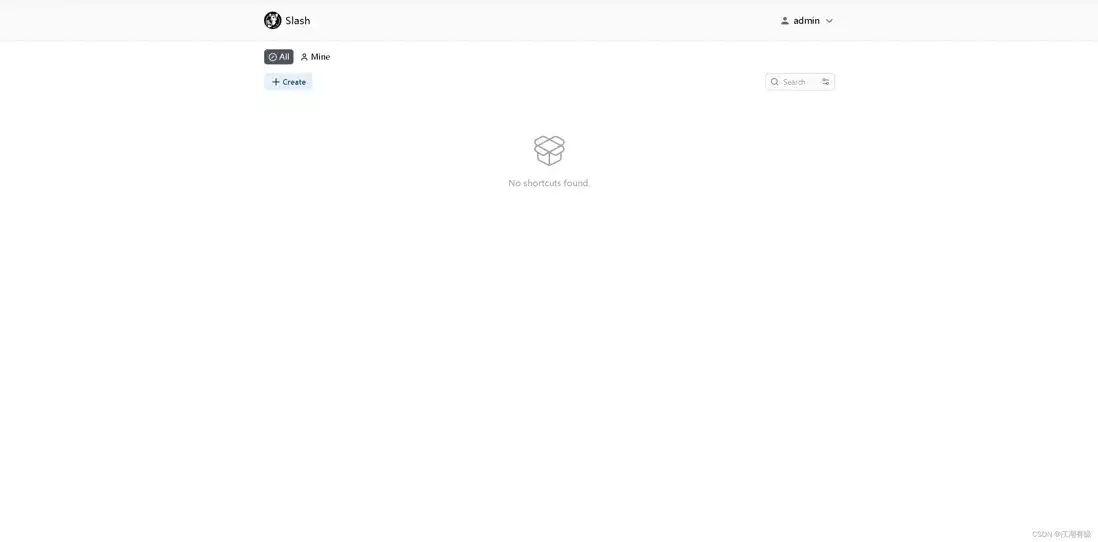
七、slash的基本使用
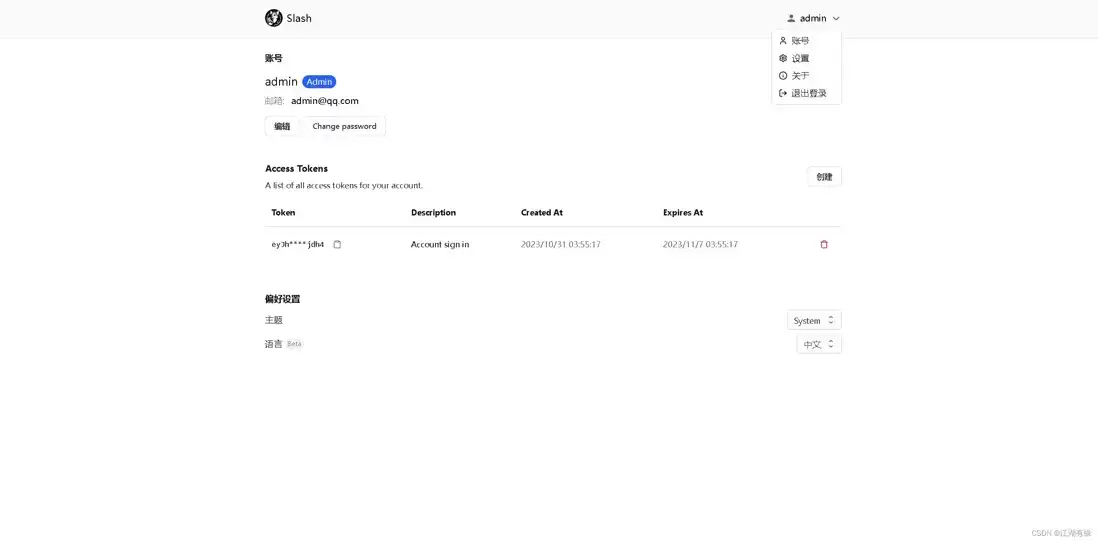
7.1 设置系统中文
点击账号设置,将语言更改为简体中文。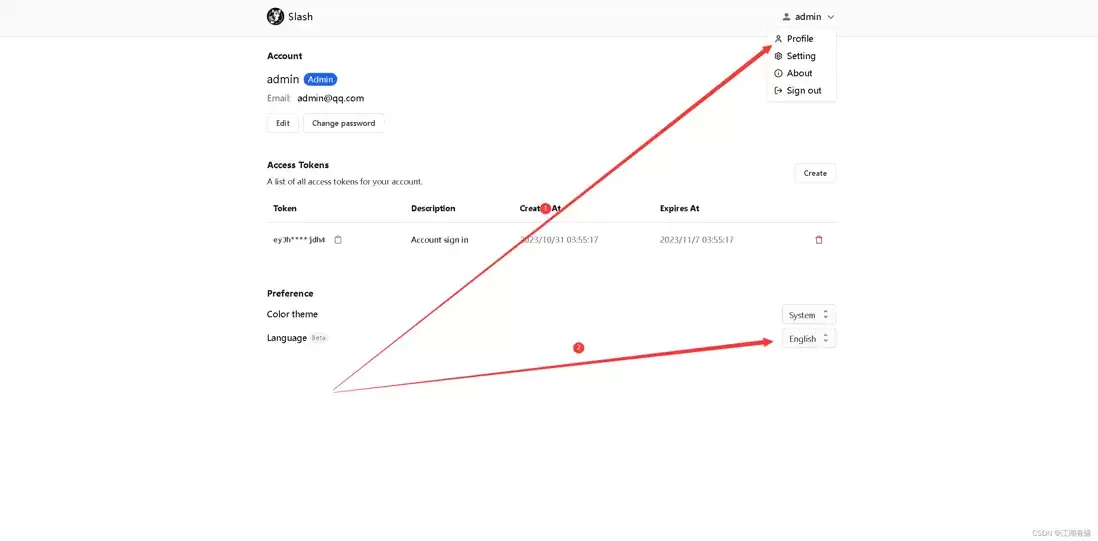
7.2 创建书签
在slash首页,点击创建书签。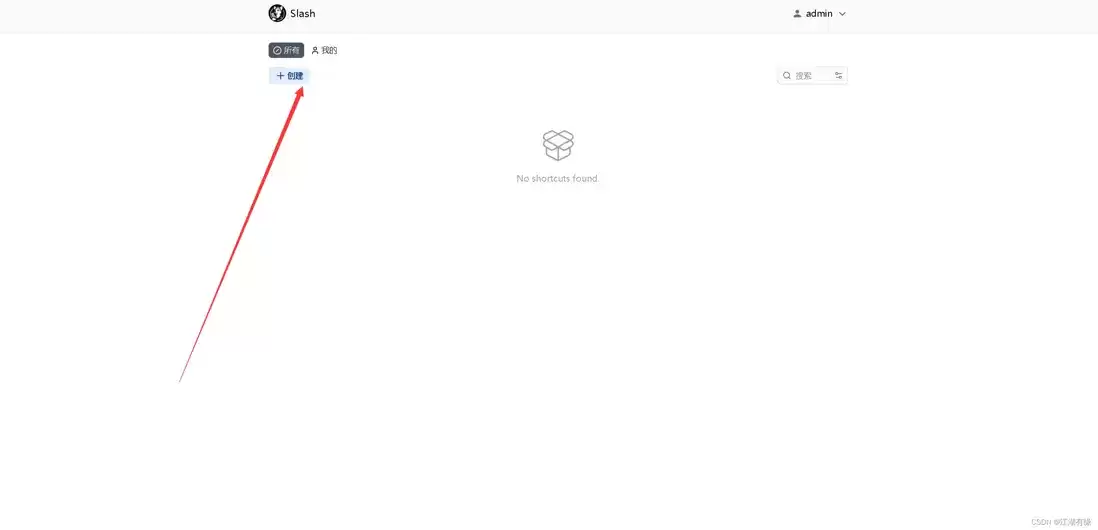
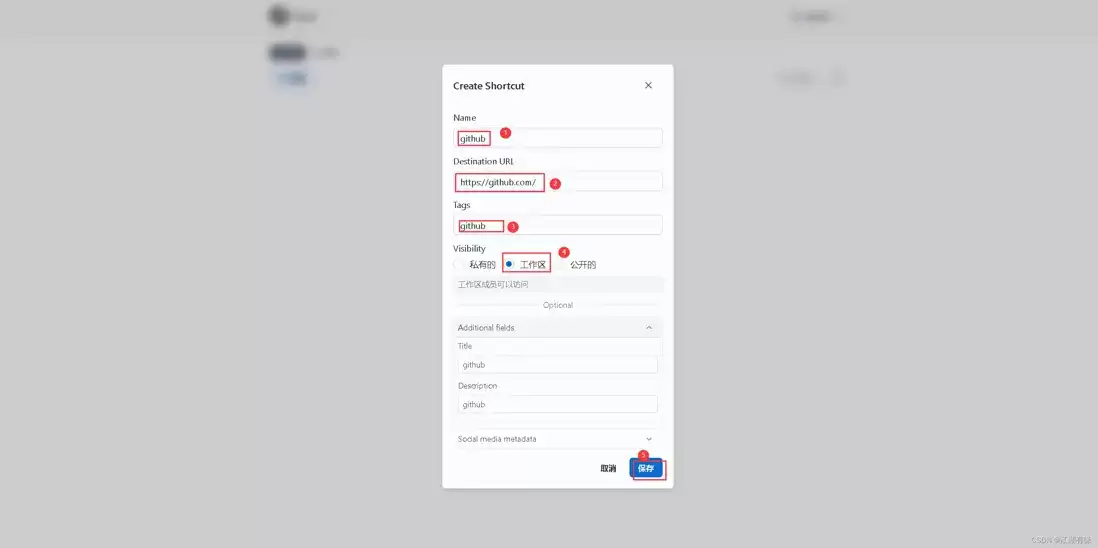
7.3 打开已添加书签
打开刚才已添加的书签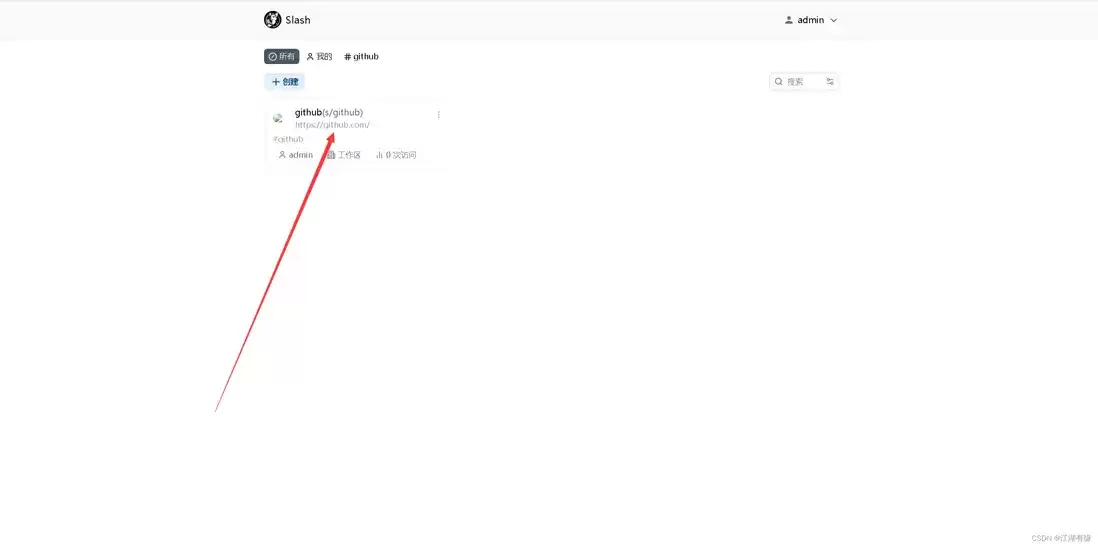
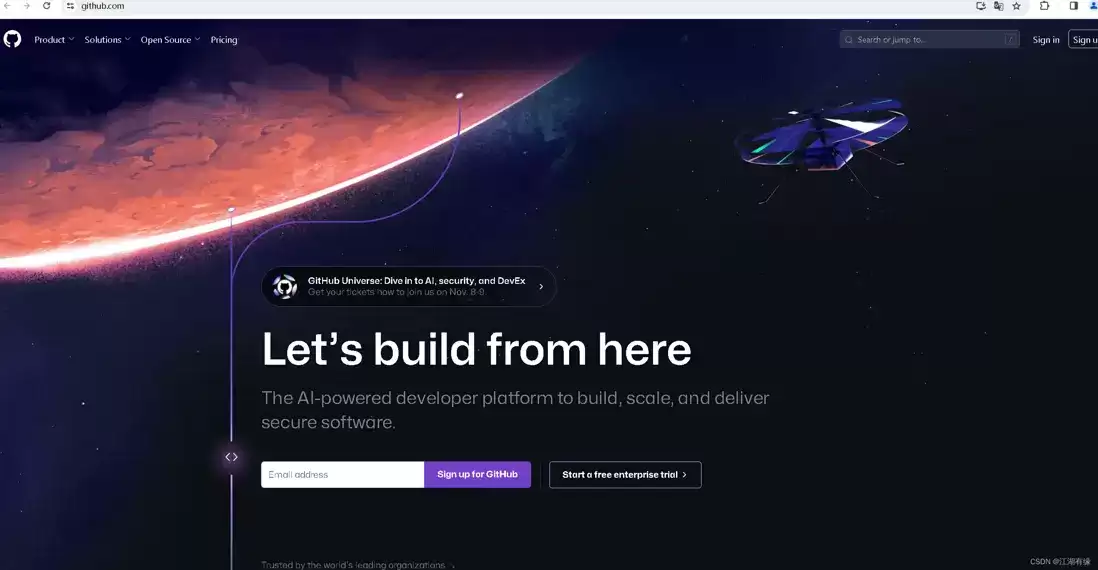
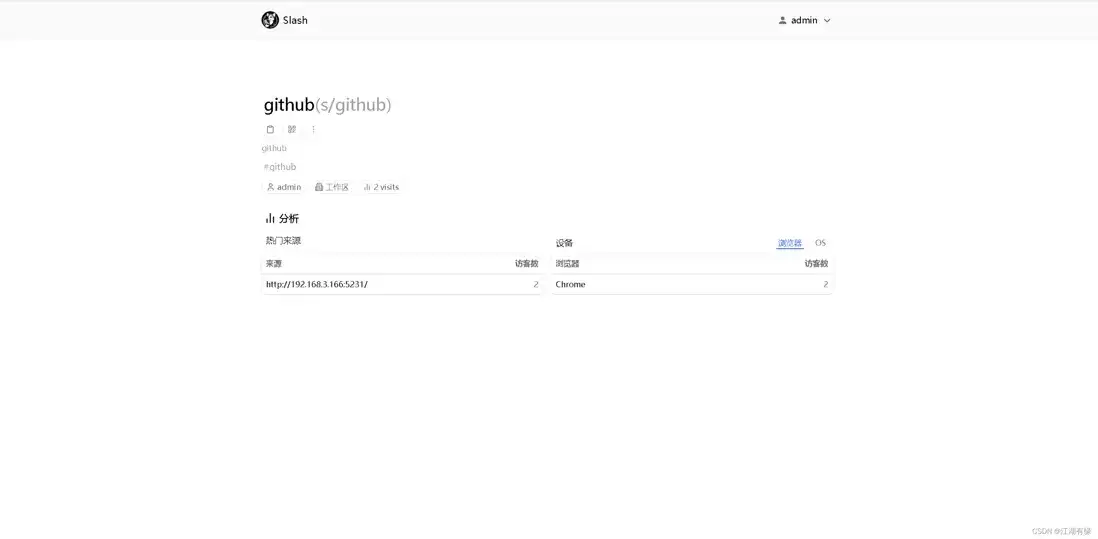
7.4 统计浏览数据
点击书签的分析选项,可以看到该书签的一些浏览统计数据。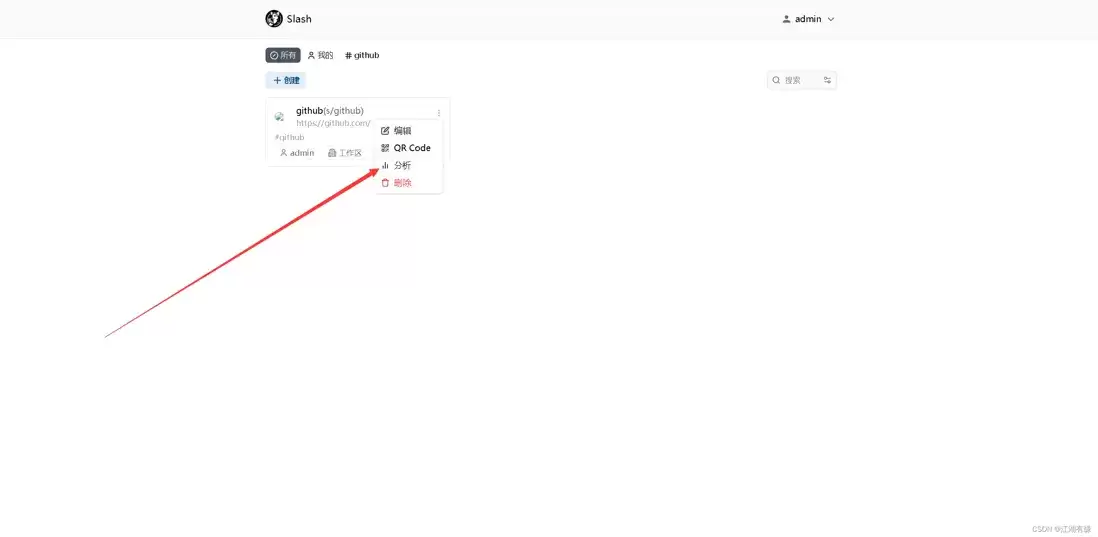
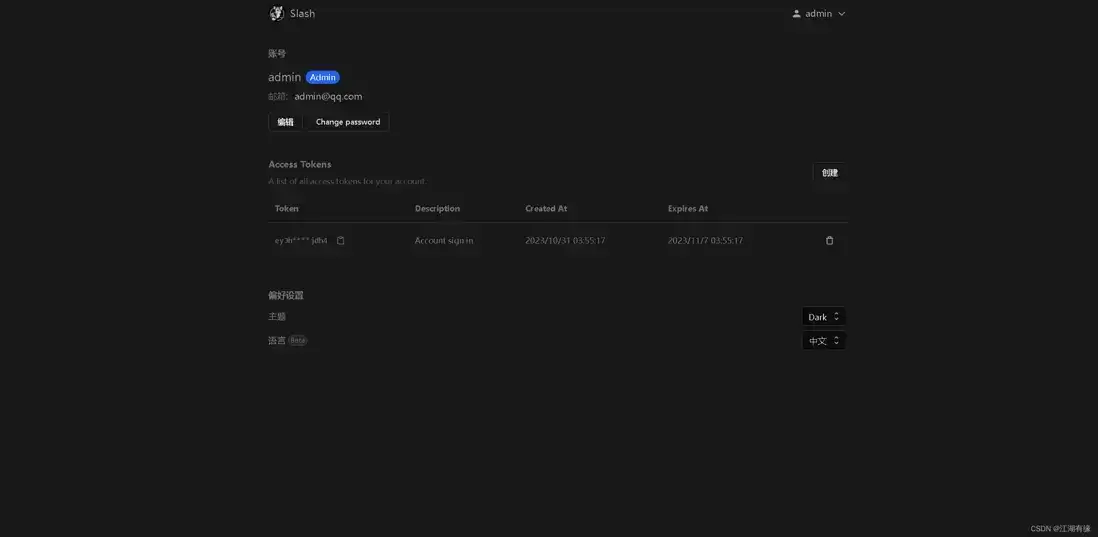
7.5 更换主题风格
在admin设置页面,可以更换系统的主题风格。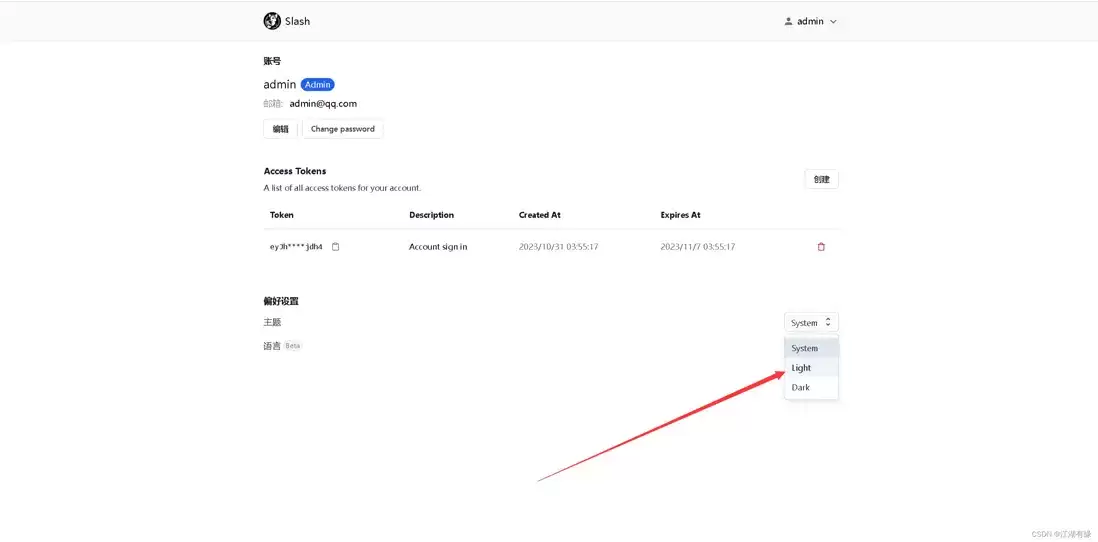
7.6 复制书签链接
复制书签地址,在其他浏览器打开。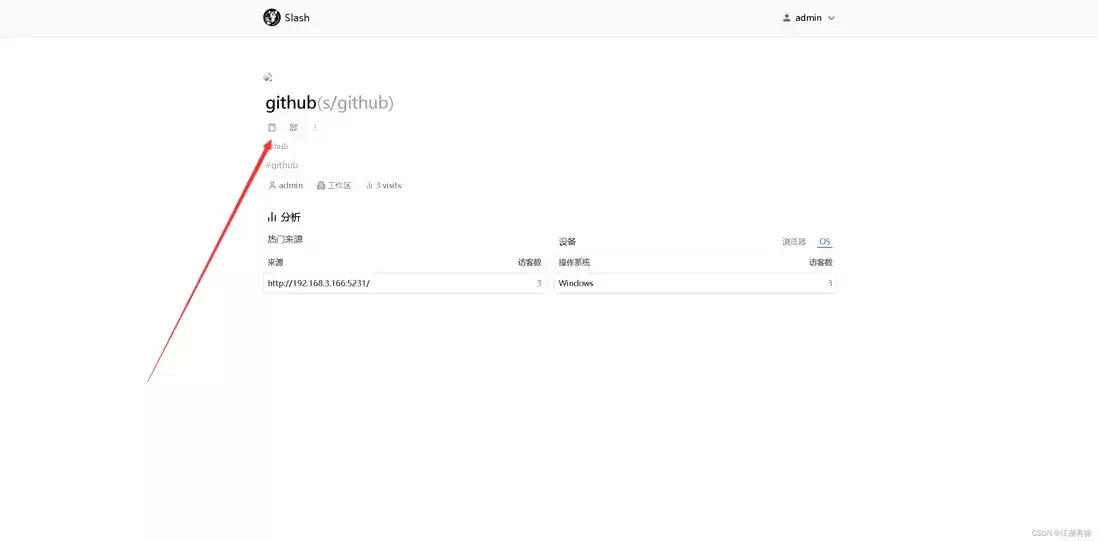

遇到Docker容器频繁自动重启?本文提供从查看容器日志、解读退出代码到配置Restart Policy的完整排查与修复方案,确保服务稳定性。

学习如何在Linux中使用命令行添加临时静态路由,并通过修改网络配置文件实现重启后依然有效的永久静态路由设置,涵盖CentOS和Ubuntu的不同配置方法。

摄像头连接电脑后不知如何查看画面?本教程演示如何使用Windows自带的“相机”应用快速调取实时视频流,无需下载额外软件,步骤简单直观,适用于大多数USB及内置摄像头。

针对 Windows 11 电脑在无人操作时自动关机或重启的问题,本文详解如何通过任务计划程序禁用更新重启任务,并调整电源睡眠策略,从根源解决非预期的自动关机现象。

详细讲解在Windows电脑上测试摄像头人脸识别功能的步骤,包括开启Windows Hello、录入面部数据、不同环境下的效果验证及常见问题排查,帮助用户确认设备兼容性与识别准确率。

当 Docker 容器启动后立即退出时,不要盲目重启。本文详解如何通过 docker logs 查看标准输出错误,利用 docker inspect 检查挂载与网络配置,并修正入口点脚本权限问题,提供一套高效的因果排查流程。

详解如何利用Windows 10自带功能将安卓手机画面投射至电脑屏幕,涵盖开启步骤、连接技巧及延迟分析,适合临时演示与多屏协作场景。

详细介绍如何在Windows系统中为移动硬盘解除BitLocker加密,包括解锁驱动器、关闭加密功能及监控解密进度的完整操作流程,帮助用户安全移除数据保护。

本文详解Windows 10笔记本耳机无声音的常见原因与解决方法,涵盖物理接口检查、默认播放设备切换、驱动程序更新及音频增强关闭等操作,并分析蓝牙耳机连接异常的例外场景。

还在为SATA固态硬盘装Win10怎么分区头疼?本教程详解安装过程中的分区步骤,涵盖4K对齐检查、ESP引导分区处理及容量规划建议,助你一次性搞定系统盘,避免后期卡顿与空间浪费。




Photoshop 2026 是 Adobe 推出的专业图像处理与视觉设计软件,支持 Windows、macOS 和 iPad 等平台,广泛应用于摄影修图、电商设计、平面海报、数字绘画及视觉合成等创作场景。

Blender 是一款免费开源、跨平台的专业 3D 创作软件,集建模、动画、渲染、视频编辑与视觉合成等功能于一体,广泛应用于影视动画、游戏设计和建筑可视化等领域。软件支持 Cycles 物理渲染器与 Eevee 实时渲染引擎,并提供多边形建模、骨骼绑定、物理模拟等专业工具。Blender 兼容 Windows、macOS 和 Linux 系统,安装包轻巧、运行流畅,依托活跃的全球开发者社区持续更新,是从初学者到专业创作者都值得选择的正版 3D 创作工具。


Photoshop 2026 是 Adobe 推出的专业图像处理与视觉设计软件,支持 Windows、macOS 和 iPad 等平台,广泛应用于摄影修图、电商设计、平面海报、数字绘画及视觉合成等创作场景。
Blender 是一款免费开源、跨平台的专业 3D 创作软件,集建模、动画、渲染、视频编辑与视觉合成等功能于一体,广泛应用于影视动画、游戏设计和建筑可视化等领域。软件支持 Cycles 物理渲染器与 Eevee 实时渲染引擎,并提供多边形建模、骨骼绑定、物理模拟等专业工具。Blender 兼容 Windows、macOS 和 Linux 系统,安装包轻巧、运行流畅,依托活跃的全球开发者社区持续更新,是从初学者到专业创作者都值得选择的正版 3D 创作工具。