

VMware虚拟机安装Linux系统(详解版)
许多新手连 Windows 的安装都不太熟悉,更别提 Linux 的安装了;哪怕装上了,也可能一不小心把现有的 Windows 系统弄坏,比如硬盘数据丢失、Windows 无法开机之类的问题。也正因为这样,安装 Linux 系统一直被不少初学者视为一道“噩梦关卡”。 不过,借助虚拟机技术,这种困境其
许多新手连 Windows 的安装都不太熟悉,更别提 Linux 的安装了;哪怕装上了,也可能一不小心把现有的 Windows 系统弄坏,比如硬盘数据丢失、Windows 无法开机之类的问题。也正因为这样,安装 Linux 系统一直被不少初学者视为一道“噩梦关卡”。
不过,借助虚拟机技术,这种困境其实很好破解。因为在虚拟机里安装 Linux 时,像硬盘分区、删除数据、修改数据这类操作,全部都是在虚拟硬盘中完成的,不会碰到现有的数据和系统;就算安装失败,也完全不用担心。
所谓虚拟机(virtual machine),就是通过软件技术模拟出来的一台计算机。从使用体验上看,它和真实电脑几乎没有区别。
常见的虚拟机软件有 VMware Workstation(简称 VMware)、VirtualBox、Microsoft Virtual PC 等,其中 VMware 的市场占有率最高,所以本节就以 VMware 为例来讲解 Linux 的安装。
VMware 的厉害之处在于,它能让你在一台计算机上同时运行多个操作系统,比如 Windows、Linux 和 Mac OS。要是直接在电脑上装多个系统,同一时间通常只能跑一个,想切换还得重启;而 Vmware 不一样,它可以让多个系统同时运行,并且像 Windows 应用程序一样来回切换。
站在使用者的角度讲,虚拟机系统和真实安装的系统是一样的,甚至可以在一台计算机上将几个虚拟机系统连接为一个局域网或连接到互联网。
在虚拟机系统中,每一台虚拟产生的计算机都被称为“虚拟机”,而用来存储所有虚拟机的计算机则被称为“宿主机”。例如,你的 Windows 系统就是宿主机,而 VMware 安装的 Linux 则为虚拟机。VMware下载和安装
绝大多数初学者使用的是 Windows,所以本节只讲解在 Windows 下安装 VMware 和 Linux。VMware 有两个版本,分别是 VMware Workstation Pro 和 VMware Workstation Player。
- Player 是免费版本,只能用于非商业用途,适合个人学习。
- Pro 是商业版本,功能最强大,付费以后才能使用。
我们从互联网上找到了一个带密钥的 Pro 版本,并放在了百度网盘,大家可以无限制的使用:
VMware Workstation Pro 下载地址:https://pan.baidu.com/s/1XXhFFh0Fx0vzvcd1A543Yg,提取码:2o19(下载得到的压缩包中含有 VMware 安装所需的秘钥,亲测有效,可放心使用)
由于 VMware 的安装过程比较简单,与安装普通软件无异,因此不再过多阐述。这里假设读者已经下载并已安装好 VMware,接下来直接开始使用 VMware 安装 Linux 系统。VMware 对计算机的硬件配置要求比较高,配置低了虚拟机会很慢,甚至不能运行。理论上,配置越高越好,现在主流的计算机配置都可以达到运行 VMware 的要求。千万不要用多年珍藏的老古董来运行 VMware,我保证你将会失去耐心。
VMware 安装 Linux 系统
启动 VMware,进入其主界面,如图 1 所示。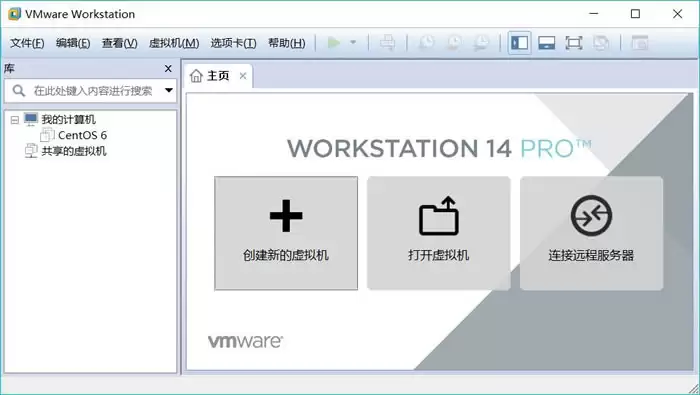
图 1 VMware 主界面
点击“创建新的虚拟机”,进入虚拟机设置向导界面,如图 2 所示,这里建议初学者选择“典型(推荐)”。
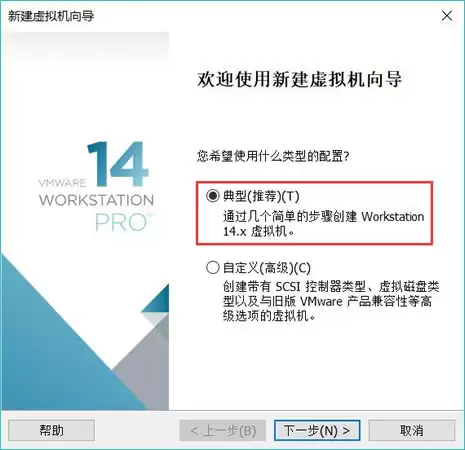
图 2 虚拟机设置向导界面
点击“下一步”,进入“安装操作系统”界面,若初学者已提前准备好 Linux 系统的映像文件(.iso 文件),此处可选择“安装程序光盘映像文件”,并通过“浏览”按钮找到要安装 Linux 系统的 iso 文件;否则选择“稍后安装操作系统”,如图 3 所示。
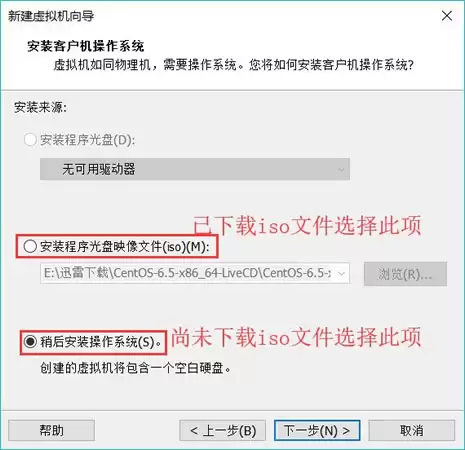
图 3 安装客户机操作系统
建议初学者提前下载好 CenOS 映像系统,给大家提供 CentOS 6.5 映像文件迅雷下载地址(点击链接或复制链接到迅雷即可开始下载):
- 32 位 CentOS 6.5 映像下载:http://archive.kernel.org/centos-vault/6.5/isos/i386/CentOS-6.5-i386-bin-DVD1.iso
- 64 位 CentOS 6.5 映像下载:http://archive.kernel.org/centos-vault/6.5/isos/x86_64/CentOS-6.5-x86_64-bin-DVD1.iso
点击“下一步”,进入“选择客户机操作系统”,选择“Linux”,并在“版本”下拉列表框中选择要安装的对应的 Linux 版本,这里选择“CentOS 6”,如图 4 所示。
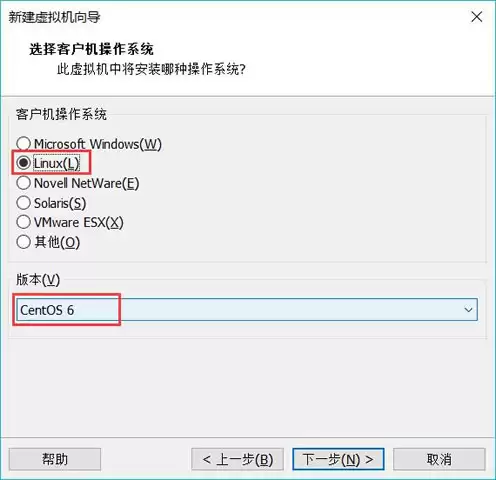
图 4 选择客户机操作系统
继续“下一步”,进入“命名虚拟机”界面,给虚拟机起一个名字(如“CentOS 6.5”),然后单击“浏览”按钮,选择虚拟机系统安装文件的保存位置,如图 5 所示。
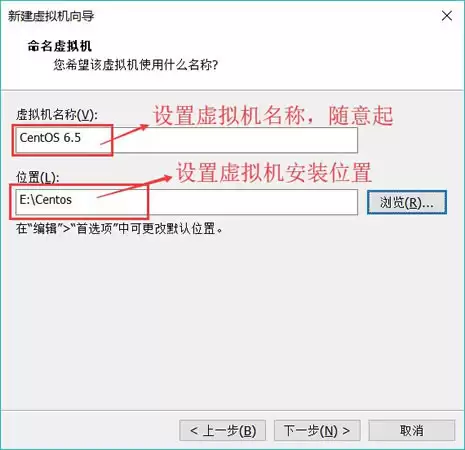
图 5 命名虚拟机
单击"下一步"按钮,进入"指定磁盘容量"界面。默认虚拟硬盘大小为 20GB(虚拟硬盘会以文件形式存放在虚拟机系统安装目录中)。虚拟硬盘的空间可以根据需要调整大小,但不用担心其占用的空间,因为实际占用的空间还是以安装的系统大小而非此处划分的硬盘大小为依据的。
比如你设定了硬盘容量为 20GB,但是安装 Linux 只用了 4GB,那么实际上只会在你的 Windows 分区中占用 4GB 的空间,占用空间会随着虚拟机系统使用的空间增加而增加。
此“指定磁盘容量”界面保持默认设置即可,如图 6 所示。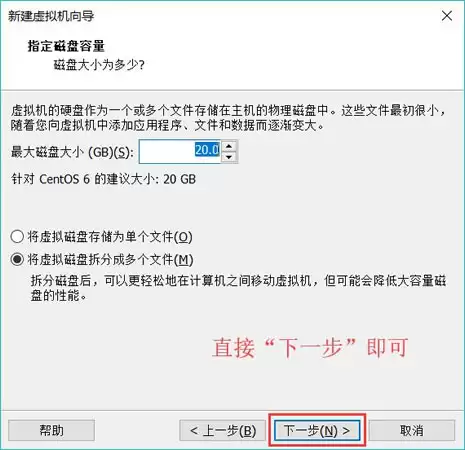
图 6 指定磁盘容量界面
接下来进入“已准备好创建虚拟机”界面,确认虚拟机设置,不需改动则单击"完成"按钮,开始创建虚拟机,如图 7 所示。
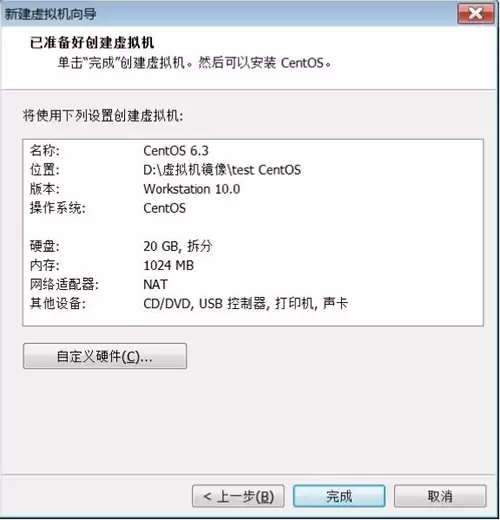
图 7 已准备好创建虚拟机
这里,我们可以略做调整,单击"自定义硬件"按钮进入硬件调整界面。为了让虚拟机中的系统运行速度快一点,我们可以选择"内存"调整虚拟机内存大小,但是建议虚拟机内存不要超过宿主机内存的一半。CentOS6.x 最少需要 628MB 及以上内存分配,否则会开启简易安装过程,如图 8 所示。
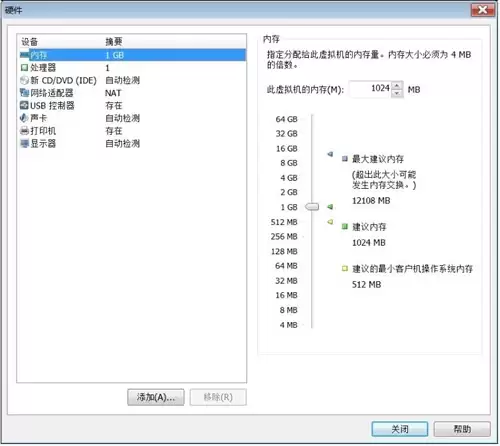
图 8 定制硬件
选择“新CD/DVD(IDE)”可以选择光驱配置。如果选择“使用物理驱动器”,则虚拟机会使用宿主机的物理光驱;如果选择“使用 ISO 映像文件”,则可以直接加载 ISO 映像文件,单击“浏览”按钮找到 ISO 映像文件位置即可,如图 9 所示。
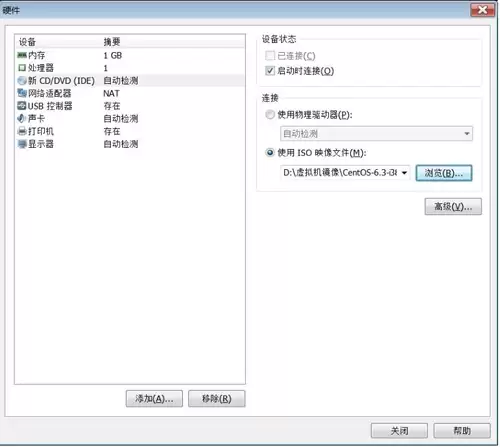
图 9 光盘配置
选择"网络适配器"将进入 VMware 新手设置中最难以理解的部分——设置网络类型,如图 10 所示。此设置较复杂,不过网络适配器配置在虚拟机系统安装完成后还可以再行修改。
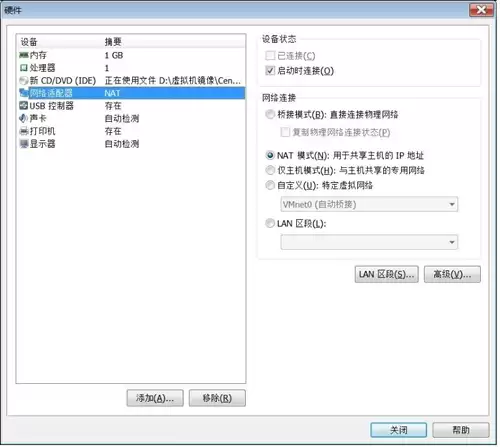
图 10 网络适配器配置
VMware 提供的网络连接有 5 种,分别是"桥接模式"、"NAT 模式"、"仅主机模式"、"自定义"和"LAN 区段":
- 桥接模式:相当于虚拟机的网卡和宿主机的物理网卡均连接到虚拟机软件所提供的 VMnet0 虚拟交换机上,因此虚拟机和宿主机是平等的,相当于一个网络中的两台计算机。这种设置既可以保证虚拟机和宿主机通信,也可以和局域网内的其他主机通信,还可以连接 Internet,是限制最少的连接方式,推荐新手使用。
- NAT 模式:相当于虚拟机的网卡和宿主机的虚拟网卡 VMnet8 连接到虚拟机软件所提供的 VMnet8 虚拟交换机上,因此本机是通过 VMnet8 虚拟网卡通信的。在这种网络结构中,VMware 为虚拟机提供了一个虚拟的 NAT 服务器和一个虚拟的 DHCP 服务器,虚拟机利用这两个服务器可以连接到 Intemet。所以,在正常情况下,虚拟机系统只要设定自动获取 IP 地址,就能既和宿主机通信,又能连接到 Internet了。但是这种设置不能连接局域网内的其他主机。
- 仅主机模式:宿主机和虚拟机通信使用的是 VMware 的虚拟网卡 VMnet1,但是这种连接没有 NAT 服务器为虚拟机提供路由功能,所以仅主机网络只能连接宿主机,不能连接局域网,也不能连接 Internet 网络。
- 自定义网络:可以手工选择使用哪块虚拟机网卡。如果选择 Vmnet1,就相当于桥接网络;如果选择 VMnet8,就相当于 NAT 网络。
- LAN 区段:这是新版 VMware 新增的功能,类似于交换机中的 VLAN(虚拟局域网),可以在多台虚拟机中划分不同的虚拟网络。
以上对于 VMware 网络的描述,读者看完了可能会有点困惑。简单总结—下,在 VMware 安装好后,会生成两个虚拟网卡 VMnet1 和 VMnet8 (在 Windows 系统的"网络连接"中可以査看到),如图 11 所示。
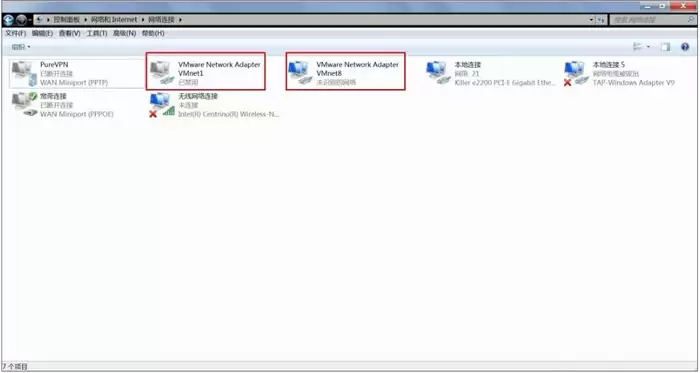
图 11 虚拟网卡
其中常用设置有以下 2 种:
- 需要宿主机的 Windows 和虚拟机的 Linux 能够进行网络连接,使用"桥接模式"(桥接时,Linux 也可以访问互联网,只是虚拟机需要配置和宿主机 Windows 同样的联网环境);
- 需要宿主机的 Windows 和虚拟机的 Linux 能够进行网络连接,同时虚拟机的 Linux 可以通过宿主机的 Windows 连入互联网,使用"NAT模式"。
硬盘配置设置完成后,点击图 7 中的“完成”按钮,就成功创建了一台虚拟机!对于在图 3 中提前下载好 CentOS 映像并作相应设置的读者,此时 VMware 会直接启动 Linux CentOS 系统,如图 12 所示。
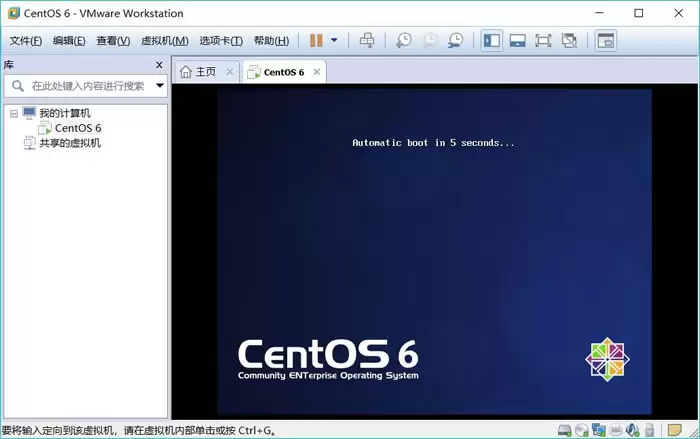
图 12 VMware 启动 Linux 系统
而在图 3 中选择“稍后安装操作系统”的读者,此时必须先下载某个 Linux 映像文件,并通过“编辑虚拟机设置->CD/DVD(IDE)”中,选择“使用ISO映像文件”,手动添加 iso 文件,然后点击“确定”即可手动开启 Linux 系统。如图 13 所示。
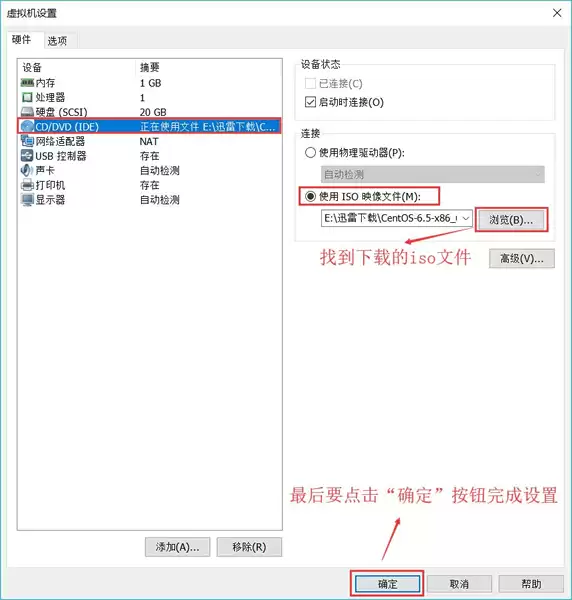
图 13 虚拟机设置
经过以上几步,我们就成功地用 VMware 虚拟机安装好了 Linux 系统。
详解如何从微软官网获取纯净的Windows 10 64位ISO镜像文件,包括正确的下载入口、版本与语言选择技巧,以及下载后的完整性校验步骤,确保系统安装源安全可靠。


遇到Docker容器频繁自动重启?本文提供从查看容器日志、解读退出代码到配置Restart Policy的完整排查与修复方案,确保服务稳定性。

学习如何在Linux中使用命令行添加临时静态路由,并通过修改网络配置文件实现重启后依然有效的永久静态路由设置,涵盖CentOS和Ubuntu的不同配置方法。

摄像头连接电脑后不知如何查看画面?本教程演示如何使用Windows自带的“相机”应用快速调取实时视频流,无需下载额外软件,步骤简单直观,适用于大多数USB及内置摄像头。

针对 Windows 11 电脑在无人操作时自动关机或重启的问题,本文详解如何通过任务计划程序禁用更新重启任务,并调整电源睡眠策略,从根源解决非预期的自动关机现象。

详细讲解在Windows电脑上测试摄像头人脸识别功能的步骤,包括开启Windows Hello、录入面部数据、不同环境下的效果验证及常见问题排查,帮助用户确认设备兼容性与识别准确率。

当 Docker 容器启动后立即退出时,不要盲目重启。本文详解如何通过 docker logs 查看标准输出错误,利用 docker inspect 检查挂载与网络配置,并修正入口点脚本权限问题,提供一套高效的因果排查流程。

详解如何利用Windows 10自带功能将安卓手机画面投射至电脑屏幕,涵盖开启步骤、连接技巧及延迟分析,适合临时演示与多屏协作场景。

详细介绍如何在Windows系统中为移动硬盘解除BitLocker加密,包括解锁驱动器、关闭加密功能及监控解密进度的完整操作流程,帮助用户安全移除数据保护。




Photoshop 2026 是 Adobe 推出的专业图像处理与视觉设计软件,支持 Windows、macOS 和 iPad 等平台,广泛应用于摄影修图、电商设计、平面海报、数字绘画及视觉合成等创作场景。

Blender 是一款免费开源、跨平台的专业 3D 创作软件,集建模、动画、渲染、视频编辑与视觉合成等功能于一体,广泛应用于影视动画、游戏设计和建筑可视化等领域。软件支持 Cycles 物理渲染器与 Eevee 实时渲染引擎,并提供多边形建模、骨骼绑定、物理模拟等专业工具。Blender 兼容 Windows、macOS 和 Linux 系统,安装包轻巧、运行流畅,依托活跃的全球开发者社区持续更新,是从初学者到专业创作者都值得选择的正版 3D 创作工具。


Photoshop 2026 是 Adobe 推出的专业图像处理与视觉设计软件,支持 Windows、macOS 和 iPad 等平台,广泛应用于摄影修图、电商设计、平面海报、数字绘画及视觉合成等创作场景。
Blender 是一款免费开源、跨平台的专业 3D 创作软件,集建模、动画、渲染、视频编辑与视觉合成等功能于一体,广泛应用于影视动画、游戏设计和建筑可视化等领域。软件支持 Cycles 物理渲染器与 Eevee 实时渲染引擎,并提供多边形建模、骨骼绑定、物理模拟等专业工具。Blender 兼容 Windows、macOS 和 Linux 系统,安装包轻巧、运行流畅,依托活跃的全球开发者社区持续更新,是从初学者到专业创作者都值得选择的正版 3D 创作工具。