苹果 iPad 8出现ipad已停用怎么对ipad刷机解决?
iPad突然弹出“已停用”的提示,密码怎么输都没反应——这大概是不少用户遇到过的情况。别着急,这其实是一个很常见的问题,解决起来也没有想象中那么复杂。今天我们就来聊聊,当iPad显示“已停用”时,究竟该怎么处理。 一、什么是“iPad已停用”? 简单来说,当系统检测到多次输入错误密码,或者“查找我的
iPad突然弹出“已停用”的提示,密码怎么输都没反应——这大概是不少用户遇到过的情况。别着急,这其实是一个很常见的问题,解决起来也没有想象中那么复杂。今天我们就来聊聊,当iPad显示“已停用”时,究竟该怎么处理。
一、什么是“iPad已停用”?
简单来说,当系统检测到多次输入错误密码,或者“查找我的iPad”功能被触发锁定之后,iPad就会进入“已停用”状态。它本质上是一种安全保护机制,但如果你自己是设备的机主,那这个机制就成了需要跨过的一道坎。而刷机,就是最直接、最彻底的解锁方式。
二、为什么要刷机?
解锁“已停用”状态:这是最直接的原因。刷机可以清除掉设备内的锁定信息,让iPad恢复可用状态。
更新系统版本:有时候设备卡在老旧系统上,运行缓慢或者出现各种小毛病。通过刷机升级到最新版本,很多已知问题都能一并解决。
需要说明的是,以下步骤中提到的工具是行业内常用的方法之一,操作流程本身是通用的。
三、具体怎么刷机?
备份重要数据:刷机会清空设备内所有内容,所以在动手之前,务必将照片、联系人、文档等数据迁移到电脑或云端。这一步不能省,否则哭都来不及。
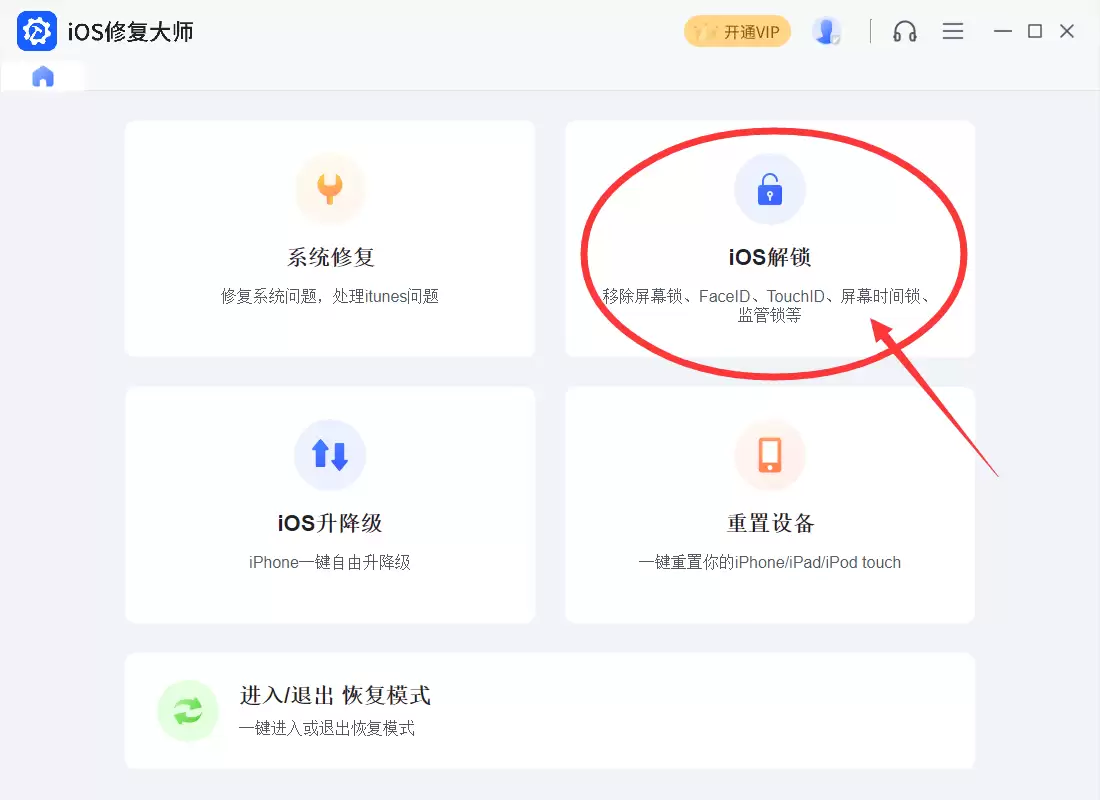
下载并安装专用工具:首先需要在电脑上下载并安装一款专业的iOS系统修复工具(例如iOS修复大师),这是进行刷机操作的前提。
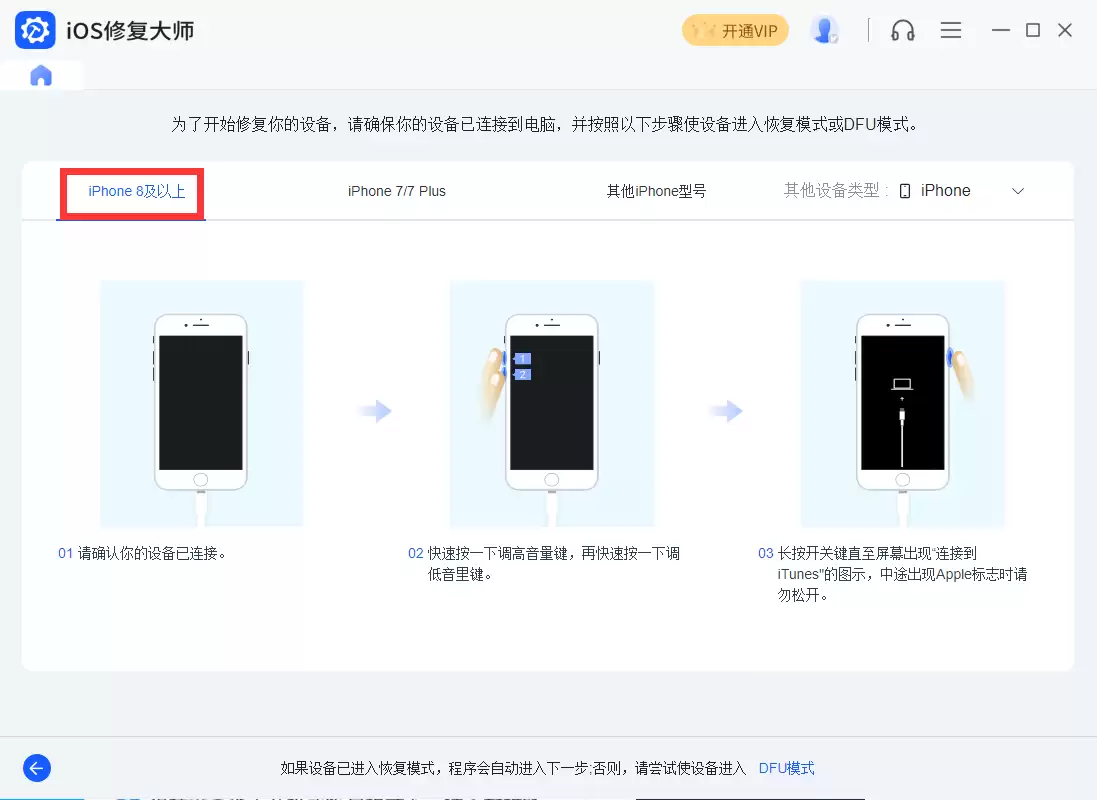
进入DFU模式:刷机前需要让iPad进入DFU(Device Firmware Upgrade)模式。具体操作可以按照软件上的图文指引进行,注意一定要先连接数据线到电脑,再执行按键操作。如果一次不行,换个数据线试试。
四、注意事项
刷机前务必完成数据备份,这一点再怎么强调都不为过。
进入DFU模式时,先连接数据线再操作,如果无法顺利进入,尝试更换一条原装或质量可靠的数据线。
整个刷机过程中,千万不要断开iPad与电脑的连接,否则很可能导致失败。
连接电脑后,根据软件界面的提示选择对应的设备问题类型,然后按指引操作即可,整个过程并不复杂。