

电脑运行软件提示“Side-by-Side 配置不正确”
“Side-by-Side 配置不正确”错误说明Windows无法按程序清单加载指定版本的Visual C++运行库,需先通过事件查看器或sxstrace精准定位缺失DLL、版本号及架构(x86/x64),再安装对应VC版本的双架构运行库,或用Dism++修复系统映像。电脑运行软件时突然弹出“Sid
“Side-by-Side 配置不正确”错误说明Windows无法按程序清单加载指定版本的Visual C++运行库,需先通过事件查看器或sxstrace精准定位缺失DLL、版本号及架构(x86/x64),再安装对应VC版本的双架构运行库,或用Dism++修复系统映像。
电脑运行软件时突然弹出“Side-by-Side 配置不正确”错误,说明 Windows 无法按程序清单(manifest)要求加载指定版本的 Visual C++ 运行库——不是缺文件,就是版本对不上、架构错位或系统映像已损坏,必须精准定位再修复。
查事件查看器锁定缺失组件
这一步不能跳过,否则容易装错运行库白忙一场。Win + R 输入 eventvwr.msc 回车→ 左侧展开【Windows 日志】→【应用程序】→ 右侧点击【筛选当前日志】→ 在“事件来源”下拉框中勾选 【SideBySide】 → 点击确定。
找到最近一条红色错误项,双击打开,在“详细信息”标签页末尾重点看这一段文字:它会明确写出缺失的 DLL 名称(如 msvcp140.dll)、完整版本号(如 14.0.27810.0)和架构(x86 或 x64)。如果没看到 SideBySide 条目但有 “Activation context generation failed”,直接进入下一步。
用 sxstrace 工具抓取依赖链路
方法一:命令行精准追踪
先按 Win + R,输入 cmd 后回车;接着在命令行里执行 sxstrace trace -logfile:C:/trace.bin 并回车。这里有个关键点:先别关掉这个命令窗口,马上去双击那个报错的程序,等错误弹窗出现后点击“确定”;然后切回命令窗口,按 Ctrl+C 结束追踪;最后再输入 sxstrace parse -logfile:C:/trace.bin -outfile:C:/trace.log 并回车。
打开 C:trace.log,搜索 “Resolving reference”,后面紧跟着的就是程序真正要找却没找到的那个组件全名和版本,比如:Microsoft.VC140.CRT,version="14.0.27810.0",processorArchitecture="amd64"。这个结果比事件查看器更底层、更可信。
注意:sxstrace.exe 在 Win10/Win11 中默认存在,无需额外安装;但若提示“不是内部或外部命令”,说明系统路径异常,改用 Dism++ 方案。
安装匹配的 Visual C++ 运行库
第一步:根据上两步确认的 DLL 名称和版本号,反查对应 VC 版本
对应关系先看清:msvcp140.dll 对应的是 Visual C++ 2015–2024,也就是 VC++ 14.x;msvcp120.dll 对应 VC++ 2013;msvcp110.dll 对应 VC++ 2012。至于版本号 14.0.27810.0,它对应的是 2015–2019 期间的某个更新包,并不属于最新版,因此没法直接从微软官网按这个精确版本去下载安装包。
第二步:去微软最新存档页下载对应年份的离线安装包
访问 https://support.microsoft.com/zh-cn/topic/ 后接关键词 “Visual C++ Redistributable for Visual Studio 2015–2019”,在页面底部找“所有下载链接”→ 找到与你查到的版本号最接近的独立安装包(例如 14.0.27810.0 对应的是 2019 v14.28.29334),下载 x86 和 x64 两个架构的 EXE 文件。
第三步:以管理员身份运行安装
右键安装包 → 【以管理员身份运行】→ 全程点“下一步”直到完成。安装过程不会覆盖已有版本,只会补全 SxS 映像仓库(WinSxS)中的对应组件。
【关键前提】必须同时安装 x86 和 x64 版本,哪怕你的系统是 64 位——因为 32 位程序仍需调用 x86 运行库,缺一不可。
用 Dism++ 一键修复系统映像
方法一:快速扫描修复(推荐优先尝试)
下载 Dism++ 10.1.1002.1B 或更高稳定版→ 解压后右键 Dism++.exe → 【以管理员身份运行】→ 左侧导航栏点【工具箱】→ 找到【SxS 修复】→ 点击【开始扫描】→ 等待完成后点击【立即修复】→ 重启电脑。
方法二:深度系统映像还原
若上法无效,在 Dism++ 中切换到【Windows 修复】→ 勾选【修复系统映像】+【修复 WinSxS 引用】→ 点击【开始】→ 完成后务必重启。此操作会从 Windows 更新缓存或安装源中恢复损坏的 SxS 组件,不改动用户数据。
注意:执行前确保 Windows Modules Installer 服务已启用——Win + R 输入 services.msc 回车→ 找到【Windows Modules Installer】→ 右键【属性】→ 启动类型设为【手动】或【自动】→ 若状态为“已停止”,点击【启动】。

详解 Windows 11 安装的三种路径风险,指导如何制作官方安装介质、正确进入启动菜单、安全清理磁盘分区以及装后验证激活状态,帮助用户避免数据丢失和安装失败。

想只关闭Win10大版本升级但保留安全补丁?本文区分功能更新与质量更新,详解专业版组策略配置方法,并说明家庭版限制及Win10停止支持后的应对建议。

Win10笔记本外出使用手机热点时,如何防止自动下载更新包消耗流量?本文详解通过设置“按流量计费的连接”和“暂停更新”来精准控制流量,对比传递优化限速效果,并解释为何不应直接禁用Windows Update服务。
想知道Windows 10家庭版和专业版怎么选?本文不聊跑分,只讲远程桌面、磁盘加密和组策略等关键功能的实际差异,帮你判断是否真的需要升级到专业版。

Windows 11 家庭版和专业版在安装步骤上并无本质差异,主要区别在于产品密钥激活和功能解锁。本教程指导你如何检查硬件兼容性、使用官方媒体创建工具制作安装盘,以及在安装过程中正确选择版本。同时解析安装后如何验证激活状态,以及从家庭版升级到专业版的正规路径,确保系统稳定且合规。

除了开始菜单的变化,Windows 11在TPM 2.0安全要求、窗口贴靠布局、驱动兼容性以及系统更新策略上与Windows 10有显著不同。本文详解两者实质差异,助你判断是否值得升级。
详解Windows 10家庭版和专业版在关闭或暂停自动更新时的操作区别。涵盖通用的暂停更新、活动时间设置,以及专业版独有的组策略管理入口,帮助不同版本用户合理控制更新节奏,避免系统安全风险。
想知道Win10暂停更新最长能设多久?官方支持最长暂停35天。本文图文演示如何在设置中开启暂停、确认生效日期,以及到期后如何恢复更新或调整活动时间以避免打扰。
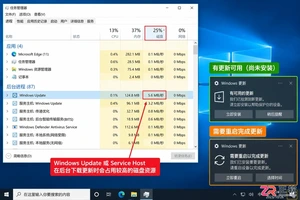
本教程介绍如何在Windows 10中通过暂停更新、设置活动时间及安排重启时间来减少更新弹窗提醒。包含通知隐藏技巧及更新失败排查步骤,帮助你在保持系统安全的同时减少工作打扰。
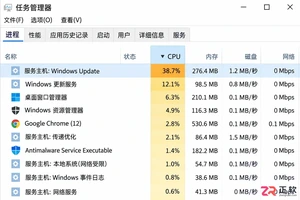
Windows 10 更新时 CPU 占用过高怎么办?本教程演示如何通过任务管理器确认更新进程,使用“暂停更新”功能临时停止后台活动,并设置“活动时间”防止自动重启干扰工作。提供安全的故障排查步骤,避免直接禁用系统服务带来的风险。




Photoshop 2026 是 Adobe 推出的专业图像处理与视觉设计软件,支持 Windows、macOS 和 iPad 等平台,广泛应用于摄影修图、电商设计、平面海报、数字绘画及视觉合成等创作场景。

Blender 是一款免费开源、跨平台的专业 3D 创作软件,集建模、动画、渲染、视频编辑与视觉合成等功能于一体,广泛应用于影视动画、游戏设计和建筑可视化等领域。软件支持 Cycles 物理渲染器与 Eevee 实时渲染引擎,并提供多边形建模、骨骼绑定、物理模拟等专业工具。Blender 兼容 Windows、macOS 和 Linux 系统,安装包轻巧、运行流畅,依托活跃的全球开发者社区持续更新,是从初学者到专业创作者都值得选择的正版 3D 创作工具。


Photoshop 2026 是 Adobe 推出的专业图像处理与视觉设计软件,支持 Windows、macOS 和 iPad 等平台,广泛应用于摄影修图、电商设计、平面海报、数字绘画及视觉合成等创作场景。
Blender 是一款免费开源、跨平台的专业 3D 创作软件,集建模、动画、渲染、视频编辑与视觉合成等功能于一体,广泛应用于影视动画、游戏设计和建筑可视化等领域。软件支持 Cycles 物理渲染器与 Eevee 实时渲染引擎,并提供多边形建模、骨骼绑定、物理模拟等专业工具。Blender 兼容 Windows、macOS 和 Linux 系统,安装包轻巧、运行流畅,依托活跃的全球开发者社区持续更新,是从初学者到专业创作者都值得选择的正版 3D 创作工具。