

Chrome浏览器如何开阅读模式
Chrome阅读模式:五种开启方式全解析 访问网页时,你是否遇到过这样的困扰:明明是一篇结构清晰的长文,却被广告、侧边栏和弹窗评论包围,难以专注阅读?其实,Chrome浏览器内置的阅读模式,正是为解决这个问题而生。它就像一个随身的编辑,能帮你一键“净化”页面,只留下纯粹的正文内容。如果你在Chrom
Chrome阅读模式:五种开启方式全解析
访问网页时,你是否遇到过这样的困扰:明明是一篇结构清晰的长文,却被广告、侧边栏和弹窗评论包围,难以专注阅读?其实,Chrome浏览器内置的阅读模式,正是为解决这个问题而生。它就像一个随身的编辑,能帮你一键“净化”页面,只留下纯粹的正文内容。如果你在Chrome中没有看到这个简化界面,那很可能是因为功能未被触发。别急,下面这五种开启路径,总有一种适合你。
一、通过地址栏书本图标直接启用阅读模式
这是最直接的方式。当Chrome的引擎识别出某个页面的语义结构足够良好时——比如,页面正文被标准的 article 或 main 标签包裹——它就会在地址栏左侧悄悄亮起一个书本图标。这个图标,就是你可以进入纯净阅读世界的通行证。
具体操作很简单:找一篇像BBC新闻或Medium技术博客这样的典型文章页面,等它完全加载后,留意地址栏左侧。如果看到那个打开的书本图标,点一下,奇迹就发生了。瞬间,页面会切换成去噪后的纯文本视图,广告、导航、评论区等所有干扰元素都会消失。进入后,点击右上角的“更多选项”(三个点图标),找到“字体与背景”,你就能自由调整字号、行距、背景色(提供浅灰、深色甚至复古的棕黄纸色)和字体,打造最舒适的阅读环境。
二、通过chrome://flags启用Reader Mode标志
如果书本图标迟迟不出现,别灰心,它可能只是被“隐藏”了。特别是在Windows、macOS或Linux的桌面稳定版Chrome上,阅读模式功能有时默认是关闭的。这时,我们需要手动唤醒它底层的“DOM Distiller”内容蒸馏引擎。
操作路径很明确:在Chrome地址栏一字不差地输入 chrome://flags/#enable-reader-mode 并回车。页面加载后,在顶部的搜索框里输入“enable-reader-mode”进行筛选。找到名为“Enable Reader Mode”的选项,把右侧的下拉菜单从“Default”改为“Enabled”。最后,别忘了点击页面底部的“Relaunch Now”按钮重启浏览器。重启后,再去访问那些结构规范的文章页面,看看书本图标是不是已经就位了。
三、启用阅读模式工具栏图标
对于深度阅读爱好者来说,每次都要等浏览器识别、再点击书本图标,可能还不够便捷。有没有办法让入口更显眼呢?当然有。在成功启用基础的Reader Mode后,你可以进行下一步设置,让一个专门的阅读模式按钮直接出现在地址栏右侧。
方法如下:在地址栏输入 chrome://flags/#enable-reader-mode-toolbar-icon 并访问。找到“Enable Reader Mode Toolbar Icon”这个选项,同样将其状态设置为“Enabled”。设置完成后,再次重启浏览器。这样一来,你就拥有了一个一键直达的阅读模式开关,操作效率和视觉提示都大大提升了。
四、使用第三方扩展实现阅读视图
如果尝试了以上方法,书本图标依然不出现,或者你经常浏览一些非标准结构的页面(比如某些论坛帖子、动态渲染的网页),那么安装一个可靠的第三方扩展,往往是更灵活、更强大的解决方案。这些扩展的内容提取逻辑独立于Chrome原生引擎,适用性更广。
打开Chrome网上应用店,搜索“Just Read”或“Reader View”。挑选时,可以重点关注那些评分在4.7以上、近期(比如三个月内)有过更新、并且权限声明合理的扩展。点击“添加至Chrome”并确认后,扩展图标(通常是字母“R”或一个眼睛符号)就会出现在浏览器工具栏的右上角。之后,无论访问什么页面,只需点一下这个图标,它就能强制对页面进行重排版,带你进入一个无干扰的阅读视图。很多扩展还支持导出PDF、切换夜间模式等增强功能,可谓锦上添花。
五、Android设备上从地址栏Aa图标调用阅读模式
在手机等移动设备上阅读长文,对简洁版式的需求更为迫切。好消息是,新版Android版Chrome已将阅读模式整合到了一个非常直观的位置,而且这一路径通常无需提前修改任何实验性设置。
在Android手机的Chrome中打开一篇结构清晰的文章,等待页面加载完毕。这时,注意看地址栏的右侧,你会发现一个“Aa”图标。点击它,在弹出的菜单中寻找“简化视图”或直接名为“阅读模式”的选项。点击之后,页面会有一个淡入的过渡动画,随后正文便会以清晰的无衬线字体居中呈现,那些恼人的浮动广告和跟踪脚本生成的干扰层,会自动被过滤掉,让你在方寸屏幕间也能享受沉浸式阅读。
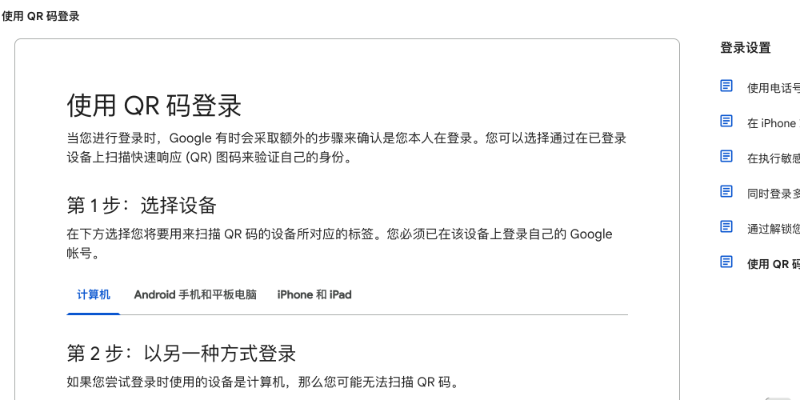
Chrome没有固定的扫码登录页面;Google账号在需要额外验证时才可能显示二维码。看到二维码后保留该页面,在已登录手机访问g.co/verifyaccount确认,或选择其他验证方式。
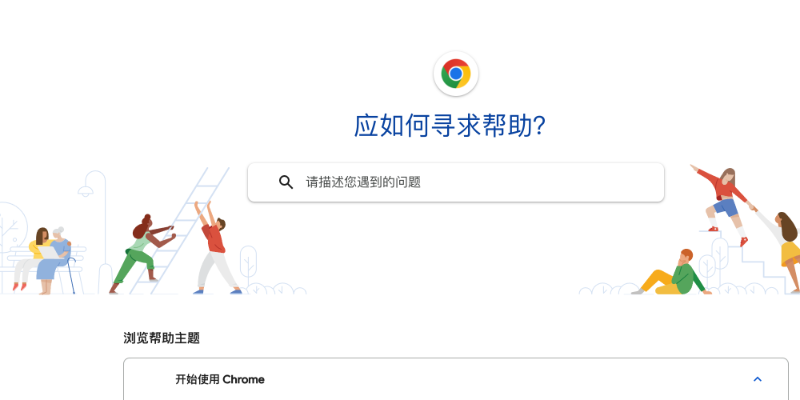
谷歌浏览器帮助中心官网是https://support.google.com/chrome/,可搜索安装、登录、同步、扩展、隐私和故障问题;登录Google账号不是浏览帮助内容的必要条件。
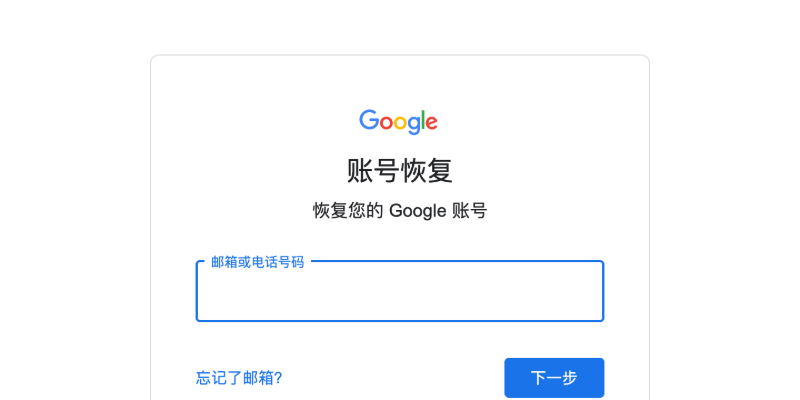
Chrome使用的Google账号可从https://accounts.google.com/signin/recovery找回;填写邮箱或手机号后按官方问题验证身份,再设置未使用过的新密码。
谷歌浏览器国际版官方网址是https://www.google.com/chrome/,英文地区页可使用https://www.google.com/intl/en_us/chrome/;官网会按地区、语言和系统提供对应页面。
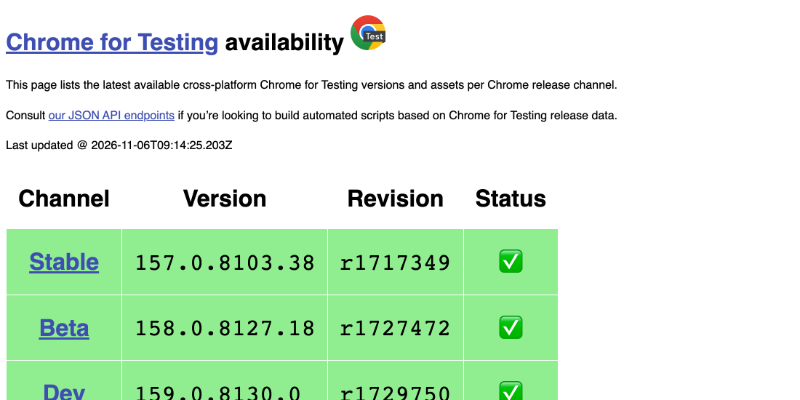
Google没有面向普通用户的Chrome历史安装包官网,常规下载页只提供当前版本;开发测试可使用官方Chrome for Testing版本面板,但不适合日常浏览或替代稳定版。
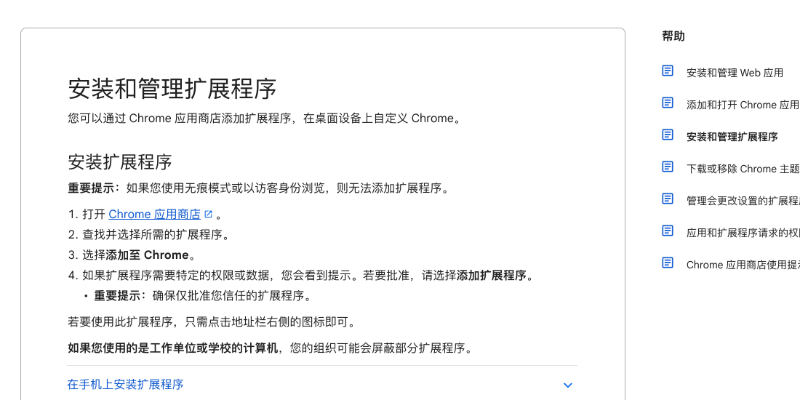
谷歌浏览器扩展商店官网是https://chromewebstore.google.com/;进入后搜索扩展,打开详情页并选择“添加至Chrome”,确认权限后即可安装。
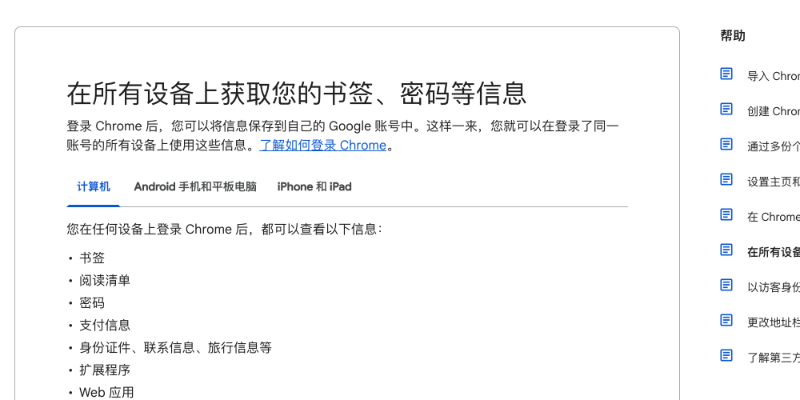
Chrome同步入口在“设置→您与Google”中,先登录同一Google账号,再选择要保存的书签、密码、标签页和历史记录;已保存的数据可从https://chrome.google.com/sync管理。
谷歌浏览器使用Google账号登录,官方网页入口是https://accounts.google.com/;在Chrome中也可点击右上角头像选择“登录Chrome”,两种方式都应核对google.com域名。
谷歌浏览器没有可在网页中直接运行的官方“网页版”;https://www.google.com/chrome/是产品与下载官网。安装Chrome后可以免登录浏览,账号仅用于同步数据。
谷歌浏览器手机版官网是https://www.google.com/chrome/mobile/,手机打开后可进入Android或iPhone的官方安装渠道;登录Google账号属于可选操作。





火山引擎是字节跳动旗下企业级云与AI服务平台。聚焦大模型核心能力,依托字节自研豆包多模态大模型,凭借火山方舟一站式平台,提供模型精调、推理部署、智能应用搭建等全链路服务,结合高性能AI算力,助力各行业快速落地大模型数字化与智能化应用。



