

喜马拉雅定时闹钟功能
喜马拉雅设闹钟定时播放 想在喜马拉雅设置一个定时播放,比如用喜欢的声音叫醒,或者定时助眠?其实步骤相当清晰,跟着走一遍就能轻松搞定。整个流程可以概括为四个核心动作:找到入口、设定时间、确认开启。咱们这就开始。 1、 定时点击 第一步,你需要进入喜马拉雅的播放界面。通常,在你想定时播放的专辑或单集页面
喜马拉雅设闹钟定时播放
想在喜马拉雅设置一个定时播放,比如用喜欢的声音叫醒,或者定时助眠?其实步骤相当清晰,跟着走一遍就能轻松搞定。整个流程可以概括为四个核心动作:找到入口、设定时间、确认开启。咱们这就开始。
1、 定时点击
第一步,你需要进入喜马拉雅的播放界面。通常,在你想定时播放的专辑或单集页面,仔细找找,就能发现那个关键的“定时”按钮。点击它,你就开启了设置的大门。
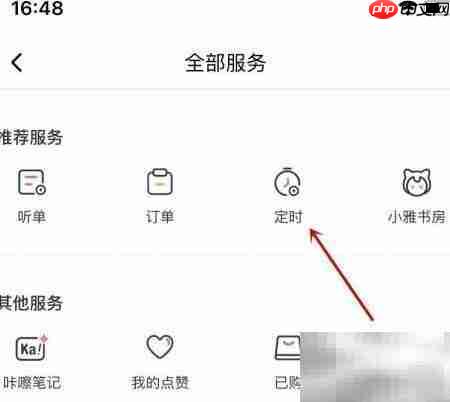
2、 在喜马拉雅服务里选择定时功能。
点击“定时”后,系统会弹出一个功能菜单。这里就是喜马拉雅为你准备好的各种定时服务了,比如“定时关闭”或者“定时播放”。我们要用的是“定时播放”功能,直接点选它即可。
3、 添加闹钟
进入定时播放设置页面后,很可能会看到一个“添加闹钟”或类似的选项。没错,它的作用就是让你创建一个全新的播放计划。
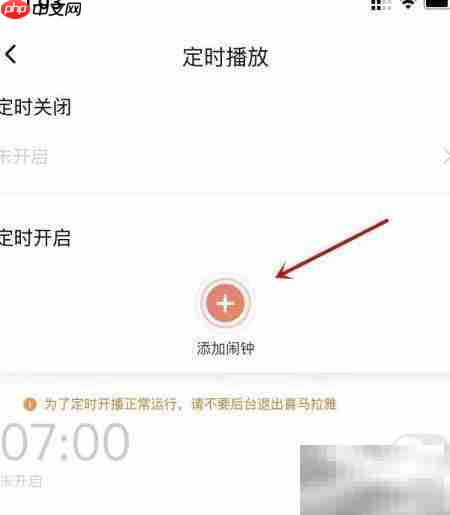
4、 定时播放时,点击可添加闹钟。
点击“添加闹钟”后,你会进入详细设置界面。在这里,你可以自由设定希望音频播放的具体时间,是早上七点,还是晚上十一点?完全可以随心定制。同时,别忘了选择重复周期,是仅此一次,还是工作日每天循环。
5、 点击确认符号
所有时间信息都设置妥当后,最后也是最关键的一步来了:保存你的设置。
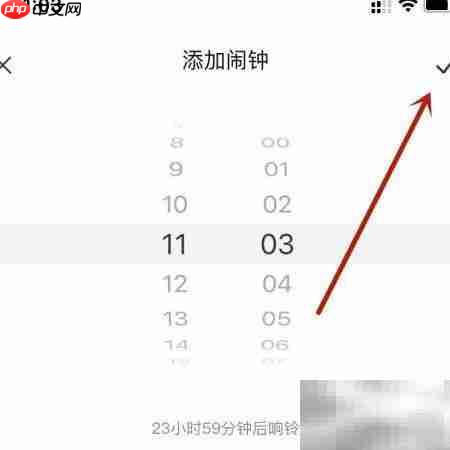
6、 添加闹钟时点击√确认即可。
在设置页面的右上角或底部,你会找到一个对勾“√”或“完成”按钮。用力点击它,你的定时播放闹钟就正式创建成功并生效了。至此,一个专属的声音闹钟就设置完毕,到点它便会自动为你播放选定的内容。

google-cloud-solution-agentic-ai-data-science-workflow 1.0.4要求改用指定分析技能。按原文件核对状态、切换引用,再检查任务范围和使用条件。

llama.cpp b12716预发布针对Cargo 1.100目录变化修复llguidance.h缺失,先确认组件与工具链,再配置构建并核对结果。
llama.cpp b12818 的变化集中在 FP8、NVFP4 的缩放数据处理,涉及逐张量、逐通道和专家等场景。这个版本属于预发行,且 llama-quantize 仍拒绝未计算缩放的 nvfp4/f8_e4m3 目标;已有推理环境应先评估模型与后端条件。
Free Claude Code v6.19.54 思考块缺少签名怎么办?修复范围详解,解释无签名思考内容导致的转接失败、两步官方记录核对及保留的字段约束。
llama.cpp b12709 预发布增加 Q5_0、Q5_1 的 ARM SVE 点积优化及掩码修复,说明版本核对方法、适用后端和升级评估条件。
llama.cpp b12708是2026年11月25日的预发布构建。说明服务端MCP媒体结果修复的适用场景、版本核对方法,以及媒体传递与模型能力的区别。
OpenSRE 0.1.2026.11.25 新增 Grafana、Datadog、PagerDuty、AWS 预设,并桥接 Sentry、PostHog 连接;了解历史版安装方法和接入限制。

llama.cpp b12816 预发布通过就地读取循环状态减少复制,并处理图形后端、回滚快照和状态重叠条件。可先核对固定构建及附件,再按实际模型和后端评估;官方没有统一加速比例。

高德地图足迹可查看城市和行程。本文区分城市总览与路线视频,说明经典版从出行里程进入记录、生成视频、保存到相册及继续分享朋友圈的步骤,并排查记录为空和保存失败。
Free Claude Code v6.19.53 将恢复前缀读取限定到已交付记录。了解对象保留修复、版本核对步骤和使用后续版本时的判断方法。




Ollama 可在自己的电脑上下载和运行语言模型,并通过聊天界面、命令行或本地 API 使用。支持 macOS、Windows 与 Linux,模型大小、内存和上下文设置会影响运行体验,也提供独立的云模型入口。

GitHub Desktop 把 Git 仓库的改动对比、提交、分支切换和同步放进桌面窗口,适合不想频繁输入命令的开发者。支持 Windows 与 macOS,可连接 GitHub 仓库并配合编辑器完成日常协作。

Antinote 是 Mac 上的轻量草稿板,支持快捷唤出、清单、计算、单位换算和图片文字识别,也能把内容转到其他笔记工具。要求 macOS 14 以上,适合临时记事和桌面工作中的快速整理。
Ollama 可在自己的电脑上下载和运行语言模型,并通过聊天界面、命令行或本地 API 使用。支持 macOS、Windows 与 Linux,模型大小、内存和上下文设置会影响运行体验,也提供独立的云模型入口。
GitHub Desktop 把 Git 仓库的改动对比、提交、分支切换和同步放进桌面窗口,适合不想频繁输入命令的开发者。支持 Windows 与 macOS,可连接 GitHub 仓库并配合编辑器完成日常协作。

Golden 8 是 Benthic Software 的 Windows Oracle 数据库客户端,提供多标签 SQL 编辑、关联查询辅助、结果表格与导出。连接前需要安装与软件位数一致的 Oracle Client,可先使用 30 天试用版。


