AZ录屏如何隐藏悬浮窗
 发布于2026-08-16 阅读(0)
扫一扫,手机访问
使用az录屏时,如何避免悬浮窗覆盖录制画面?
不少朋友在用AZ录屏时会遇到一个小麻烦:录着录着,画面上的悬浮窗突然挡住了关键内容,想点的按钮也藏在了它后面——这多影响效果啊。其实,这事有解。一个简单的设置就能让悬浮窗在录制时自动隐藏,从而确保录制区域干净、完整,操作起来也更顺手。
接下来,咱们就按步骤走一遍,整个过程清晰明了。
第一步:启动录制
首先,当然是在手机上找到并打开AZ录屏应用,然后像平常一样,点击开始你的录制任务。准备工作就从这里开始。

第二步:进入设置菜单
录制启动后,别着急。关键是下一步:找到并进入软件的设置菜单。这里藏着所有优化录制体验的开关。

第三步:找到“控制”选项
进入设置菜单后,手指轻轻向下滑动页面。我们的目标区域就在下方,请重点关注与“控制”相关的选项,悬浮窗的开关就藏在这一片。
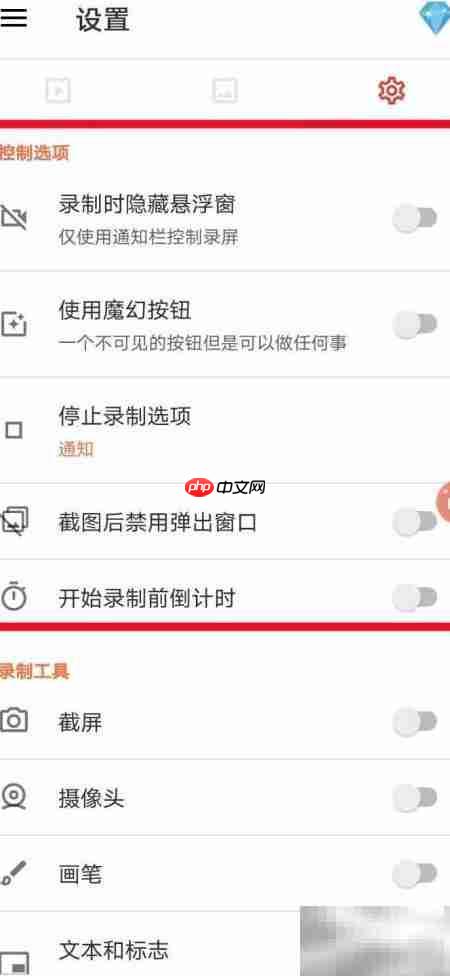
第四步:开启隐藏开关
最后一步就简单了。在控制选项里,找到那个名为“录制时隐藏悬浮窗”的功能项,轻轻拨动开关,将其开启即可。设置就此生效,悬浮窗的遮挡问题迎刃而解。

瞧,就这么几步操作,画面的完整性和录制操作的流畅度立刻就得到了保障。以后录制时,再也不用为悬浮窗碍事而分心了。
本文转载于:https://www.guofenkong.com/wz/510633.html 如有侵犯,请联系zhengruancom@outlook.com删除。
免责声明:正软商城发布此文仅为传递信息,不代表正软商城认同其观点或证实其描述。
免责声明:正软商城发布此文仅为传递信息,不代表正软商城认同其观点或证实其描述。
上一篇:Mac安装配置Zabbix
下一篇:宫腔镜治疗宫颈黏连
产品推荐
-

售后无忧
立即购买>- DAEMON Tools Lite 10【序列号终身授权 + 中文版 + Win】
-
¥150.00
office旗舰店
-

售后无忧
立即购买>- DAEMON Tools Ultra 5【序列号终身授权 + 中文版 + Win】
-
¥198.00
office旗舰店
-

售后无忧
立即购买>- DAEMON Tools Pro 8【序列号终身授权 + 中文版 + Win】
-
¥189.00
office旗舰店
-

售后无忧
立即购买>- CorelDRAW X8 简体中文【标准版 + Win】
-
¥1788.00
office旗舰店
-
 正版软件
正版软件
- 必访小说官网直达
- 必访小说官网直达入口:高效纯净的网文阅读体验 对于许多资深网文爱好者而言,找到一个入口直接、体验纯净的阅读平台是头等大事。今天,我们就来聚焦一个备受关注的站点——必访小说。其官网的直达入口地址,以及它如何通过一系列细节设计,为用户提供高效且沉浸的阅读服务。 如果你正在寻找必访小说的官方网页版入口,答
- 6分钟前 0
-
 正版软件
正版软件
- 爱奇艺极速版怎样删除观看历史
- 如何清除爱奇艺极速版的观看历史? 用爱奇艺极速版刷剧看片,时间一长,观看列表难免会变得杂乱。有时出于隐私考量,或是单纯想给列表“减减负”,清理一下历史记录就成了实际需求。具体该怎么操作呢?其实流程比想象中更简单。 第一步:进入个人中心 首先,当然是打开爱奇艺极速版App。在首页底部,你会看到一排导航
- 7分钟前 0
-
 正版软件
正版软件
- 火狐浏览器有哪些设置功能
- 火狐浏览器五大核心设置功能:解锁高效、安全与个性化体验 火狐浏览器功能强大,但如果不仔细挖掘,很多能大幅提升效率和安全性的设置可能就“藏着掖着”了。这就好比拥有一台高性能设备,却只用了基础模式。那么,如何把它调整到最顺手、最安全的状态?接下来,我们就聚焦于当前版本(截至2025年末)最关键的五大设置
- 7分钟前 0
-
 正版软件
正版软件
- 如何在电脑上运行Google
- 如何在电脑上运行Google Play?3个在PC使用谷歌商店的高效方案 想在Windows电脑上打开Google Play商店,直接安装安卓应用或游戏?这个想法很自然,但得清楚一点:谷歌并未为桌面操作系统提供官方原生支持。不过别担心,绕过这个限制,已经有几条成熟且高效的路径被验证可行。下面我们就来
- 8分钟前 0
-
 正版软件
正版软件
- ao3镜像网址入口nosleep
- AO3镜像网址入口nosleep为https://nosleep-ao3.org,具备分栏布局、多语言本地化、离线阅读支持及创作者协作工具四大核心功能。 “AO3镜像网址入口nosleep到底在哪里?”——这大概是近期同人圈里被问得最多的问题之一了。如果你也在寻找答案,那么不妨看看下面这份详尽的指南
- 8分钟前 0
最新发布
-
 1
1
- 动漫共和国官网入口在线看
- 343天前
-
 2
2
- B站免费入口官网-B站在线观看永久畅享
- 前天 08-14 16:55
-
 3
3
- 51漫画高清入口及最新章节更新
- 前天 08-14 10:56
-
 4
4
- 拷贝漫画最新官网入口2025
- 前天 08-14 13:36
-
 5
5
- 高德地图是哪个国家开发的?
- 418天前
-
 6
6
- 如何找到192.168.0.1登录入口
- 472天前
-
 7
7
- yy漫画下拉式免费阅读官网入口
- 341天前
-
 8
8
- 天堂漫画网页版登录入口及访问指南
- 前天 08-14 10:44
-
 9
9
- ACfun回家官网入口-acfun网页版免费入口
- 220天前
相关推荐
热门关注
-

- PixPin
- ¥8.00-¥8.00
-

- Total Uninstall
- ¥29.00-¥29.00
-

- 酷呆桌面
- ¥31.50-¥35.00
-

- ByePhotos
- ¥31.50-¥45.00
-

- TTime
- ¥3.00-¥3.00