

微软edge网页版入口
Microsoft 365 拼车 是一款面向 macOS / Windows / iOS / Android 的软件工具。Microsoft 365是一个包含 Word、Excel、PowerPoint、Outlook等的Office办公套件。它更贴近日常 macOS / Windows / iOS / Android 使用场景,处理高频操作时整体会更顺手一些。
微软 Edge 官方服务入口全解析:为何没有“网页版”? 提到访问 Microsoft Edge,很多人第一个念头可能是去搜它的“网页版”或“在线版”。这个想法很自然,但需要先澄清一个根本概念:**Edge 本身是一个需要安装在您设备上的浏览器程序,它并不像邮箱或云盘那样,具有一个独立的、可通过任意
微软 Edge 官方服务入口全解析:为何没有“网页版”?
提到访问 Microsoft Edge,很多人第一个念头可能是去搜它的“网页版”或“在线版”。这个想法很自然,但需要先澄清一个根本概念:**Edge 本身是一个需要安装在您设备上的浏览器程序,它并不像邮箱或云盘那样,具有一个独立的、可通过任意浏览器访问的网页版本。** 所有它的核心功能,无论是智能助手 Copilot、资料集锦,还是跨设备的书签密码同步,都必须通过本地安装的 Edge 浏览器来使用。

所以,如果您想使用官方服务却感觉无从下手,问题很可能出在访问路径上。别担心,下面这份指南将为您梳理所有直达微软官方资源的准确方式,帮您绕过那些第三方或过时的信息。
一、访问 Microsoft Edge 官方网站:一切的起点
无论您是想下载最新版本,还是初步了解它的特色功能,Edge 的官方网站都是必经的第一站。
方法很简单:在任何浏览器的地址栏里,输入 https://www.microsoft.com/edge 并访问。确认页面顶部有清晰的“Microsoft Edge”品牌标识,您就找对地方了。页面下方通常会提供针对不同操作系统(Windows、macOS、iOS、Android)的下载按钮,一目了然。
二、进入 Microsoft Edge 帮助与学习中心:您的随身手册
功能用不明白?遇到了奇怪的小故障?这时候,官方的帮助中心就是您最好的帮手。里面的指南由微软团队直接维护,与浏览器最新版本保持同步,权威性毋庸置疑。
打开您电脑上的 Edge 浏览器,点击右上角的“设置及其他”(那三个小点),依次选择“帮助和反馈” → “Microsoft Edge 帮助”。还有一个更快捷的方法:直接在地址栏输入 edge://help 并回车。页面加载后,“常见问题”、“浏览技巧”等分类清晰呈现,您需要的信息基本都能在这里找到详尽的解答。
三、登录 Microsoft 账户以启用同步服务:串联数字生活的关键
Edge 的一大魅力在于跨设备无缝同步。但前提是,您得登录微软账户。否则,密码、收藏夹、历史记录这些数据就只能困在单一的设备里。
启动 Edge 后,留意右上角是否有“登录”提示。点击后,输入您常用的微软账户邮箱(比如 Outlook.com 或 Hotmail)。完成登录验证后,务必进入“设置” → “个人资料” → “同步”里检查一下,确保同步开关已经打开,并且您希望同步的项目(如密码、收藏夹等)都处于启用状态。这一步做好了,才能体验到真正的便捷。
四、访问 edge:// 系统页面:浏览器的“后台控制台”
Edge 浏览器内置了一系列以 edge:// 开头的特殊协议页面。这些页面就像是浏览器的后台管理系统,能让你快速访问核心设置和工具,而且大部分操作无需联网。
您只需要在 Edge 地址栏中输入对应的指令即可:
- 输入 edge://settings:直达浏览器主设置界面。
- 输入 edge://extensions:管理所有已安装的扩展插件。
- 输入 edge://history 或 edge://downloads:快速查阅浏览记录和下载任务列表。
五、通过 Bing 搜索直达 Edge 官方支持页面:善用精准工具
当您记不住具体网址,或者遇到的问题比较模糊时,利用 Edge 内置的 Bing 搜索引擎进行精准定位,是个聪明的方法。
具体操作是:在 Edge 地址栏中输入类似 site:support.microsoft.com edge [您的问题关键词] 这样的指令进行搜索。这个“site:”命令会让 Bing 只返回来自微软官方支持域名下的结果,有效过滤掉第三方或广告页面。在结果中,优先选择标题里带有“官方”、“支持”、“疑难解答”字样的链接,准确性会高得多。
总的来说,理解 Edge 作为本地应用的本质,并掌握以上几条官方路径,您就能游刃有余地获取所有支持与服务,充分发挥这款浏览器的全部潜力。
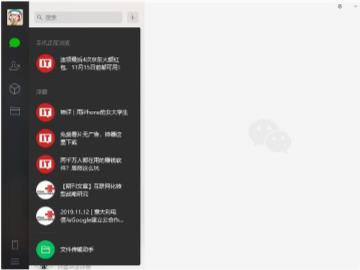
日前微信Windows版更新v2.7.1.88版本,本次更新新增“同步手机浮窗”功能,可将手机端微信正在浏览的内容同步到电脑微信上。

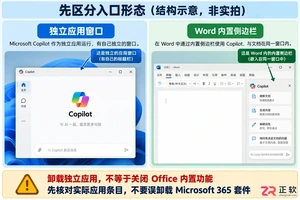
电脑出现 Microsoft 365 Copilot 图标怎么办?本文教你辨认它是独立应用还是 Office 功能,并在 Windows 11 设置中安全卸载独立程序,不误删 Word、Excel 等核心办公软件。

分不清 Microsoft 365 Copilot 和 Office 套件?本文教你在 Windows 11/10 中确认并安全卸载独立的 Copilot 应用,或在 Word/Excel 中单独关闭该功能,确保办公软件正常使用且不误操作。
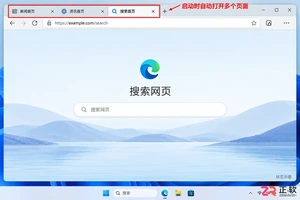
在 Microsoft Edge 浏览器中,若每次启动都自动打开一组固定网页,可通过“开始、主页和新建标签页”设置单独移除多余网址。本教程详解操作步骤,区分启动项与主页按钮设置,确保只删除目标链接且不影响收藏夹和历史记录。
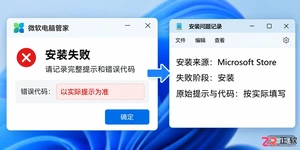
微软电脑管家安装报错?本文详解 Windows 11 环境下通过 Microsoft Store 安装的排查步骤:记录错误代码、核对系统版本 winver、更新 Windows 与商店组件、验证官方来源。避免盲目重装或关闭杀毒软件,精准定位是网络、策略还是兼容性问题。
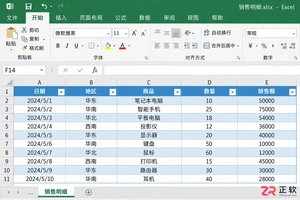
学习如何使用Microsoft Copilot在Excel中自动分析数据。涵盖整理结构化表格、打开Copilot面板、生成销售总结、创建动态图表和数据透视表的具体步骤,适合需要快速洞察数据的办公用户。
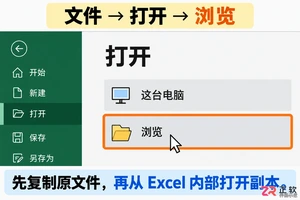
遇到.xlsm文件双击无反应或提示宏被阻止?本教程教你区分文件损坏与宏安全限制,利用Excel内置的“打开并修复”及安全模式,安全恢复工作簿数据,不丢失关键内容。
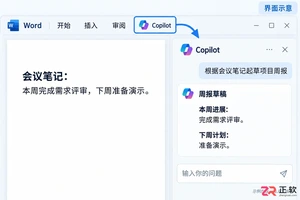
了解 Microsoft 365 Copilot 如何在 Word、Excel 和 Teams 中辅助工作。本文解析其与普通聊天机器人的区别、企业部署所需的许可与权限条件,以及实际办公场景中的使用注意事项。
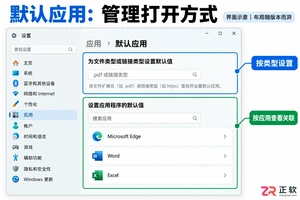
学习在Windows设置中调整Microsoft相关默认项:将Edge设为默认浏览器、按扩展名指定Office等应用打开文件,以及管理应用安装来源和账户同步偏好。步骤清晰,适用于Windows 11及10用户。




LibreOffice桌面版提供Writer、Calc、Impress等办公组件,可本地处理文档并交换Office格式。了解实际功能、商用许可、兼容性检查和企业支持的区别。

Numbers macOS版用于预算、数据整理和可视化报告,支持公式、图表、数据透视表及iCloud协作。了解Excel文件交换、Mac安装条件和多端使用差异。

Qoder智能体工作台将编程任务、项目知识整理和自动化集中处理。本页介绍任务执行、Repo Wiki与结果审阅,区分Qoder IDE、系统安装选项和账户套餐,并提供官方下载入口。

微信Windows版适合电脑聊天、会话查找和文件传送。本页说明登录与文件管理、电脑办公优势,以及大文件失败、版本差异和本地记录的核对方法。
LibreOffice桌面版提供Writer、Calc、Impress等办公组件,可本地处理文档并交换Office格式。了解实际功能、商用许可、兼容性检查和企业支持的区别。
Qoder智能体工作台将编程任务、项目知识整理和自动化集中处理。本页介绍任务执行、Repo Wiki与结果审阅,区分Qoder IDE、系统安装选项和账户套餐,并提供官方下载入口。


