

Linux怎么取消自动挂载的分区
最稳的方案是修改 /etc/fstab:注释整行或添加 noauto 选项可禁用开机自动挂载,前者彻底停用,后者保留手动挂载能力;对桌面环境自动挂载的U盘等设备,需另行关闭udisks2或GNOME/KDE设置。直接改 /etc/fstab 是最稳的方案系统开机自动挂载的分区,几乎都来自 /etc/
最稳的方案是修改 /etc/fstab:注释整行或添加 noauto 选项可禁用开机自动挂载,前者彻底停用,后者保留手动挂载能力;对桌面环境自动挂载的U盘等设备,需另行关闭udisks2或GNOME/KDE设置。
直接改 /etc/fstab 是最稳的方案
系统开机自动挂载的分区,几乎都来自 /etc/fstab。不改它,其他方法都是临时或绕路的。关键不是“禁用”,而是让这一行在启动时不生效。
打开文件:sudo nano /etc/fstab,找到对应分区那一行,比如:
UUID=1234-5678-90ab-cdef /mnt/data ntfs defaults 0 0
改成以下任一种即可:
# UUID=1234-5678-90ab-cdef /mnt/data ntfs defaults 0 0(整行注释)UUID=1234-5678-90ab-cdef /mnt/data ntfs defaults,noauto 0 0(加noauto,保留手动挂载能力)
改完保存,sudo mount -a 不会报错就说明语法没问题;重启后该分区就不会自动出现。
noauto 和注释的区别得看使用场景
如果你偶尔还要手动挂载这个分区,noauto 更合适:它保留在 fstab 里,能用 mount /mnt/data 直接挂,也支持 systemd.automount 按需挂载。
如果彻底不用,注释掉更干净——避免未来误操作或脚本扫描到这行。
注意:noauto 不影响当前已挂载状态,只管开机行为;已挂载的仍需用 umount 卸掉。
桌面环境自动挂载 U 盘/NTFS 分区是另一套机制
GNOME、KDE 等桌面环境会绕过 fstab,用 udisks2 或 gvfs 自动挂载可移动设备。这时候改 fstab 没用。
常见应对方式:
- 图形设置里关掉「插入媒体时自动挂载」(GNOME 设置 → 可移动媒体;KDE 系统设置 → 可移动存储)
- 命令行禁用 udisks2 的自动行为:
sudo nano /etc/udisks2/udisks2.conf,确保[defaults] allow_user_mount=false - 对 USB 存储设备,还可加 udev 规则屏蔽识别:
SUBSYSTEMS=="usb", ATTRS{bInterfaceClass}=="08", ENV{UDISKS_IGNORE}="1"
这类规则写在 /etc/udev/rules.d/99-disable-usb-storage.rules,然后运行 sudo udevadm control --reload-rules && sudo udevadm trigger 生效。
别漏掉已挂载但没进 fstab 的情况
有些分区是被 systemd 服务、脚本或桌面环境在登录后自动挂载的,mount 命令能看到,但 fstab 里没有。这时先查来源:
先执行 mount | grep "your-mount-point",看看挂载大致发生在什么时间;再用 systemctl list-units --type=mount 确认系统里是否存在对应的 mount unit;另外,别漏掉 ~/.profile、/etc/rc.local 以及桌面自启动脚本,这些位置也要顺手检查一遍,看看里面有没有写入 mount 命令。
这类挂载不能靠改 fstab 解决,得定位并删掉触发它的源头——否则每次登录或重启还会回来。
Windows 10更新弹窗频繁影响工作?无需禁用服务,只需调整活动时间、安排重启和优化通知设置,即可有效减少干扰并保持系统安全。
想知道Win10自动更新是否被关闭?不要只看任务栏。本文教你通过“设置-更新和安全”、“高级选项”及“services.msc服务”三处位置,准确判断系统更新状态是暂停、运行还是受组织策略管理。
想知道Win10能否只取消休眠唤醒密码而保留开机密码?本教程详解如何通过系统设置和netplwiz工具,分别控制开机登录与睡眠唤醒后的验证要求,实现灵活的安全策略。
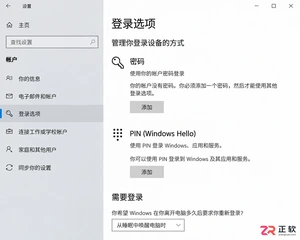
Win10取消开机密码后想恢复?本教程详解如何通过netplwiz恢复开机输入框、重新设置空密码账户、配置PIN码及调整睡眠唤醒登录策略,步骤清晰,即改即验。
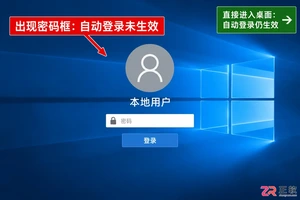
想恢复Win10开机密码保护?本文详解如何通过注册表修改AutoAdminLogon值取消自动登录,配合netplwiz工具复核,避免凭据泄露风险,适合家用及办公场景参考。
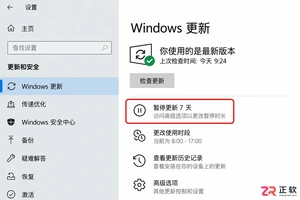
Win10一开机就占用网速下载更新?本文教你通过设置暂停更新、调整活动时间及标记计费网络来缓解干扰。区分家庭版与专业版操作差异,避免强制停止服务带来的系统风险,让更新在合适的时间进行。
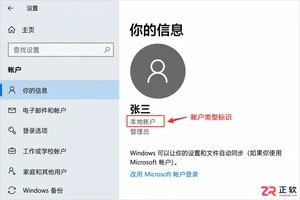
Win10取消开机密码时提示验证失败?可能是因为输错了Microsoft账户密码或误用了PIN码。本文详解如何确认账户类型、正确输入凭据及检查自动登录设置,帮你解决验证报错问题。
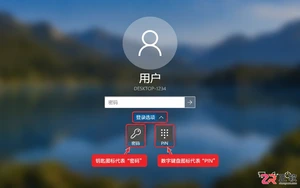
Windows 10忘记开机密码如何处理?本文根据账户类型(Microsoft账户/本地账户/PIN)提供官方支持的恢复步骤,包括在线重置、安全问题回答及管理员重置方法,避免数据丢失风险。
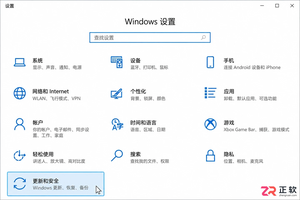
Windows 10更新提示频繁弹窗怎么办?本文详解如何通过Windows更新高级选项、系统通知设置及暂停更新功能,精准关闭不必要的重启提醒和横幅通知,同时确保系统安全更新不受影响。适用于家庭及个人用户,区分个人设置与企业策略管理。
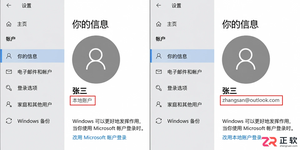
Win10家庭版如何取消开机密码?本文详解本地账户清空密码步骤及Microsoft账户自动登录设置方法,分析安全风险与例外情况,帮助用户在便捷与安全间做出合理选择。




Photoshop 2026 是 Adobe 推出的专业图像处理与视觉设计软件,支持 Windows、macOS 和 iPad 等平台,广泛应用于摄影修图、电商设计、平面海报、数字绘画及视觉合成等创作场景。

Blender 是一款免费开源、跨平台的专业 3D 创作软件,集建模、动画、渲染、视频编辑与视觉合成等功能于一体,广泛应用于影视动画、游戏设计和建筑可视化等领域。软件支持 Cycles 物理渲染器与 Eevee 实时渲染引擎,并提供多边形建模、骨骼绑定、物理模拟等专业工具。Blender 兼容 Windows、macOS 和 Linux 系统,安装包轻巧、运行流畅,依托活跃的全球开发者社区持续更新,是从初学者到专业创作者都值得选择的正版 3D 创作工具。


Photoshop 2026 是 Adobe 推出的专业图像处理与视觉设计软件,支持 Windows、macOS 和 iPad 等平台,广泛应用于摄影修图、电商设计、平面海报、数字绘画及视觉合成等创作场景。
Blender 是一款免费开源、跨平台的专业 3D 创作软件,集建模、动画、渲染、视频编辑与视觉合成等功能于一体,广泛应用于影视动画、游戏设计和建筑可视化等领域。软件支持 Cycles 物理渲染器与 Eevee 实时渲染引擎,并提供多边形建模、骨骼绑定、物理模拟等专业工具。Blender 兼容 Windows、macOS 和 Linux 系统,安装包轻巧、运行流畅,依托活跃的全球开发者社区持续更新,是从初学者到专业创作者都值得选择的正版 3D 创作工具。