

Linux怎么查看具体的进程被强制杀掉原因表
退出码137表示进程被SIGKILL(信号9)强制终止,原因不限于OOM,还可能是手动kill、systemd终止或cgroup内存超限;需结合dmesg日志、OOMKilled标记及auditd审计综合定位真实源头。进程退出码 137 就是 SIGKILL,但不等于 OOM 很多人一看到 echo
退出码137表示进程被SIGKILL(信号9)强制终止,原因不限于OOM,还可能是手动kill、systemd终止或cgroup内存超限;需结合dmesg日志、OOMKilled标记及auditd审计综合定位真实源头。
进程退出码 137 就是 SIGKILL,但不等于 OOM
很多人一看到 echo $? 返回 137,下意识就会把原因归到“OOM Killer”,但这其实并不准确。137 真正表达的是:进程收到了 SIGKILL(信号值 9,128+9=137)。而这个信号有个关键特点——不可捕获、不可忽略。它的来源并不只有一种,常见情况包括:
• 用户手动执行了 kill -9
• systemd 或容器运行时主动终止(如超时、健康检查失败)
• OOM Killer 触发
• 容器 cgroup 内存超限后内核强制杀进程(日志里会写 Memory cgroup out of memory,不是普通 OOM)
说白了,退出码只能说明“进程是被杀掉的”,却不能直接告诉你“是谁动的手”。真正要定位源头,还是得结合上下文一起看。
dmesg -T | grep "killed process" 是唯一能确认 OOM Killer 的方式
内核只在 ring buffer 里写一次 OOM 关键记录,dmesg 是唯一能原样读到它的工具。
• 必须用 sudo:RHEL 8+/CentOS 8+ 默认 kernel.dmesg_restrict=1,非 root 看不到完整内容
• 一定要加 -T:不加就是 [12345.678901] 这种相对时间,根本没法和你发现进程挂掉的时间对齐
• 典型输出:[Wed Apr 10 09:22:17 2026] Killed process 18942 (python3) total-vm:4567890kB, anon-rss:3214567kB
• 关键看 anon-rss:它代表真实占用的物理内存(不含缓存/文件映射),如果接近机器总内存,基本坐实是它撑爆了系统
查不到 "killed process" 不代表没发生,优先检查三件事
日志被刷掉或权限受限很常见,别直接放弃:
• 运行 sudo sysctl kernel.dmesg_restrict,返回 1 就说明被限制,临时放开:sudo sysctl kernel.dmesg_restrict=0
• 检查 /var/log/messages 或 journalctl -k:部分发行版会落盘 OOM 日志,命令是 sudo grep -i "out of memory|killed process" /var/log/messages
• 拉最近 200 行内核日志:sudo dmesg -T | tail -n 200,人工扫 OOM 时间点前后 5 秒——真正线索常藏在 page allocation failure 或 low memory 这类前置提示里
想定位谁发的 kill -9,得靠 auditd 记录 syscall
单靠内核日志,其实看不出到底是哪个用户、哪个进程触发了 kill() 系统调用。真要把这件事查清楚,还得把审计子系统启用起来:
• 先开启 auditd:sudo systemctl enable --now auditd
• 再添加规则,专门监听 kill 调用:sudo auditctl -a always,exit -F arch=b64 -S kill -F a1=9(这里的 a1=9,对应的就是信号 SIGKILL)
• 接着查日志:sudo ausearch -sc kill | grep -A5 -B5 "comm=",输出结果里的 comm= 表示发起调用的进程名,exe= 表示二进制路径,uid= 则是发起者的用户 ID
• 另外要注意,auditd 不会记录容器内部发起的 kill 行为,它只记录宿主机上产生的调用
OOM Killer 的决策依据是 oom_score_adj 值,不是单纯看 RSS 大小;而容器场景下,cgroup 限额比整机内存更关键——这两点最容易被忽略。
Win10家庭版如何取消开机密码?本文详解本地账户清空密码步骤及Microsoft账户自动登录设置方法,分析安全风险与例外情况,帮助用户在便捷与安全间做出合理选择。
解决Win10取消开机密码后登录界面显示两个账户的问题。通过检查账户类型、重新配置netplwiz自动登录及清理多余用户,确保系统正常启动且数据安全。
遇到Win10无法取消开机密码?可能是Microsoft账户限制、域策略禁止空密码或自动登录未同步。本文详解如何区分账户类型、检查本地安全策略,以及使用PIN码替代传统密码的快速登录方案。
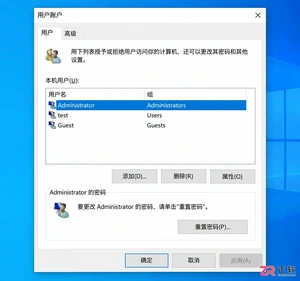
解决Win10运行netplwiz找不到“用户必须输入用户名和密码”勾选框的问题。通过关闭Windows Hello强制登录、检查账户类型及正确填写凭据,实现开机自动进入桌面。适用于个人电脑优化启动体验,注意区分自动登录与删除密码的安全差异。
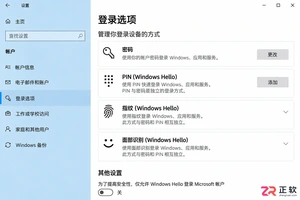
新手如何取消Win10开机密码?本文详解区分账户类型、清空本地密码及配置netplwiz自动登录的步骤,厘清PIN码与密码区别,提供安全可行的免密启动方案。
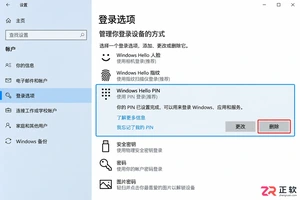
Win10关闭Windows Hello后开机仍要密码?本文详解如何删除PIN码、设置netplwiz自动登录以及清空本地账户密码,解决开机免密登录问题。
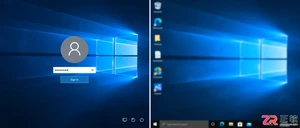
想取消Win10开机密码?先分清是启动登录还是屏保恢复。本文详解如何通过netplwiz设置自动登录,以及如何关闭屏幕保护恢复时的登录验证,同时保留睡眠唤醒的安全设置,确保操作准确且不影响电脑安全。
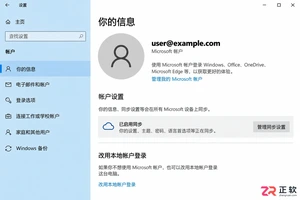
想在Win10开机时跳过密码直接进入桌面?本文详解Microsoft账户下的PIN设置、本地账户切换及netplwiz自动登录配置,并区分开机验证与锁屏恢复设置,助你安全高效地优化登录体验。
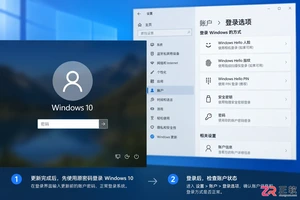
Win10系统更新后开机又要求输入密码?这通常不是密码被重置,而是自动登录设置或Windows Hello策略被更改。本文详解如何区分密码问题与登录配置问题,检查账户状态及组织策略,并安全恢复开机自动进入桌面的设置。
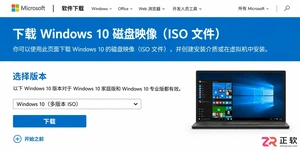
详解如何从微软官网获取纯净的Windows 10 64位ISO镜像文件,包括正确的下载入口、版本与语言选择技巧,以及下载后的完整性校验步骤,确保系统安装源安全可靠。




Photoshop 2026 是 Adobe 推出的专业图像处理与视觉设计软件,支持 Windows、macOS 和 iPad 等平台,广泛应用于摄影修图、电商设计、平面海报、数字绘画及视觉合成等创作场景。

Blender 是一款免费开源、跨平台的专业 3D 创作软件,集建模、动画、渲染、视频编辑与视觉合成等功能于一体,广泛应用于影视动画、游戏设计和建筑可视化等领域。软件支持 Cycles 物理渲染器与 Eevee 实时渲染引擎,并提供多边形建模、骨骼绑定、物理模拟等专业工具。Blender 兼容 Windows、macOS 和 Linux 系统,安装包轻巧、运行流畅,依托活跃的全球开发者社区持续更新,是从初学者到专业创作者都值得选择的正版 3D 创作工具。


Photoshop 2026 是 Adobe 推出的专业图像处理与视觉设计软件,支持 Windows、macOS 和 iPad 等平台,广泛应用于摄影修图、电商设计、平面海报、数字绘画及视觉合成等创作场景。
Blender 是一款免费开源、跨平台的专业 3D 创作软件,集建模、动画、渲染、视频编辑与视觉合成等功能于一体,广泛应用于影视动画、游戏设计和建筑可视化等领域。软件支持 Cycles 物理渲染器与 Eevee 实时渲染引擎,并提供多边形建模、骨骼绑定、物理模拟等专业工具。Blender 兼容 Windows、macOS 和 Linux 系统,安装包轻巧、运行流畅,依托活跃的全球开发者社区持续更新,是从初学者到专业创作者都值得选择的正版 3D 创作工具。