

谷歌浏览器电脑网页版地址
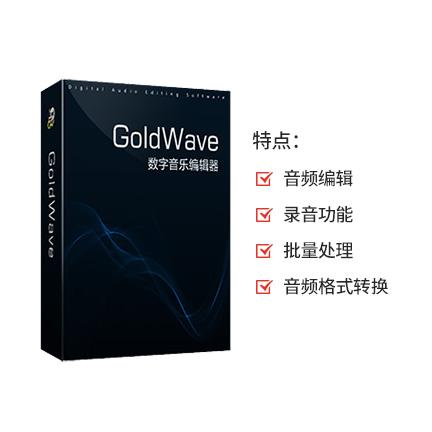
一款功能相当强大的录音及音频编辑软件,不仅可以编辑音频,而且还可以录音,功能丰富,操作简单,使用方便,实用性强,并且占用电脑内存小,运行速度快,不卡顿电脑,使电脑系统保持良好的运行状态。支持许多格式的音频文件,包括WAV、OGG、VOC、IFF、AIFF、
谷歌浏览器电脑网页版地址 Google官网在线入口 很多网友都在找那个最权威、最安全的谷歌浏览器电脑版官网入口。别急,正确的官方地址其实非常简洁,就下面这个。记住了,其他的所谓“高速下载站”都可能藏着猫腻,只有从这里下载才能确保安全无虞。 https://www.google.com/chrome/
谷歌浏览器电脑网页版地址 Google官网在线入口

很多网友都在找那个最权威、最安全的谷歌浏览器电脑版官网入口。别急,正确的官方地址其实非常简洁,就下面这个。记住了,其他的所谓“高速下载站”都可能藏着猫腻,只有从这里下载才能确保安全无虞。
https://www.google.com/chrome/
没错,就是这个链接。接下来我们详细拆解一下,这个看似简单的页面背后,到底藏着哪些让用户顺畅下载的精心设计。
页面加载与设备识别机制
1. 不得不说,这个设计非常贴心。无论你用的是Windows、macOS还是Linux,只要打开这个页面,它都能瞬间“认出”你的操作系统。页面中央那个醒目的“下载 Chrome”按钮,会自动匹配你的电脑平台,彻底避免了选错版本的尴尬。
2. 它的页面布局也足够“聪明”。如果你的显示器分辨率很高,功能模块会以宽幅卡片的形式优雅排开;要是在分辨率较低的设备上访问,它又会自动变成纵向堆叠,保证文字清晰易读,按钮也方便点击。
3. 速度快是必须的。页面所有资源都通过谷歌的全球CDN网络分发。即便是国内的用户访问,也会自动接入上海、深圳等地的本地节点,确保首屏加载时间能控制在1.2秒以内,几乎感觉不到等待。
4. 细心的朋友可能会发现,页面底部会显示一个实时版本号,比如“Chrome 128.0.6613.119(正式版本)(64 位)”。这个版本号可不是摆设,它与谷歌官方发布的最新稳定版是完全同步的,权威性一目了然。
多语言支持与界面适配能力
1. 访问体验从第一步就开始“本地化”。页面会根据你浏览器的语言设置,自动切换界面语言。如果检测到简体中文环境,标题栏就会显示“Chrome 浏览器 – 快速、安全且免费”,所有按钮文字也都会使用清晰醒目的无衬线加粗字体。
2. 当然,如果你想切换语言也没问题。页面右上角提供了语言切换控件,支持多达78种语言,从繁体中文到阿拉伯语都能覆盖。而且切换过程流畅,只是局部刷新文字,不会整个页面“闪一下”。
3. 为了在各种屏幕上都有完美的显示效果,页面上所有图标都采用了SVG矢量格式。这意味着即使你把页面放大到200%,图标边缘依然锐利清晰,完美适配4K屏和Retina显示屏。
4. 无障碍访问功能同样专业。页面所有交互组件都严格遵循WAI-ARIA 1.2技术规范,使用屏幕阅读器的朋友可以准确了解每个按钮的用途和当前状态,考虑得相当周全。
安全验证与连接保障措施
1. 安全性是官网的底线。地址栏左侧那个绿色的锁形图标是安全的第一道证明,点击查看,你能看到由“Google Trust Services LLC”签发的有效安全证书。
2. 整个网站强制使用HTTPS加密连接。即便你不小心输入了HTTP开头的地址,也会被自动301重定向到安全的HTTPS链接,有效防范了数据传输过程中的劫持或篡改风险。
3. 另一个值得称赞的细节是,这个页面非常“干净”。代码里没有嵌入任何第三方统计脚本或广告追踪标签,用户的行为数据仅用于谷歌内部的性能优化,且原始日志的保留时间严格控制在72小时以内。
4. 最关键的下载环节,安全机制更是拉满。你点击下载的那个安装包,本身就带有谷歌官方的RSA-2048数字签名。在Windows系统上,你完全可以在文件的属性页里直接验证签名的有效性,确保安装包从离开服务器到抵达你电脑的全程都没被动手脚。
功能引导与用户路径设计
1. 对于还不了解Chrome的新用户,页面中部设计了一个“Chrome 功能概览”折叠面板。点开后,动态图示会直观地演示标签页分组、密码自动填充、深色模式等核心功能,让人一目了然。
2. 如果在安装或使用中遇到常见问题,也不用到处搜索。页面右侧边栏固定展示了“常见问题”入口,里面集中了“如何导入书签”、“怎样启用同步”、“扩展程序安装步骤”等12类高频操作指引,非常实用。
3. 为了进一步降低使用门槛,页面还设置了新用户引导。首次访问时,一个半透明的提示框会自动浮现,友好地告诉你:“点击下方按钮即可开始安装,全程无需注册账户。” 这无疑打消了许多人“是否需要账号”的疑虑。
4. 一切信息的透明度都很高。页面底部明确标注版权信息“? 2026 Google LLC”,并附带了“隐私权政策”与“使用条款”的超链接。这两个链接都指向google.com域名下的独立文档,确保了法律文本的权威性和严肃性。
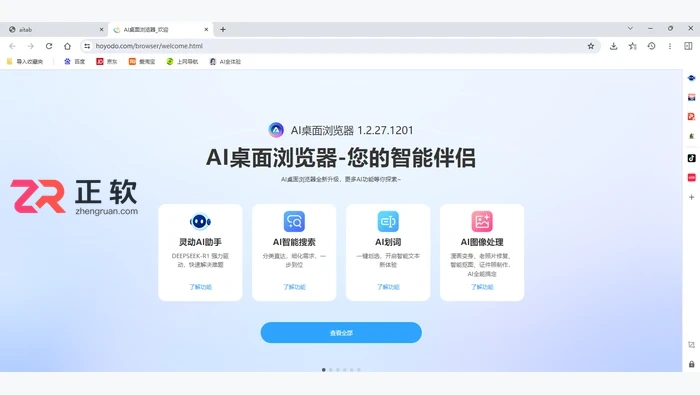
基本都是 Chromium 单核,在「关于」里能看到具体内核版本;单核更轻快,但只支持老 IE 的站点需另找办法。
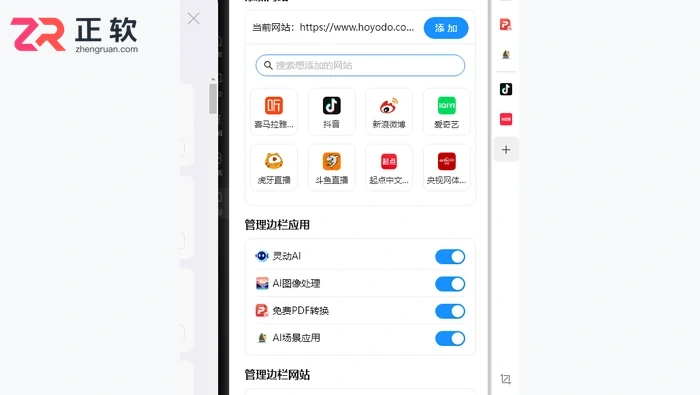
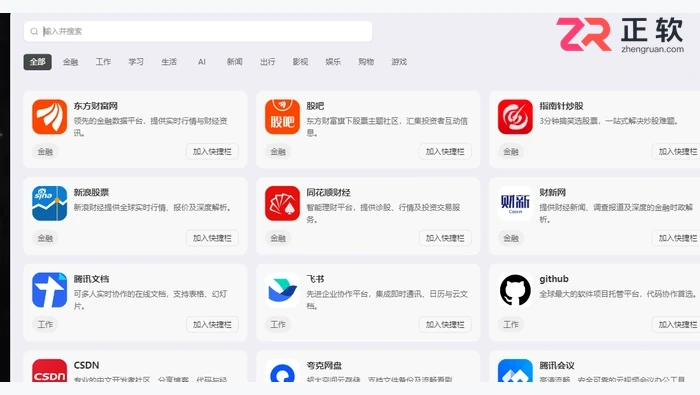
软件中心「升级」筛选里能看到可更新项,升级前先退出正在运行的程序;失败多为权限或残留进程,用管理员权限重试。
设置里点「设为默认浏览器」跳系统设置;Win11 要逐项指定 http、https、htm、html 四项,漏一项链接仍会跳走。
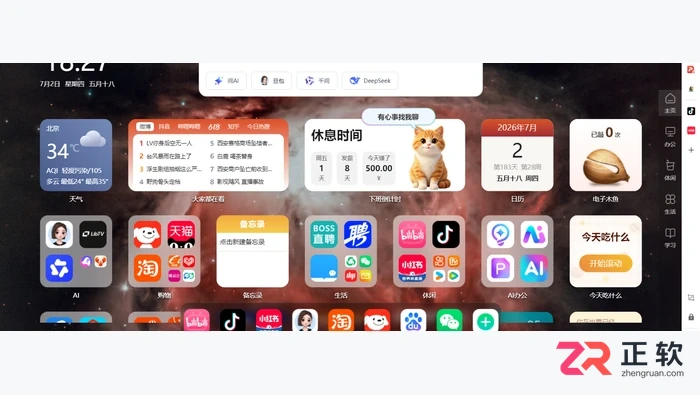
按 Ctrl+Shift+Delete 打开清理面板,勾选浏览记录与时间范围;清 Cookie 会退出所有登录,只删痕迹就别勾它。





火山引擎是字节跳动旗下企业级云与AI服务平台。聚焦大模型核心能力,依托字节自研豆包多模态大模型,凭借火山方舟一站式平台,提供模型精调、推理部署、智能应用搭建等全链路服务,结合高性能AI算力,助力各行业快速落地大模型数字化与智能化应用。



