

Edge浏览器如何隐藏新闻
彻底告别干扰:五步清除Edge新标签页资讯流 不少朋友都遇到过这个情况:每次在Edge浏览器里打开新标签页,迎面而来的不是清爽的空白,而是铺天盖地的新闻、热点和推荐内容。这些资讯流固然信息丰富,但也确实容易分散注意力,有时甚至拖慢页面加载。如果你也追求一个更干净、更专注的浏览环境,下面的几个方法或许
彻底告别干扰:五步清除Edge新标签页资讯流

不少朋友都遇到过这个情况:每次在Edge浏览器里打开新标签页,迎面而来的不是清爽的空白,而是铺天盖地的新闻、热点和推荐内容。这些资讯流固然信息丰富,但也确实容易分散注意力,有时甚至拖慢页面加载。如果你也追求一个更干净、更专注的浏览环境,下面的几个方法或许能帮你一键“清静”。
一、关闭新标签页中的资讯流与新闻模块
这是最直接、最常用的办法,能在几秒钟内让那个热闹非凡的资讯模块“一键隐身”,只留下你需要的搜索框和简洁背景。
具体操作起来很简单:先按 Ctrl + T 打开一个新标签页。接着,把目光移到页面右上角,找到那个小小的齿轮图标(“设置和更多”选项)并点击它。在弹出的菜单里,选择 “自定义此页面”。这时,右侧会滑出一个设置面板,你需要做的,就是把 “显示资讯流” 这个开关果断地关掉。为了效果更彻底,建议再往下滚动到“背景”区域检查一下,确保没有勾选“每日精选图片”或“资讯流背景”,这样就能得到一个真正纯净的起始页了。
二、通过策略组禁用资讯流(适用于企业/教育环境)
对于使用Windows专业版或企业版的设备,尤其是在公司或学校的网络环境中,管理员往往需要一种更彻底的管控方式。这时,组策略编辑器就成了首选工具。它能从系统层级强制屏蔽资讯流的服务请求,实现“连根拔起”的效果。
操作路径很清晰:按下 Win + R 打开运行窗口,输入 gpedit.msc 后回车。在打开的编辑器里,依次展开:计算机配置 → 管理模板 → Windows 组件 → Microsoft Edge。然后在右侧的策略列表中,找到并双击 “配置资讯流”。在弹出的窗口中,选择 “已启用”,并在下方的下拉菜单里点选 “禁用资讯流”。最后点击确定保存,重启Edge浏览器后,你会发现新标签页已经彻底“安静”了。
三、使用命令行参数启动无资讯流模式
如果你需要一种快速、临时,且不依赖于账户同步的解决方案,修改启动参数是个不错的尝试。这个方法好比给浏览器下达一个“开机指令”,让它从一开始就绕开资讯流的加载逻辑。
具体做法是:找到桌面或任务栏上的Edge浏览器快捷方式,右键点击并选择 “属性”。在弹窗的 “目标” 字段里,你会看到浏览器的安装路径。在这个路径的末尾,先敲一个空格,然后追加这串代码:--disable-features=msNews。最终完整的路径看起来应该是这样:“C:...msedge.exe” --disable-features=msNews。保存设置后,确保关闭所有Edge进程,再通过这个修改过的快捷方式启动浏览器即可。话说回来,这个方法只对通过此快捷方式启动的浏览器实例生效,算是一种灵活的场景化应对。
四、安装轻量扩展替换新标签页
有时候,最彻底的解决方式就是“换掉它”。通过安装专门的浏览器扩展来完全接管新标签页的渲染,可以从根本上杜绝任何资讯流代码的执行。这类扩展通常体积小巧,有些甚至支持离线使用,只呈现一个预设的静态HTML页面或纯白背景。
实施步骤也不复杂:首先在Edge地址栏输入 edge://extensions/ 进入扩展管理页面,并开启右上角的 “开发者模式”。接着,去下载一个信誉良好的轻量级新标签页替换扩展(例如“Blank Tab”),并将其解压到本地文件夹。然后回到扩展页面,点击 “加载解压的扩展”,选择刚才解压的文件夹路径。加载成功后,记得在扩展详情页里确认“允许访问文件网址”选项是开启状态。最后,新建一个标签页验证一下,如果眼前只有一片纯净的空白或你自定义的简单页面,那就大功告成了。
五、重置新标签页为纯Bing搜索页
如果你的核心需求仅仅是一个没有干扰的搜索入口,那么还有一条“捷径”:直接将新标签页重定向到Bing搜索的精简版本。这个版本只包含最基础的搜索框,剔除了所有新闻和个性化组件,干净利落。
设置方法如下:在Edge地址栏输入 edge://settings/startup 并访问。在“启动时”这个区域,选择 “打开一个或多个特定页面”,然后点击“添加新页面”。在弹出的输入框中,填入这个经过简化的Bing搜索地址:https://www.bing.com/?&FORM=BEHPTB。添加完成后,记得把列表里其他默认的页面条目删掉,确保这个URL是唯一的启动项。关闭设置页面,重启浏览器,再打开新标签页时,迎接你的就是一个功能纯粹、毫无杂念的搜索界面了。
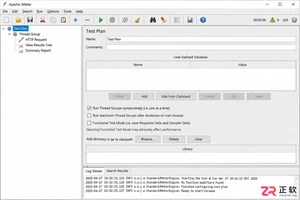
想在Windows上快速上手JMeter?本文提供从Java环境检查、环境变量配置、JMeter下载解压到启动运行的详细实操步骤,包含关键设置验证与常见问题排查,助你顺利搭建性能测试环境。
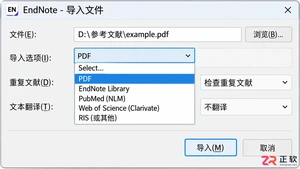
EndNote导入PDF后出现题名、作者或年份缺失?本教程详解如何检查DOI、利用CrossRef自动更新及手动规范录入,解决元数据不完整问题,确保参考文献准确无误。
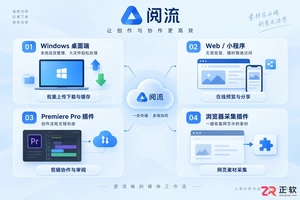
从零开始安装阅流:区分桌面端与插件用途,详解Windows客户端下载、Pr插件版本匹配及浏览器扩展加载步骤,附带缓存优化与权限检查技巧。
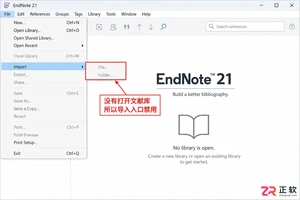
遇到EndNote导入菜单灰色无法点击?本文详解从打开Library、检查文件权限到选择正确Import Option的完整排查步骤,帮助你快速恢复参考文献导入功能。
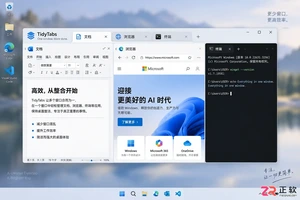
学习如何在 TidyTabs 中启用和自定义快捷键。本教程详细讲解进入 HOTKEYS 设置页的方法,提供切换、新建、关闭标签的默认快捷键列表,并指导如何解决快捷键冲突及恢复默认设置,提升多窗口管理效率。
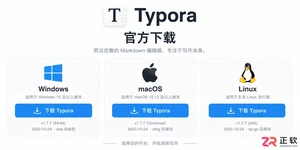
想知道 Typora 怎么下载安装最新版本?本教程提供官方下载入口指引,分步讲解 Windows EXE、macOS DMG 及 Linux 包的安装方法,并指导如何核对版本号与测试基础编辑功能,避免第三方风险。
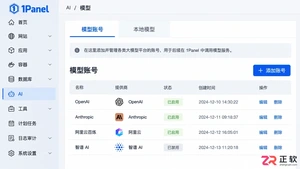
学习在 1Panel 中设置自定义 AI 模型。涵盖进入模型管理、创建账号、配置 Base URL 与 API Key、维护模型池及验证连接的完整步骤,确保智能体正确调用外部或本地模型服务。
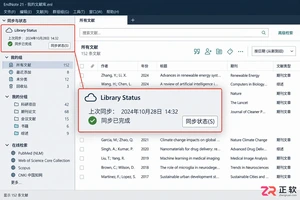
遇到EndNote同步失败或状态不更新?本教程引导你通过Library Status和偏好设置检查账号、库路径及冲突,提供安全的备份与手动同步步骤,避免数据丢失。
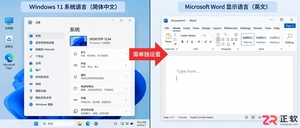
不知道 Microsoft 怎么设置中文界面?本文分步讲解 Windows 11 系统、Microsoft 365 Office 套件及 Edge 浏览器的语言切换方法。明确区分显示语言与键盘输入语言,解决菜单未变中文的问题,操作简便,即刻生效。
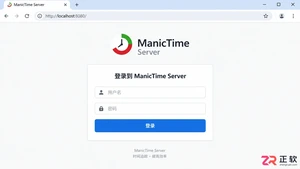
遇到ManicTime Server网页无法加载?本教程提供从本机localhost测试、服务状态检查、防火墙端口放行到外网路由配置的完整排查步骤,助你快速恢复访问。




Photoshop 2026 是 Adobe 推出的专业图像处理与视觉设计软件,支持 Windows、macOS 和 iPad 等平台,广泛应用于摄影修图、电商设计、平面海报、数字绘画及视觉合成等创作场景。

Blender 是一款免费开源、跨平台的专业 3D 创作软件,集建模、动画、渲染、视频编辑与视觉合成等功能于一体,广泛应用于影视动画、游戏设计和建筑可视化等领域。软件支持 Cycles 物理渲染器与 Eevee 实时渲染引擎,并提供多边形建模、骨骼绑定、物理模拟等专业工具。Blender 兼容 Windows、macOS 和 Linux 系统,安装包轻巧、运行流畅,依托活跃的全球开发者社区持续更新,是从初学者到专业创作者都值得选择的正版 3D 创作工具。


Photoshop 2026 是 Adobe 推出的专业图像处理与视觉设计软件,支持 Windows、macOS 和 iPad 等平台,广泛应用于摄影修图、电商设计、平面海报、数字绘画及视觉合成等创作场景。
Blender 是一款免费开源、跨平台的专业 3D 创作软件,集建模、动画、渲染、视频编辑与视觉合成等功能于一体,广泛应用于影视动画、游戏设计和建筑可视化等领域。软件支持 Cycles 物理渲染器与 Eevee 实时渲染引擎,并提供多边形建模、骨骼绑定、物理模拟等专业工具。Blender 兼容 Windows、macOS 和 Linux 系统,安装包轻巧、运行流畅,依托活跃的全球开发者社区持续更新,是从初学者到专业创作者都值得选择的正版 3D 创作工具。