

怎么解决Mac同步时出现的“文件名冲突”副本
Mac 同步时之所以会冒出“文件名冲突”副本,本质上是多台设备或多个端同时改动了同一文件,系统为了避免内容被直接覆盖,会触发保护机制,额外生成带“(冲突)”等后缀的备份文件;这类文件通常可以通过访达搜索、Spotlight 高级搜索,或在终端里使用 find 命令来定位并删除;但如果涉及协作文档,稳
Mac 同步时之所以会冒出“文件名冲突”副本,本质上是多台设备或多个端同时改动了同一文件,系统为了避免内容被直接覆盖,会触发保护机制,额外生成带“(冲突)”等后缀的备份文件;这类文件通常可以通过访达搜索、Spotlight 高级搜索,或在终端里使用 find 命令来定位并删除;但如果涉及协作文档,稳妥的做法是先暂停同步,再人工逐一比对内容并完成合并。

Mac 在同步过程中之所以会冒出“文件名冲突”的副本,通常是因为不同设备,或者本地与云端,先后对同一个文件做了修改。为了避免其中一份内容被直接覆盖,系统会自动生成带有“(冲突)”“(来自 MacBook)”这类后缀的备份文件。问题在于,这些副本不只会额外占掉一倍的磁盘空间,还会给后续同步带来干扰。
手动筛选并删除冲突文件
该方法直接利用访达的搜索能力,精准定位所有含冲突标识的文件,无需安装额外工具,适合网盘目录层级较浅、冲突数量不多的场景。
打开“访达”,在左侧边栏点击对应同步目录(如“百度网盘”“iCloud云盘”或挂载的WebDA V路径)。
在窗口右上角搜索框中输入英文左括号 (,回车;系统将列出所有含括号的文件,重点查看文件名中是否含“冲突”“来自”“副本”字样。
按住Command键,逐一点击选中确认为冲突副本的文件——注意比对修改日期,【务必保留最新修改时间的版本,其余全部选中】。
按Command + Delete移至废纸篓;右键Dock栏废纸篓图标,选择“清空废纸篓”以彻底释放空间。
用Spotlight高级搜索批量定位
Spotlight深度索引后能识别全角/半角括号、波浪线、数字后缀等变体,比访达搜索更灵敏,尤其适合文件名含中文括号或Unicode符号的冲突项。
按下Command + Space唤出Spotlight,输入name:(冲突) OR name:(来自) OR name:-[0-9],回车执行。
搜索结果加载完毕后,按Command + A全选,再按Command + Delete一键移入废纸篓。
若部分文件未被纳入结果,说明其命名不含上述关键词,需切换到终端方案进一步排查。
终端命令批量清除多级目录冲突项
当冲突文件散落在多层子目录中,人工翻找极易遗漏,此时必须用find指令穿透整个同步路径,匹配常见冲突模式并强制删除。
第一步:打开“终端”(应用程序 → 实用工具)。
第二步:逐行粘贴并执行以下命令(每行回车):
find ~/百度网盘 -name "*(冲突)*" -type f -delete 2>/dev/null
find ~/Library/Mobile Documents/com~apple~CloudDocs -name "*(来自*)*" -type f -delete 2>/dev/null
find ~/Library/Application Support/BaiduNetdisk -name "*-*" -regex ".*-[0-9]+(.[^/]+)?$" -delete 2>/dev/null
第三步:执行完成后,在当前目录运行ls -la | grep -E "(冲突|(来自|-[0-9]",若无输出即表示清理完成。
【注意:以上路径需根据你实际使用的网盘客户端调整,例如坚果云默认路径为~/坚果云,iCloud路径固定不可改】
暂停同步后安全合并内容
如果冲突文件是正在协作的文档(如Pages、Keynote、Word),不能直接删,必须先比对内容再合并,否则关键修改会永久丢失。
右键点击菜单栏网盘图标(如百度网盘、坚果云),选择“暂停同步”。
进入同步文件夹,找到原始文件与冲突副本(如“周报.docx”和“周报(张三的冲突).docx”)。
双击打开两个版本,逐段核对文字、表格、附件等——重点关注最后编辑时间靠后的版本是否包含未同步的新增段落。
将缺失内容复制粘贴至主文件,保存为原名;关闭所有副本,删除所有冲突文件及临时备份。
回到网盘客户端,点击“立即同步”,等待状态栏显示“同步完成”。
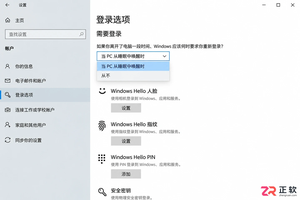
想知道Win10能否只取消休眠唤醒密码而保留开机密码?本教程详解如何通过系统设置和netplwiz工具,分别控制开机登录与睡眠唤醒后的验证要求,实现灵活的安全策略。
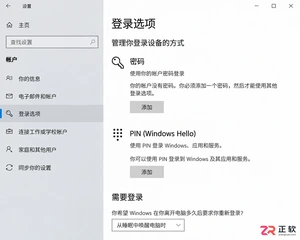
Win10取消开机密码后想恢复?本教程详解如何通过netplwiz恢复开机输入框、重新设置空密码账户、配置PIN码及调整睡眠唤醒登录策略,步骤清晰,即改即验。
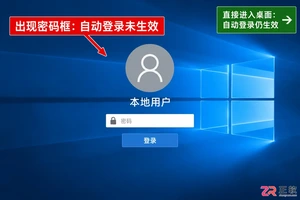
想恢复Win10开机密码保护?本文详解如何通过注册表修改AutoAdminLogon值取消自动登录,配合netplwiz工具复核,避免凭据泄露风险,适合家用及办公场景参考。
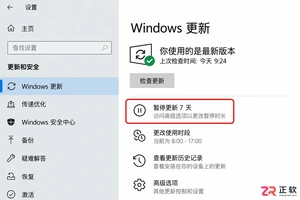
Win10一开机就占用网速下载更新?本文教你通过设置暂停更新、调整活动时间及标记计费网络来缓解干扰。区分家庭版与专业版操作差异,避免强制停止服务带来的系统风险,让更新在合适的时间进行。
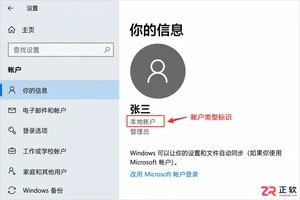
Win10取消开机密码时提示验证失败?可能是因为输错了Microsoft账户密码或误用了PIN码。本文详解如何确认账户类型、正确输入凭据及检查自动登录设置,帮你解决验证报错问题。

Windows 10忘记开机密码如何处理?本文根据账户类型(Microsoft账户/本地账户/PIN)提供官方支持的恢复步骤,包括在线重置、安全问题回答及管理员重置方法,避免数据丢失风险。
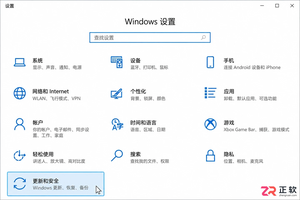
Windows 10更新提示频繁弹窗怎么办?本文详解如何通过Windows更新高级选项、系统通知设置及暂停更新功能,精准关闭不必要的重启提醒和横幅通知,同时确保系统安全更新不受影响。适用于家庭及个人用户,区分个人设置与企业策略管理。
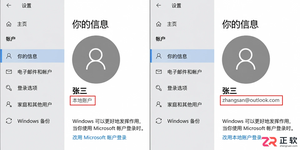
Win10家庭版如何取消开机密码?本文详解本地账户清空密码步骤及Microsoft账户自动登录设置方法,分析安全风险与例外情况,帮助用户在便捷与安全间做出合理选择。
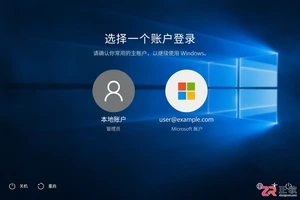
解决Win10取消开机密码后登录界面显示两个账户的问题。通过检查账户类型、重新配置netplwiz自动登录及清理多余用户,确保系统正常启动且数据安全。
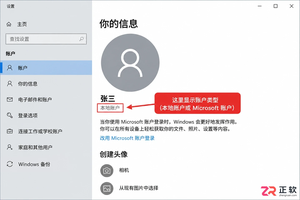
遇到Win10无法取消开机密码?可能是Microsoft账户限制、域策略禁止空密码或自动登录未同步。本文详解如何区分账户类型、检查本地安全策略,以及使用PIN码替代传统密码的快速登录方案。




Photoshop 2026 是 Adobe 推出的专业图像处理与视觉设计软件,支持 Windows、macOS 和 iPad 等平台,广泛应用于摄影修图、电商设计、平面海报、数字绘画及视觉合成等创作场景。

Blender 是一款免费开源、跨平台的专业 3D 创作软件,集建模、动画、渲染、视频编辑与视觉合成等功能于一体,广泛应用于影视动画、游戏设计和建筑可视化等领域。软件支持 Cycles 物理渲染器与 Eevee 实时渲染引擎,并提供多边形建模、骨骼绑定、物理模拟等专业工具。Blender 兼容 Windows、macOS 和 Linux 系统,安装包轻巧、运行流畅,依托活跃的全球开发者社区持续更新,是从初学者到专业创作者都值得选择的正版 3D 创作工具。


Photoshop 2026 是 Adobe 推出的专业图像处理与视觉设计软件,支持 Windows、macOS 和 iPad 等平台,广泛应用于摄影修图、电商设计、平面海报、数字绘画及视觉合成等创作场景。
Blender 是一款免费开源、跨平台的专业 3D 创作软件,集建模、动画、渲染、视频编辑与视觉合成等功能于一体,广泛应用于影视动画、游戏设计和建筑可视化等领域。软件支持 Cycles 物理渲染器与 Eevee 实时渲染引擎,并提供多边形建模、骨骼绑定、物理模拟等专业工具。Blender 兼容 Windows、macOS 和 Linux 系统,安装包轻巧、运行流畅,依托活跃的全球开发者社区持续更新,是从初学者到专业创作者都值得选择的正版 3D 创作工具。