iPhone17怎么换行打字?快速掌握键盘换行技巧
 发布于2026-08-17 阅读(0)
扫一扫,手机访问
想在iPhone 17上优雅地换行?秘密就藏在键盘右下角——轻点“换行”按钮即可。要是没找到这个按钮也别急,长按发送键或者请出第三方键盘,同样能搞定。
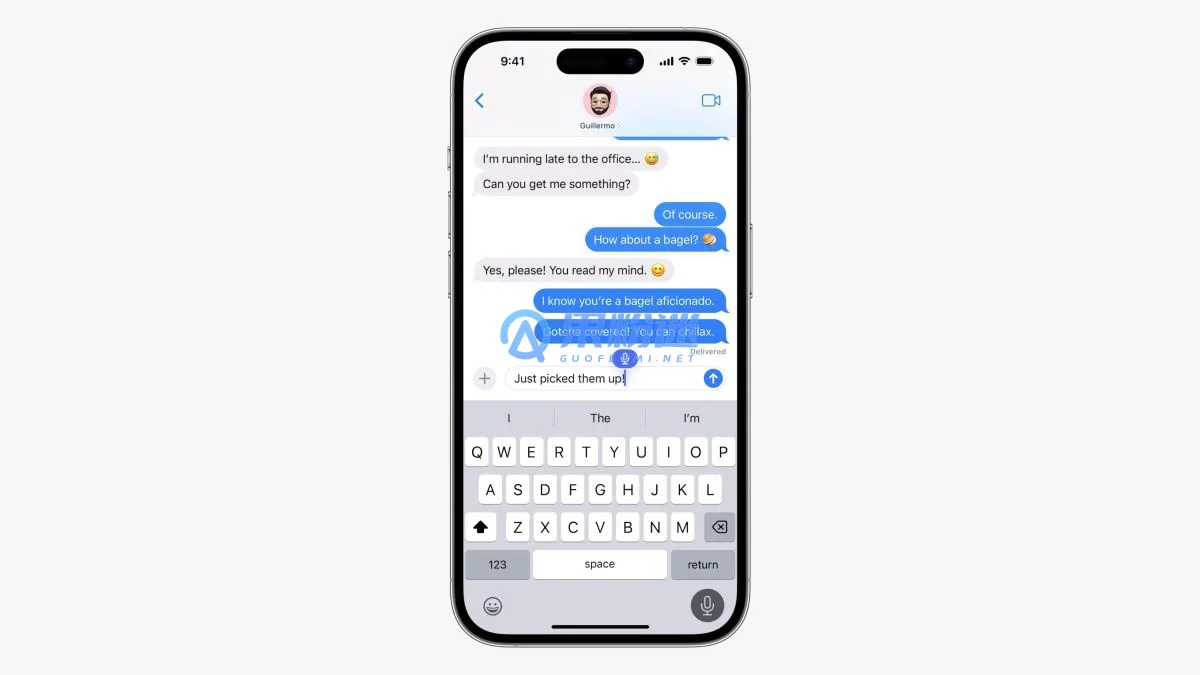
iPhone 17键盘换行的基本操作
用iPhone 17处理文字,换行是最基础也最频繁的操作之一。好消息是,在绝大多数场景下——比如编辑信息、写备忘录或发邮件——这个操作都简单得不能再简单了:直接看一眼键盘右下角,那个清晰的“换行”按钮就在那儿,点一下,光标立刻跳到下一行。这种直观的设计,对于需要快速组织思路、分段表达的用户来说,效率提升是立竿见影的。
换行按钮不显示时的解决方案
当然,规矩之外总有特例。在某些社交应用或聊天软件里,键盘右下角那个位置可能被“发送”键给占了。这时先别慌,试试长按那个发送按钮。很多时候,一个包含“换行”选项的小菜单就会弹出来,问题迎刃而解。如果连这招都不管用,那问题的根源很可能出在应用本身:检查一下应用内的键盘设置,或者干脆更新到最新版本,往往就能让失踪的换行键重新“归位”。
利用第三方键盘增强换行功能
如果你对打字体验有更高的追求,觉得原生键盘的换行方式还不够顺手,那么第三方键盘就是为你准备的武器库。像是Gboard或SwiftKey这类广受好评的键盘应用,它们提供的自定义能力超乎想象。你不仅可以轻松设置独立的换行键,甚至能将它映射到某个滑动手势上。这么一来,换行就从一次精确点击,变成了一种肌肉记忆般的流畅操作,整体输入体验自然更上一层楼。
换行技巧的实际应用场景
千万别小看一个简单的换行操作,它在不同场景下发挥的作用天差地别。写一封结构清晰的邮件时,恰当的换行能让段落分明,读起来毫不费力;若是偶尔需要在手机上编辑几行代码,规整的换行更是保持格式整洁、逻辑清晰的生命线。说到底,熟练掌握iPhone 17上各种换行的方法,就等于装备了一件提升文字工作效率的利器,无论是日常沟通还是严肃创作,都能更加得心应手。
免责声明:正软商城发布此文仅为传递信息,不代表正软商城认同其观点或证实其描述。
上一篇:优酷会员和酷喵会员有什么本质区别
下一篇:盘搜搜怎么识别加密文件
产品推荐
-

售后无忧
立即购买>- DAEMON Tools Lite 10【序列号终身授权 + 中文版 + Win】
-
¥150.00
office旗舰店
-

售后无忧
立即购买>- DAEMON Tools Ultra 5【序列号终身授权 + 中文版 + Win】
-
¥198.00
office旗舰店
-

售后无忧
立即购买>- DAEMON Tools Pro 8【序列号终身授权 + 中文版 + Win】
-
¥189.00
office旗舰店
-

售后无忧
立即购买>- CorelDRAW X8 简体中文【标准版 + Win】
-
¥1788.00
office旗舰店
-
 正版软件
正版软件
- 锤子小说官网入口最新地址分享
- 锤子小说官网最新网址为https://letusgogo.gitee.io/pipi/cz/,提供海量小说资源、纯净阅读体验、智能推荐、听书功能及多端同步服务。
- 1小时前 15:09 小说官网 锤子小说 350
-
 正版软件
正版软件
- 微软官网入口地址一览
- 微软公司推出了丰富的产品,而这些产品我们通过微软官网就可以了解详情、订阅以及下载等,如Windows操作系统、Office办公软件、Xbox游戏主机和游戏、Microsoft365等等。那微软官网入口在哪里呢?我们一起来详细了解下吧。微软介绍微软(Microsoft)是一家来自美国的跨国科技企业,由比尔·盖茨与保罗·艾伦于1975年4月4日创立。公司提供的优质电脑软件产品和服务得到了广泛用户的认可。作为全球最大的软件公司之一,微软通过其技术和产品极大地改善了人们的生活、工作和沟通方式,为用户带来了高效的
- 5小时前 11:03 1100
-
 正版软件
正版软件
- 火狐浏览器清理历史记录
- 火狐浏览器清除历史记录的完整指南:五大方法深度解析 在火狐浏览器里想清理访问痕迹,却发现入口有点分散?这很正常,因为历史记录、缓存、Cookie等数据被巧妙地存储在不同的功能模块中,各有各的“管辖范围”。别担心,无论你是想精准删除某个链接,还是想来一次彻底的大扫除,下面这五种操作路径总有一款适合你。
- 5小时前 10:31 0
-
 正版软件
正版软件
- 悟空浏览器怎么彻底清理浏览器配置文件
- 彻底清理悟空浏览器的数据,通常有三个路径:通过手机系统设置能一次性清除所有配置和用户信息;利用浏览器内置功能,可以只清理缓存而保留个性化设置;最彻底的则是卸载重装,让应用回到初始状态。 悟空浏览器用久了,是不是偶尔会感觉变慢,或者出现一些难以解释的小毛病?有时候,与其一个个排查问题,不如来一次彻底的
- 5小时前 10:30 0
-
 正版软件
正版软件
- 悟空浏览器怎么绑定手机号码
- 悟空浏览器手机号绑定全攻略 给悟空浏览器账号绑上手机号,这事儿很重要。它不仅是账户安全的一道基础防线,更是开启数据云同步、方便日后换机迁移的关键一步。整个过程其实很清晰,主要就三条路径,咱一个个说清楚。 无论你选哪种方式,核心动作都一样:输入手机号,拿到短信验证码并填进去,系统验证通过就自动完成绑定
- 5小时前 10:30 0
最新发布
-
 1
1
- 动漫共和国官网入口在线看
- 343天前
-
 2
2
- B站免费入口官网-B站在线观看永久畅享
- 前天 08-14 16:55
-
 3
3
- 51漫画高清入口及最新章节更新
- 3天前
-
 4
4
- 拷贝漫画最新官网入口2025
- 3天前
-
 5
5
- 高德地图是哪个国家开发的?
- 418天前
-
 6
6
- 如何找到192.168.0.1登录入口
- 472天前
-
 7
7
- yy漫画下拉式免费阅读官网入口
- 341天前
-
 8
8
- 天堂漫画网页版登录入口及访问指南
- 3天前
-
 9
9
- ACfun回家官网入口-acfun网页版免费入口
- 220天前
相关推荐
热门关注
-

- PixPin
- ¥8.00-¥8.00
-

- Total Uninstall
- ¥29.00-¥29.00
-

- 酷呆桌面
- ¥31.50-¥35.00
-

- ByePhotos
- ¥31.50-¥45.00
-

- TTime
- ¥3.00-¥3.00