

荣耀100怎么设置手写输入 荣耀100设置手写输入方法
最近不少朋友都在琢磨换手机的事儿,荣耀100作为一款性价比不错的机型,确实吸引了不少目光。不少用户拿到手后,会想用更习惯的输入方式——比如手写。今天这篇就来聊聊荣耀100的手写输入怎么设置,步骤其实很简单,跟着走一遍就能搞定。 整个设置路径其实很直观,进入系统设置后,一步步往下走就行: 第一步,打开
最近不少朋友都在琢磨换手机的事儿,荣耀100作为一款性价比不错的机型,确实吸引了不少目光。不少用户拿到手后,会想用更习惯的输入方式——比如手写。今天这篇就来聊聊荣耀100的手写输入怎么设置,步骤其实很简单,跟着走一遍就能搞定。

整个设置路径其实很直观,进入系统设置后,一步步往下走就行:
第一步,打开手机里的“设置”菜单;第二步,找到“系统和更新”这个选项点进去;第三步,进入“语言和输入法”;第四步,在输入法设置列表里,选择“手写输入”;第五步,把开关打开,手写功能就激活了;第六步,点进手写输入的具体设置页面,这里可以根据自己的书写习惯做些微调——比如调整手写的灵敏度、字体大小之类;第七步,所有设置完成之后,回到任意需要输入文字的界面(比如信息、备忘录、聊天框),调出键盘选择手写模式,就能直接用手写来输入了。
整个过程不需要什么复杂的操作,一两次就能上手。如果平时打字不那么利索,或者更喜欢手写的感觉,这个功能还是很实用的。
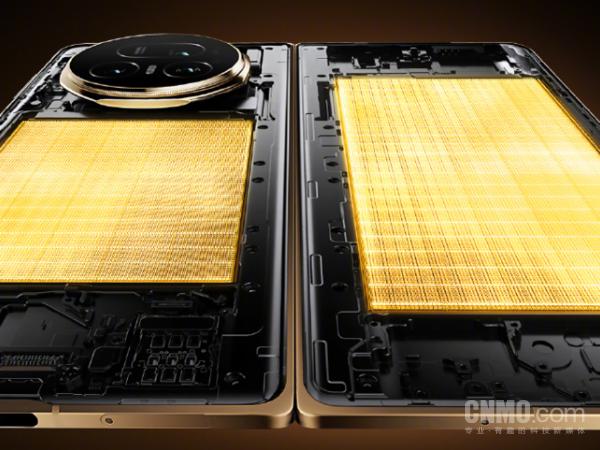
近日,荣耀产品线副总裁李坤在与媒体交流时表示,即将发布的荣耀MagicV5所配备的青海湖刀片电池是目前业内最薄的电池方案,并首次实现了折叠屏手机电池容量突破6100mAh的行业瓶颈。据悉,该电池单膜片厚度仅为0.18mm,能量密度更是高达901Wh/L,处于行业领先水平。荣耀MagicV5当前,如何通过提升硅含量来增强电池能量密度,仍是整个行业面临的技术挑战之一。官方资料显示,青海湖刀片电池应用了先进的硅碳负极技术,将硅含量提升至25%,从而实现901Wh/L的超高能量密度,这不仅
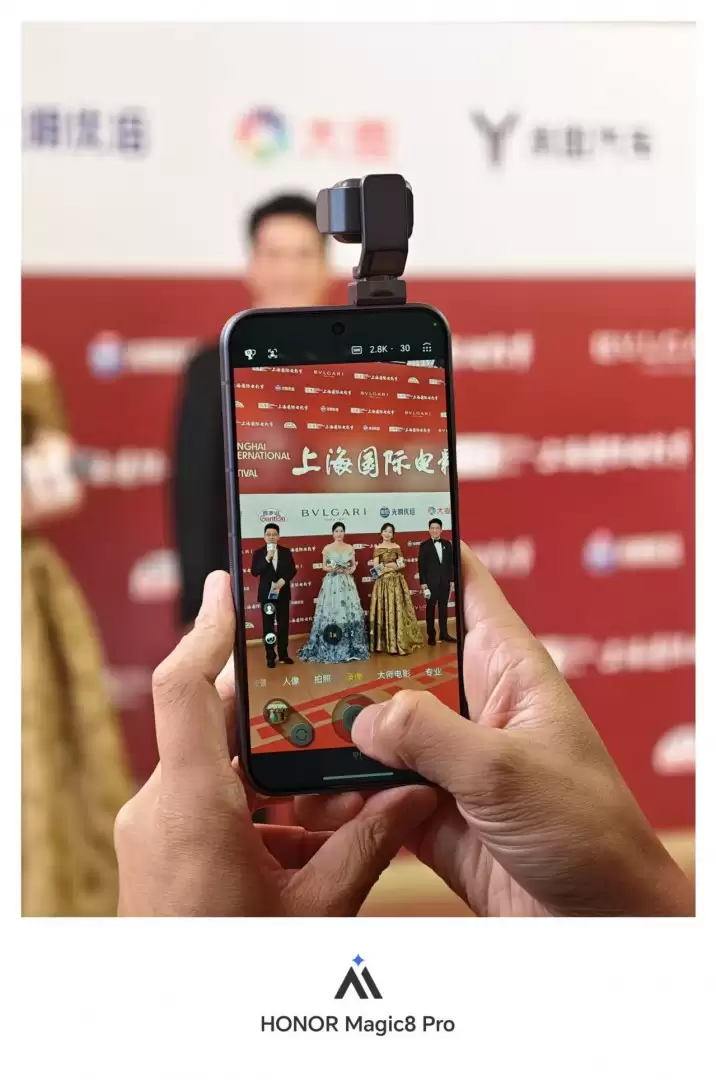
荣耀RobotPhone在上海国际电影节完成专业影像首秀,搭载行业最小钛合金云台与超强翻转电机,配合AI算法实现智能跟随与多模式运镜,大幅降低视频创作门槛,重新定义移动影像创作方式。

先问一个问题——你每天花多少时间盯手机?它几乎已经成了身体的延伸。但越是离不开,就越容易出岔子:头天晚上手滑换了锁屏密码,第二天睁眼就懵了,怎么按都不对。如果你也遇到过这种窘境,别慌。今天要聊的,正是荣耀10(全网通)机型忘了锁屏密码后的两种实用解决方案。思路一:双wipe,也就是硬启先说明一点,双

荣耀V Purse这款机器,参数配置上确实有不少值得一提的地方。它没有跟风走大众路线,而是专门瞄准了时尚爱美的人群,外观辨识度极高,甚至还能直接化身成手提包,这个创意在折叠屏里相当少见。机身厚度8.6mm、重量214g,在同类产品中属于非常轻薄的梯队,拿在手上几乎感觉不到负重感。核心硬件上,搭载了骁
荣耀Magic V2至臻版自发布以来热度一直在线,除了强悍的性能和精致的外观,很多用户还特别关注一些提升效率的实用功能。其中,“微信双开”就是高频需求之一——毕竟工作和生活两个账号切换来切换去,实在太麻烦了。那么,如何在这款手机上实现微信双开?其实操作非常直观,跟着这几步走就能搞定。 第一步,在手机

荣耀90这款手机,确实把3.5mm耳机孔给省掉了——这年头很多手机都这么干,所以别想直接插有线耳机了。不过别担心,有个很简单的办法:用一个转接器,插在手机的充电口上,就能继续用你那副有线耳机听歌了。这样一来,就不怕蓝牙耳机突然没电,听歌听到一半断掉。而且说实话,有线耳机的音质和稳定性,对很多老用户来
荣耀Magic V2至臻版自上市以来热度一直很高,不少用户已经入手了这款折叠屏旗舰。在使用过程中,难免会遇到一些需要了解的功能,比如手机丢失后怎么查找位置——这个问题其实很关键。来,直接看方法。 要定位荣耀MagicV2至臻版,主要可以走三条路径: **第一条,利用手机自带的定位服务。** 打开手机

今年手机市场新机扎堆,荣耀自然也没闲着。在众多机型中,荣耀Magic5的表现相当抢眼——性能配置扎实,升级点也不少。已经入手的朋友,可能对某些功能还不熟悉,比如微信分身怎么开。这里就分享一下具体的操作步骤。 荣耀Magic5原生支持双开微信,可以同时登录两个账号,互不冲突。具体的使用方法很简单: 1

荣耀X50上市以来,口碑一直挺稳的。不少用户都在问同一个问题:这台手机能不能同时登两个微信?答案是肯定的,操作上也不复杂。下面就把几种可行的方案拆开来聊一聊。 主要有三种方式可以实现: 方案一:直接用系统自带的双开功能 这是最省事的办法,荣耀X50的系统里已经内置了“应用分身”或“应用双开”的功能。
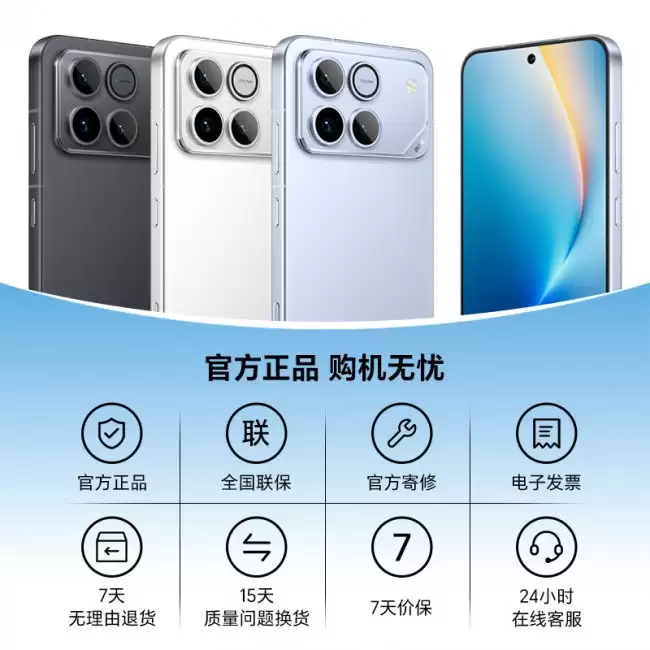
荣耀WIN手机16+512GB版降至3245元创历史新低。搭载骁龙八至尊版处理器、一万毫安时电池及东风涡轮散热风扇,配备六点八三英寸一百八十五赫兹直屏,后置五千万像素三摄,支持一百瓦有线快充,具有IP六八防护等级。




Ollama 可在自己的电脑上下载和运行语言模型,并通过聊天界面、命令行或本地 API 使用。支持 macOS、Windows 与 Linux,模型大小、内存和上下文设置会影响运行体验,也提供独立的云模型入口。

GitHub Desktop 把 Git 仓库的改动对比、提交、分支切换和同步放进桌面窗口,适合不想频繁输入命令的开发者。支持 Windows 与 macOS,可连接 GitHub 仓库并配合编辑器完成日常协作。

Antinote 是 Mac 上的轻量草稿板,支持快捷唤出、清单、计算、单位换算和图片文字识别,也能把内容转到其他笔记工具。要求 macOS 14 以上,适合临时记事和桌面工作中的快速整理。
Ollama 可在自己的电脑上下载和运行语言模型,并通过聊天界面、命令行或本地 API 使用。支持 macOS、Windows 与 Linux,模型大小、内存和上下文设置会影响运行体验,也提供独立的云模型入口。
GitHub Desktop 把 Git 仓库的改动对比、提交、分支切换和同步放进桌面窗口,适合不想频繁输入命令的开发者。支持 Windows 与 macOS,可连接 GitHub 仓库并配合编辑器完成日常协作。

Golden 8 是 Benthic Software 的 Windows Oracle 数据库客户端,提供多标签 SQL 编辑、关联查询辅助、结果表格与导出。连接前需要安装与软件位数一致的 Oracle Client,可先使用 30 天试用版。


