duckduckgo浏览器占用内存高怎么办
 发布于2026-08-17 阅读(0)
扫一扫,手机访问
当DuckDuckGo浏览器变慢或让你的设备“喘不过气”,十有八九是内存占用过高在作怪。后台任务、数据堆积或是开了太多“窗口”,都可能是元凶。别担心,按下面这几步来优化,流畅感往往能立刻回来。

你是否遇到过这种情况:用DuckDuckGo浏览网页时,感觉反应变慢,甚至整个设备都变得有些卡顿?这通常不是你的错觉,而是浏览器内存占用悄然攀升的信号。无论是后台活动的累积,还是缓存数据的堆积,抑或是同时打开了太多标签页,都可能消耗大量系统资源。好在,有几个行之有效的方法可以快速为浏览器“减负”。
(本文操作基于 iPhone 15 Pro,iOS 18 环境进行演示)
一、清除浏览数据与缓存
浏览器就像一位辛勤的管家,在使用过程中会自动保存大量临时文件、Cookie和访问记录。日积月累,这些数据不仅占着存储空间,还可能拖慢内存调度效率。定期做个大扫除,是释放资源、提升响应速度最直接的办法。
具体操作路径如下:
首先,打开DuckDuckGo浏览器,点击底部中央那个标志性的火球图标,进入隐私保护面板。
接着,向下滑动页面,找到并点击“清除浏览数据”这个选项。
然后,在时间范围选择上,为了彻底清理,建议直接勾选“所有时间”。
之后,勾选需要清理的项目,比如缓存文件、浏览历史、Cookie与网站数据等,通常全选效果最显著。
最后,点击“清除”按钮并确认,稍等片刻即可完成。
二、关闭不必要的标签页
很多人习惯同时打开十几个标签页“以备不时之需”,但这恰恰是内存消耗的大户。每一个标签页都是一个独立的活动进程,会持续占用内存。关闭那些暂时用不到的页面,相当于给系统做了一次即时“瘦身”。
操作其实很简单:
第一步,点击屏幕底部显示数字的标签页图标,它代表当前打开的页面数量。
第二步,屏幕上会呈现出所有已打开标签页的缩略图列表,一目了然。
第三步,对于无需保留的页面,只需将其缩略图向上滑动,即可快速关闭。
第四步,只保留当前需要使用的页面,其余的全部清理掉,你会立刻感觉到变化。
三、禁用非必要功能以增强性能
DuckDuckGo以隐私保护强大著称,其默认开启的跟踪器阻止、加密连接等功能固然安全,但在一些配置较低的设备上,可能会带来额外的处理开销。有时候,在性能与隐私之间做一个临时性的平衡调整,能有效改善体验。
可以尝试这样调整设置:
首先,点击浏览器底部的菜单按钮(通常是三个点的图标)。
接着,进入“设置”菜单,并找到“隐私与安全”选项。
然后,你会看到“阻止所有跟踪器”、“加强加密”等功能开关。可以尝试暂时关闭其中一项进行测试。
最后,观察浏览器的内存占用和流畅度是否有改善。如果效果明显,可以保留此设置;若变化不大,建议重新开启以保障隐私。
四、重启浏览器或重新安装应用
如果上述方法效果都不理想,那可能是应用在长时间运行后出现了内存管理异常或轻微的配置文件错误。这时,最经典的“重启大法”往往能奏效。如果重启无效,那么一次干净的重装则可以彻底排除软件层面的问题。
终极解决步骤分两步走:
方案A:强制重启应用
直接回到设备主屏幕,找到DuckDuckGo图标,上滑关闭(或通过多任务界面关闭)。等待几秒钟后重新启动,让应用从零开始加载。
方案B:卸载并重装
如果问题依旧,可以进入设备的设置菜单,找到应用管理,卸载DuckDuckGo浏览器。然后,前往官方应用商店重新下载安装最新版本。这能确保你获得一个全新的、无错误配置的起点。
免责声明:正软商城发布此文仅为传递信息,不代表正软商城认同其观点或证实其描述。
上一篇:汽车之家看车官网入口
产品推荐
-

售后无忧
立即购买>- DAEMON Tools Lite 10【序列号终身授权 + 中文版 + Win】
-
¥150.00
office旗舰店
-

售后无忧
立即购买>- DAEMON Tools Ultra 5【序列号终身授权 + 中文版 + Win】
-
¥198.00
office旗舰店
-

售后无忧
立即购买>- DAEMON Tools Pro 8【序列号终身授权 + 中文版 + Win】
-
¥189.00
office旗舰店
-

售后无忧
立即购买>- CorelDRAW X8 简体中文【标准版 + Win】
-
¥1788.00
office旗舰店
-
 正版软件
正版软件
- 长佩阅读app怎么开启夜间模式
- 想在长佩阅读App里降低亮度、缓解夜间眼疲劳?关键一步就是开启夜间模式。这事儿不难,通常有三种方法可以搞定:要么在“我的→个人设置→夜间模式”里打开;如果是旧版界面,去“我的→设置→夜间模式”也能找到;最新版的用户更省事儿,直接在首页下拉快捷栏里点一下那个半月图标就行。 深夜追文,屏幕太亮是不是感觉
- 2分钟前 0
-
 正版软件
正版软件
- iPhone16
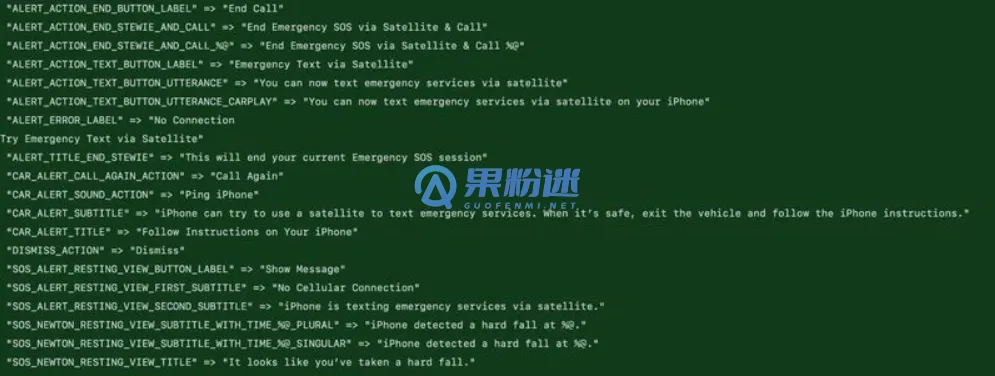
- iPhone 16 Pro Max紧急呼叫界面输入什么可以解锁手机? 当身处紧急情况,需要在iPhone 16 Pro Max上快速获取帮助时,有个关键细节得牢记:在紧急呼叫界面,输入正确的锁屏密码,就能直接解锁手机,进入完整功能界面。 紧急呼叫界面的解锁机制 咱们先来拆解一下这个界面的基本逻辑。i
- 5分钟前 0
-
 正版软件
正版软件
- Boss直聘怎么关闭消息通知
- BOSS直聘消息通知全攻略:精准关闭,找回专注 可分别关闭聊天消息、内容推荐、短信、声音振动及横幅锁屏通知:一、在app内【我的】→【设置】→【通知与提醒】→【消息推送设置】中关闭【接收聊天消息通知】;二、同页面关闭【内容推荐】;三、返回【通知与提醒】关闭【短信通知】;四、关闭【声音与振动】子项;五
- 6分钟前 0
-
 正版软件
正版软件
- 怎么查看候补车票排位
- 想知道你的票排到哪儿了吗?目前主要通过四个官方途径:官网显示最精确的序号和总人数;手机APP会告诉你“第X位”,但总人数是“较少”“较多”这类区间;支付宝小程序能看到序号和状态;要是还搞不清,打个客服电话,他们有时能提供更具体的背景信息。 提交了候补订单,却找不到自己在队伍里的具体位置?这其实挺常见
- 6分钟前 0
-
 正版软件
正版软件
- vivo浏览器隐私空间怎么用
- 开启vivo浏览器隐私空间可加密保护书签与浏览记录,通过新建标签页选择“隐私空间”并设置验证方式,将敏感网页在隐私空间内收藏为书签,仅限指纹或密码访问,确保数据不泄露,并可随时清除隐私空间内的临时数据以提升安全性。 在日常使用手机浏览器时,你是否担心过自己的书签和浏览记录不小心被旁人看到?对于涉及个
- 7分钟前 0
最新发布
-
 1
1
- 动漫共和国官网入口在线看
- 343天前
-
 2
2
-
 3
3
- 51漫画高清入口及最新章节更新
- 3天前
-
 4
4
- 拷贝漫画最新官网入口2025
- 3天前
-
 5
5
- 高德地图是哪个国家开发的?
- 418天前
-
 6
6
- 如何找到192.168.0.1登录入口
- 472天前
-
 7
7
- yy漫画下拉式免费阅读官网入口
- 1小时前 19:17
-
 8
8
- 天堂漫画网页版登录入口及访问指南
- 3天前
-
 9
9
- ACfun回家官网入口-acfun网页版免费入口
- 220天前
相关推荐
热门关注
-

- Driver Booster 13 Pro
- ¥39.00-¥39.00
-

- PDF Expert 3
- ¥299.00-¥299.00
-
- 锁屏启动
- ¥7.00-¥7.00
-

- ScreenMemory
- ¥185.00-¥185.00
-

- BetterDisplay 5
- ¥139.00-¥139.00