PowerPointPC版如何插入动画效果
 发布于2026-08-18 阅读(0)
扫一扫,手机访问
为PPT注入活力:手把手教你玩转动画设置
想让你的PowerPoint演示文稿告别平淡,瞬间抓住观众的注意力吗?巧妙地加入动画效果,无疑是提升视觉表现力的不二法门。它不仅能突出重点内容,还能引导观众的视线,让信息传递更具节奏感。下面,我们就来系统性地拆解一下,在PowerPoint里设置并优化动画效果的全流程。
这里还有个小贴士:如果想快速获得精美的动画效果,也可以考虑使用在线PPT生成工具,海量模板一键套用,能大大提升效率。点击此处体验。
一、添加对象动画效果:让元素“动”起来
动画的起点,是为你幻灯片上的各个元素赋予生命。无论是关键的标题文本框,还是说明性的图片、形状,动态的出场方式都能让它们脱颖而出。
操作起来其实很简单:首先,用鼠标点选你想要添加动画的那个对象。接着,将目光移向顶部的菜单栏,切换到“动画”选项卡。然后,在琳琅满目的“动画”样式库里,挑选一个符合你心意的效果,比如优雅的“淡入”、利落的“飞入”或者活泼的“弹跳”。最后,点击应用,你会立刻看到对象旁边出现了一个小小的数字标记,这代表它在当前页面动画序列中的出场顺序。
二、调整动画触发方式与时序:掌控演示的节拍
动画加上了,什么时候出现?以什么速度出现?这就好比指挥乐队,精确的时序控制能让整个演示流畅而自然。
关键就在于“开始”这个选项。选中那个已添加动画的对象,在“动画”选项卡下找到它。这里有三个核心选项:
- 单击时:最常用的手动控制模式,你点一下鼠标,它才出现,完全掌控节奏。
- 与上一动画同时:让它和上一个动画肩并肩一起启动,适合制造组合效果。
- 上一动画之后:自动接档,前一个动画一结束,它立马跟上,实现无缝衔接。
除此之外,别忘了旁边的“持续时间”调节框。直接输入秒数,就能精细控制动画播放的快慢,是疾是徐,尽在掌握。
三、使用动画窗格管理多个动画:化繁为简的调度中心
一页幻灯片里元素多了,动画自然也多。怎么管理才不会手忙脚乱?这时候,“动画窗格”就是你最强的助手。
点击“动画”选项卡里的“动画窗格”按钮,一个清晰的管理面板就会在右侧展开。所有动画都像待办事项一样被列了出来。在这里,你可以一目了然地看到全局。如果想调整某个动画的细节,双击它就能打开设置面板。要是觉得播放顺序不合适,只需用鼠标拖动列表项上下移动,顺序就改好了。右键点击某个动画,还能进行删除或进入更详细的“效果选项”进行深度定制。
四、自定义路径动画:绘制专属的运动轨迹
如果预设的进入、退出效果还不够表达你的创意,那么“路径动画”将打开新世界的大门。它允许你自定义对象的移动路线,非常适合用来模拟一个流程的推进、展示物体的位移,或者动态图解某个过程。
怎么操作呢?首先,选中目标对象,在“动画”选项卡中点击“添加动画”。接着,把滚动条拉到底部的“动作路径”区域,这里有一些预设的直线、弧形路径。但如果这些都不够,就选择“自定义路径”。此时,你的鼠标会变成一支笔,可以在幻灯片上自由绘制任何你想要的运动轨迹。绘制完成后,路径线两端会出现起点(绿色箭头)和终点(红色箭头)标记,拖动路径线上的控制点,还能进一步调整曲线的弧度,让它完全符合你的设想。
五、预览与调试动画效果:最后的检查与彩排
所有设置完成后,千万别忘了最重要的一步:预览与调试。在正式演示前反复检查,才能确保万无一失,避免临场出现动画错乱或节奏失控的尴尬。
最便捷的方法就是点击“动画”选项卡中的“预览”按钮。点击后,系统会从当前幻灯片的第一个动画开始播放,你可以像观众一样亲眼审视效果。重点观察:动画顺序对吗?时间节奏舒服吗?衔接是否流畅?一旦发现任何问题,立刻返回“动画窗格”进行修改,然后再次预览,直到完全满意为止。当然,你也可以直接按下键盘上的F5键,进入全屏演示模式,从头到尾模拟一遍真实的播放体验,这往往能发现更多细节问题。
说到底,好的动画不是为了炫技,而是服务于内容表达。把握好节奏,控制好数量,让你的PPT在专业与生动之间找到完美的平衡点。
免责声明:正软商城发布此文仅为传递信息,不代表正软商城认同其观点或证实其描述。
上一篇:盐神居如何申请推荐位
下一篇:writer在线入口地址
产品推荐
-

售后无忧
立即购买>- DAEMON Tools Lite 10【序列号终身授权 + 中文版 + Win】
-
¥150.00
office旗舰店
-

售后无忧
立即购买>- DAEMON Tools Ultra 5【序列号终身授权 + 中文版 + Win】
-
¥198.00
office旗舰店
-

售后无忧
立即购买>- DAEMON Tools Pro 8【序列号终身授权 + 中文版 + Win】
-
¥189.00
office旗舰店
-

售后无忧
立即购买>- CorelDRAW X8 简体中文【标准版 + Win】
-
¥1788.00
office旗舰店
-
 正版软件
正版软件
- 海棠文学城官网入口最新地址
- 海棠文学城最新官网入口为https://www.haitbook.com,同时提供https://www.htlvbooks.com、https://www.longmabookcn.com等备用地址,用户可通过浏览器直接访问,享受多题材小说阅读与稳定更新服务。
- 26分钟前 海棠文学城 3550
-
 正版软件
正版软件
- 动漫共和国资源入口及正版地址分享
- 动漫共和国海量资源一键进入地址在哪里?这是不少网友都关注的,接下来由PHP小编为大家带来动漫共和国海量资源永久地址,感兴趣的网友一起随小编来瞧瞧吧!https://www.dmghg.com平台资源丰富度1、该平台汇集了来自不同国家和地区的动画作品,涵盖新番连载与经典完结系列,满足各类观众的观看需求,更新频率紧跟官方发布节奏。2、除了主流类型的动画外,还收录了许多冷门佳作和独立制作短片,为喜欢探索小众内容的用户提供了广阔的发现空间,拓宽视野不受限。3、每个作品页面提供详细的介绍信息,包括角色设定
- 26分钟前 动漫共和国 动漫大全 动漫官网 1750
-
 正版软件
正版软件
- pcl2启动器怎么加整合包
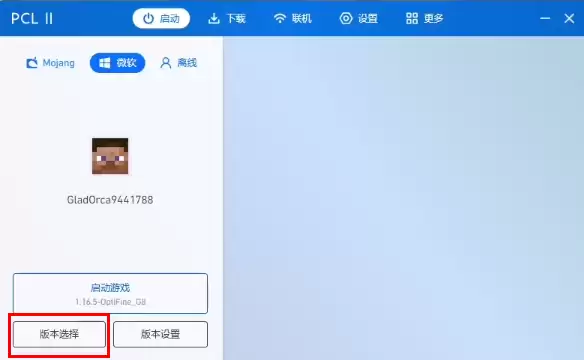
- pcl2启动器怎么导入整合包1、双击打开软件,点击左下角的"版本选择"选项。2、进入新界面后,点击左侧中的"导入整合包"选项。3、在弹出来的窗口里,选中已经下载好且准备导入的文件,再点击“打开”。注意:一定要选择压缩包,不能选择文件夹。4、接着,在弹出的窗口中输入版本名,再点击确定。最后,只需耐心等
- 26分钟前 0
-
 正版软件
正版软件
- PCL2启动器怎么换皮肤
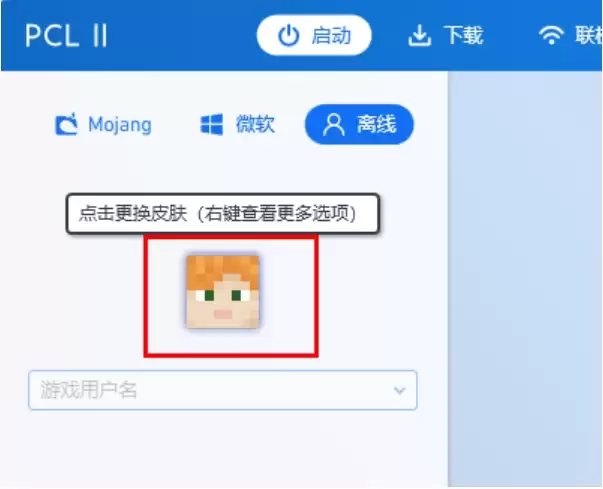
- pcl2启动器怎么换皮肤1、打开软件:首先启动PCL2启动器。2、点击头像:在软件界面中,点击你的头像。3、设置页:在打开的设置页面中,找到“离线皮肤”栏目。第四步,选择皮肤模式:这里有五种模式供你挑选,一般情况下,我们会选择“自定义”模式。5、导入PNG文件:选择你的PNG皮肤文件进行导入。6、重
- 27分钟前 0
-
 正版软件
正版软件
- PCL2启动器自定义皮肤
- PCL2启动器自定义皮肤方案一:本地自定义PNG皮肤(单机用,最简单)下载皮肤文件:必须是PNG图片,64×64(新版Alex)或者64×32(旧版Steve),不能jpg、webpPCL2主界面,点离线账号头像框(左上角角色小头像)。在【离线皮肤】处,选择自定义→点击浏览,选中你的皮肤PNG文件。
- 27分钟前 0
最新发布
-
 1
1
- 动漫共和国官网入口在线看
- 345天前
-
 2
2
-
 3
3
- 51漫画高清入口及最新章节更新
- 5天前
-
 4
4
- 拷贝漫画最新官网入口2025
- 5天前
-
 5
5
- 高德地图是哪个国家开发的?
- 420天前
-
 6
6
- 如何找到192.168.0.1登录入口
- 20小时前 13:45
-
 7
7
- yy漫画下拉式免费阅读官网入口
- 昨天 08-17 19:17
-
 8
8
- 天堂漫画网页版登录入口及访问指南
- 5天前
-
 9
9
- ACfun回家官网入口-acfun网页版免费入口
- 222天前
相关推荐
热门关注
-

- Nero AI Video Upscaler
- ¥27.30-¥39.00
-

- DockFlow
- ¥45.00-¥45.00
-

- 远离手机
- ¥10.00-¥10.00
-

- Trym
- ¥19.00-¥19.00
-

- Scherlokk
- ¥99.00-¥99.00