智学网怎么看全校分数分布图
 发布于2026-08-18 阅读(0)
扫一扫,手机访问
智学网全校分数分布与排名查询:不止看成绩,更要看位置
拿到智学网的考试成绩,心里有数固然重要,但若是想看清全局,知道自己的分数在全校这个大池子里究竟处在什么水位,那就得找到那张关键的“全校分数分布图”。这张图能让你一眼看出高分有多密集,低分有多分散,从而对自己的定位有更立体、更客观的判断。要是你在App或网页端翻了一圈没直接找到,别着急,这通常不是数据不存在,而是它藏在系统后台,或者需要一点技巧来调取。

下面这几种方法,就是帮你把这张“战略地图”找出来的可靠路径。
一、通过学情分析报告中的“成绩分布”图表查看
其实,智学网每次大规模考试后,系统都会自动生成一份标准化的学情分析报告。这份报告里,就藏着以柱状图或折线图形式呈现的“全校分数段分布图”。横轴一般是分数区间,比如80到89分这个档位,纵轴则对应着该区间的人数或百分比,整个年级的成绩是“纺锤形”还是“金字塔形”,一眼便知。
具体操作可以这么走:
第一步,正常登录智学网学生端App,验证身份。
第二步,在首页底部找到并点击“学情分析”这个核心模块。
第三步,在学情分析页面里,选定你想分析的那场考试。
第四步,进入考试报告页后,往下滑动,在“成绩概览”附近仔细找找,标题为“全校分数分布”或“年级成绩分布图”的图表模块通常就在那里。
第五步,如果觉得图太小,点击图表角落的“详情”或放大图标,就能看到每个分数段具体有多少人、占百分之几的详细数据了。
二、利用网页端开发者工具提取隐藏分布数据
有时候,智学网的网页端可能出于简化界面的考虑,没有把完整的分布图直接画出来。但有趣的是,后台接口往往已经准备好了原始数据。这时候,浏览器的开发者工具就能派上大用场,帮你把这些“隐藏宝藏”挖出来。
这个方法需要一点动手能力,但步骤很清晰:
首先,用Chrome或Edge浏览器登录智学网官网,进入你的成绩详情页。
接着,按下键盘上的F12键,召唤出“开发者工具”面板。
然后,把标签切换到“Network”(网络)这一栏。
关键的一步来了:在筛选框里输入“distribution”或“scoreRange”这类关键词,开始寻找名称类似的网络请求,比如“getScoreDistribution”。
找到后点击它,在右侧的“Response”(响应)选项卡里,你大概率会看到一个结构规整的JSON数据,里面包含着“range”、“count”、“percentage”这些字段,清清楚楚列着每个分数区间的人数和占比。
最后,把这些数据完整地复制下来,用Excel或任何绘图工具,自己手动生成一张直方图,效果和官方图表几乎没差别。
三、通过“击败比率”反推相对位置及分布区间
如果上面两种直接获取图表的路子都走不通,别灰心,我们手里还有一个强有力的间接工具——“击败比率”。这个百分比数字本身就是一把定位标尺,结合年级总人数,完全可以反向推算出你在全校分数分布中的大概位置。
具体推算逻辑是这样的:
首先,在成绩单上找到你某科的“击败比率”,比方说“击败了92.6%的学生”。
然后,去学情分析页面查一下这次考试的全年级总参考人数。
有了这两个数字,计算绝对排名就是一道简单的数学题:用总人数乘以(1减去击败比率)。举个例子,如果年级总共392人,那么你的排名大致就是 392 × (1 - 0.926) ≈ 29名。
接下来,结合学校以往考试的普遍规律来映射区间。比如,根据经验,这所学校年级前30名的分数通常都落在95分以上这个高分区。那么,基本可以判定你这次成绩位于全校分数分布中最顶部的5%区间内。
当然了,把各个科目都按照这个步骤推算一遍,你得到的就是一个多维度的“定位矩阵”,对自己各科在全年级的真实站位,会有一个非常扎实的把握。
免责声明:正软商城发布此文仅为传递信息,不代表正软商城认同其观点或证实其描述。
上一篇:美图秀秀怎么开启批量处理
下一篇:AO3怎么设置语言
产品推荐
-

售后无忧
立即购买>- DAEMON Tools Lite 10【序列号终身授权 + 中文版 + Win】
-
¥150.00
office旗舰店
-

售后无忧
立即购买>- DAEMON Tools Ultra 5【序列号终身授权 + 中文版 + Win】
-
¥198.00
office旗舰店
-

售后无忧
立即购买>- DAEMON Tools Pro 8【序列号终身授权 + 中文版 + Win】
-
¥189.00
office旗舰店
-

售后无忧
立即购买>- CorelDRAW X8 简体中文【标准版 + Win】
-
¥1788.00
office旗舰店
-
 正版软件
正版软件
- 海棠文学城官网入口最新地址
- 海棠文学城最新官网入口为https://www.haitbook.com,同时提供https://www.htlvbooks.com、https://www.longmabookcn.com等备用地址,用户可通过浏览器直接访问,享受多题材小说阅读与稳定更新服务。
- 26分钟前 海棠文学城 3550
-
 正版软件
正版软件
- 动漫共和国资源入口及正版地址分享
- 动漫共和国海量资源一键进入地址在哪里?这是不少网友都关注的,接下来由PHP小编为大家带来动漫共和国海量资源永久地址,感兴趣的网友一起随小编来瞧瞧吧!https://www.dmghg.com平台资源丰富度1、该平台汇集了来自不同国家和地区的动画作品,涵盖新番连载与经典完结系列,满足各类观众的观看需求,更新频率紧跟官方发布节奏。2、除了主流类型的动画外,还收录了许多冷门佳作和独立制作短片,为喜欢探索小众内容的用户提供了广阔的发现空间,拓宽视野不受限。3、每个作品页面提供详细的介绍信息,包括角色设定
- 26分钟前 动漫共和国 动漫大全 动漫官网 1750
-
 正版软件
正版软件
- pcl2启动器怎么加整合包
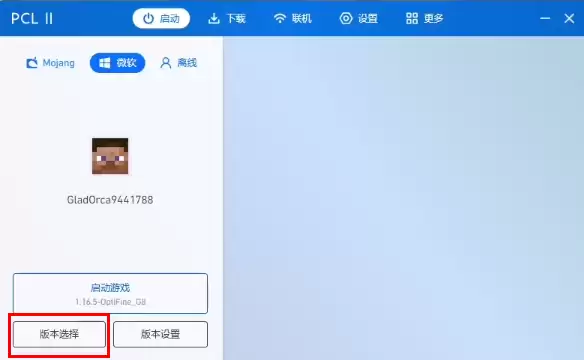
- pcl2启动器怎么导入整合包1、双击打开软件,点击左下角的"版本选择"选项。2、进入新界面后,点击左侧中的"导入整合包"选项。3、在弹出来的窗口里,选中已经下载好且准备导入的文件,再点击“打开”。注意:一定要选择压缩包,不能选择文件夹。4、接着,在弹出的窗口中输入版本名,再点击确定。最后,只需耐心等
- 26分钟前 0
-
 正版软件
正版软件
- PCL2启动器怎么换皮肤
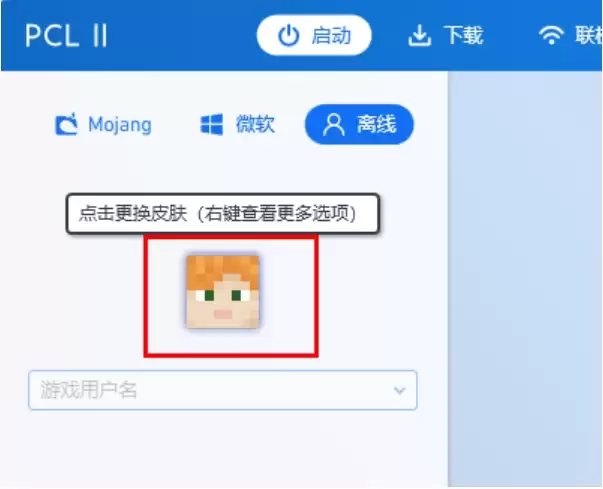
- pcl2启动器怎么换皮肤1、打开软件:首先启动PCL2启动器。2、点击头像:在软件界面中,点击你的头像。3、设置页:在打开的设置页面中,找到“离线皮肤”栏目。第四步,选择皮肤模式:这里有五种模式供你挑选,一般情况下,我们会选择“自定义”模式。5、导入PNG文件:选择你的PNG皮肤文件进行导入。6、重
- 27分钟前 0
-
 正版软件
正版软件
- PCL2启动器自定义皮肤
- PCL2启动器自定义皮肤方案一:本地自定义PNG皮肤(单机用,最简单)下载皮肤文件:必须是PNG图片,64×64(新版Alex)或者64×32(旧版Steve),不能jpg、webpPCL2主界面,点离线账号头像框(左上角角色小头像)。在【离线皮肤】处,选择自定义→点击浏览,选中你的皮肤PNG文件。
- 27分钟前 0
最新发布
-
 1
1
- 动漫共和国官网入口在线看
- 345天前
-
 2
2
-
 3
3
- 51漫画高清入口及最新章节更新
- 5天前
-
 4
4
- 拷贝漫画最新官网入口2025
- 5天前
-
 5
5
- 高德地图是哪个国家开发的?
- 420天前
-
 6
6
- 如何找到192.168.0.1登录入口
- 20小时前 13:45
-
 7
7
- yy漫画下拉式免费阅读官网入口
- 昨天 08-17 19:17
-
 8
8
- 天堂漫画网页版登录入口及访问指南
- 5天前
-
 9
9
- ACfun回家官网入口-acfun网页版免费入口
- 222天前
相关推荐
热门关注
-

- Nero AI Video Upscaler
- ¥27.30-¥39.00
-

- DockFlow
- ¥45.00-¥45.00
-

- 远离手机
- ¥10.00-¥10.00
-

- Trym
- ¥19.00-¥19.00
-

- Scherlokk
- ¥99.00-¥99.00