

CentOS怎么安装Docker容器环境
在CentOS上安装Docker需要严格遵循一系列步骤。首先要卸载旧版本并彻底清理残留,接着安装docker-ce、docker-ce-cli和containerd.io这三个组件。然后配置阿里云镜像源,启动服务后,通过docker info和docker run hello-world进行双重验证
在CentOS上安装Docker需要严格遵循一系列步骤。首先要卸载旧版本并彻底清理残留,接着安装docker-ce、docker-ce-cli和containerd.io这三个组件。然后配置阿里云镜像源,启动服务后,通过docker info和docker run hello-world进行双重验证。最后,还需要配置镜像加速以及docker组权限。
docker 在 CentOS 上不是一键装完就完事的,装错组件、漏掉依赖、镜像源没配对,后面跑 docker run hello-world 会直接失败。下面按真实踩坑顺序说清楚怎么做。
卸载旧版 docker 或残留包(必须做)
CentOS 7/8 默认可能自带 docker(非 docker-ce),它和最新新版冲突,不卸载会导致 yum install docker-ce 报依赖错误或静默失败。
- 执行
yum remove docker docker-client docker-client-latest docker-common docker-latest docker-latest-logrotate docker-logrotate docker-engine - 删干净残留:运行
rm -rf /var/lib/docker /var/lib/containerd(注意:这会清空所有镜像、容器、卷) - 检查是否还有旧进程残留:
ps aux | grep docker,若有,kill -9掉再继续
安装 docker-ce、docker-ce-cli 和 containerd.io(三者缺一不可)
仅仅安装docker-ce是远远不够的。docker-ce-cli提供了docker命令本身,而containerd.io则是底层的容器运行时。如果缺少其中任何一个,docker version会显示客户端正常但服务器未找到,或者docker run会卡住不动。
- 先装依赖:
yum install -y yum-utils device-mapper-persistent-data lvm2 - 加仓库(推荐阿里云源,比最新快):
yum-config-manager --add-repo https://mirrors.aliyun.com/docker-ce/linux/centos/docker-ce.repo - 更新缓存:
yum makecache fast - 明确指定安装三个包:
yum install -y docker-ce docker-ce-cli containerd.io
启动服务并验证是否真正可用
systemctl start docker 成功不代表能用。常见假成功现象:命令返回无报错,但 docker info 报 Cannot connect to the Docker daemon。
- 启动并设开机自启:
systemctl start docker && systemctl enable docker - 检查服务状态:
systemctl status docker,确认 Active: active (running) 且没有 Failed 单元 - 验证运行时:
docker info | grep "Server Version|containerd",应看到版本号和containerd已启用 - 最后跑一次:
docker run --rm hello-world,输出 “Hello from Docker!” 才算闭环
镜像加速和权限问题(最容易被忽略的两处)
没配镜像加速,docker pull 经常超时;没加用户到 docker 组,普通用户每次都要 sudo docker,长期用很别扭。
- 配置国内镜像加速(编辑
/etc/docker/daemon.json):{ "registry-mirrors": ["https://,然后xxx.mirror.aliyuncs.com"] }systemctl daemon-reload && systemctl restart docker - 把当前用户加入
docker组:usermod -aG docker $USER,**必须重新登录 shell 或新开 terminal 才生效** - 验证权限:
docker ps不报 permission denied 就 ok
containerd.io 版本要和 docker-ce 匹配,不同大版本混装(比如 docker-ce-24.0 配 containerd.io-1.6)会导致守护进程起不来。装完后看 rpm -qa | grep docker 和 rpm -qa | grep containerd,确保主版本号一致。 
Windows 10更新后开机突然要求输入密码?本文解析自动登录失效的真实原因,提供通过netplwiz重新保存凭据、关闭Windows Hello干扰及排查账户策略的完整步骤,助你恢复免密进入桌面。
Windows 10更新下载失败反复重试怎么办?不要直接停用服务。本文教你通过设置页面暂停更新、启用按流量计费连接以及调整活动时间,安全地暂时停止下载任务并避免意外重启。
面对Win10强制升级新版本的提示,本文解析家庭版与专业版的应对差异。介绍如何通过暂停更新、设置活动时间临时避让,以及利用组策略控制功能版本。强调Windows 10支持终止后的安全风险,避免使用高风险的禁用服务手段。
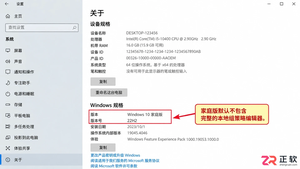
Win10组策略编辑器中找不到Windows Update选项怎么办?本文分析家庭版与专业版的权限差异,厘清本地策略与域策略的区别,提供设置页替代方案及企业环境排查思路,避免盲目修改注册表或安装非官方补丁。
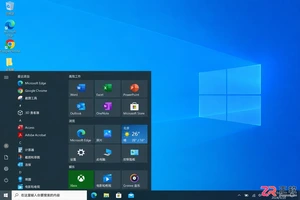
很多人为了便捷选择取消 Win10 开机密码,这会导致文件丢失吗?本文详解取消密码后文件访问权限的变化、BitLocker 加密的有效性以及更安全的替代方案,帮助用户在便利与数据安全之间做出正确选择。
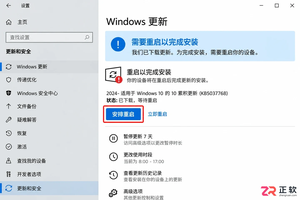
Win10弹出立即重启更新会打断工作?本文介绍如何通过Windows Update页面安排重启时间、设置活动时段以及暂停后续更新,有效延后重启操作,保护未保存的工作成果。
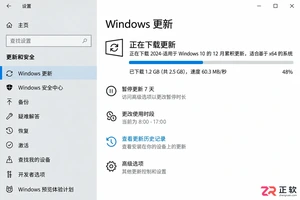
Win10晚上自动下载或重启怎么办?不要直接禁用服务。本文教你通过设置活动时间、安排指定重启时间及短期暂停更新,精准控制Windows Update行为,避免夜间网络占用和意外重启,同时保留系统安全性。
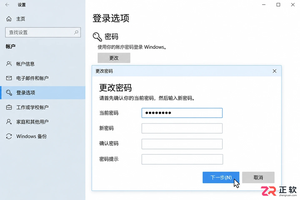
想跳过Win10开机输入密码?本文详解本地账户清空密码、netplwiz自动登录及PIN设置的步骤与区别,同时提醒Microsoft账户和域策略下的限制与风险。
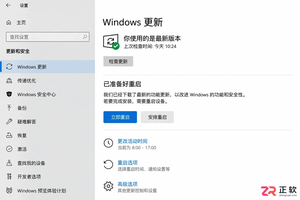
面对Win10更新重启倒计时,如何通过设置界面取消或延后?本文详解活动时间、安排重启及暂停更新的位置与作用,帮助你在不影响工作的前提下管理系统重启。

Win10设置取消密码后重启依然要求输入?这通常不是系统故障,而是自动登录配置错误或睡眠唤醒验证未关闭。本文教你区分本地账户与微软账户,正确设置netplwiz自动登录,并检查锁屏策略,彻底解决开机免密问题。




Photoshop 2026 是 Adobe 推出的专业图像处理与视觉设计软件,支持 Windows、macOS 和 iPad 等平台,广泛应用于摄影修图、电商设计、平面海报、数字绘画及视觉合成等创作场景。

Blender 是一款免费开源、跨平台的专业 3D 创作软件,集建模、动画、渲染、视频编辑与视觉合成等功能于一体,广泛应用于影视动画、游戏设计和建筑可视化等领域。软件支持 Cycles 物理渲染器与 Eevee 实时渲染引擎,并提供多边形建模、骨骼绑定、物理模拟等专业工具。Blender 兼容 Windows、macOS 和 Linux 系统,安装包轻巧、运行流畅,依托活跃的全球开发者社区持续更新,是从初学者到专业创作者都值得选择的正版 3D 创作工具。


Photoshop 2026 是 Adobe 推出的专业图像处理与视觉设计软件,支持 Windows、macOS 和 iPad 等平台,广泛应用于摄影修图、电商设计、平面海报、数字绘画及视觉合成等创作场景。
Blender 是一款免费开源、跨平台的专业 3D 创作软件,集建模、动画、渲染、视频编辑与视觉合成等功能于一体,广泛应用于影视动画、游戏设计和建筑可视化等领域。软件支持 Cycles 物理渲染器与 Eevee 实时渲染引擎,并提供多边形建模、骨骼绑定、物理模拟等专业工具。Blender 兼容 Windows、macOS 和 Linux 系统,安装包轻巧、运行流畅,依托活跃的全球开发者社区持续更新,是从初学者到专业创作者都值得选择的正版 3D 创作工具。