

Win11蓝屏提示DRIVER_CORRUPTED_EXPOOL解决方法
是,DRIVER_CORRUPTED_EXPOOL蓝屏由第三方驱动在高IRQL下越界写入或释放后重用内核池内存所致,需用Driver Verifier定位问题驱动(如nvlddmkm.sys),再通过DDU彻底卸载并正式重装清洁版驱动,或禁用可疑非即插即用驱动及关闭CSM等固件选项。确认蓝屏是否由驱
是,DRIVER_CORRUPTED_EXPOOL蓝屏由第三方驱动在高IRQL下越界写入或释放后重用内核池内存所致,需用Driver Verifier定位问题驱动(如nvlddmkm.sys),再通过DDU彻底卸载并正式重装清洁版驱动,或禁用可疑非即插即用驱动及关闭CSM等固件选项。
确认蓝屏是否由驱动程序损坏的内核池引发
在Win11系统中,当你开机或者运行像游戏、虚拟机这类大型软件时,要是突然黑屏,随后出现白色文字的蓝屏界面,并且顶部赫然显示着 DRIVER_CORRUPTED_EXPOOL 错误代码,同时还伴有诸如“An attempt was made to access a pageable (or completely invalid) address at an interrupt request level (IRQL) that is too high”这样的说明,那么很大概率是驱动程序向内核非分页池写入了非法数据导致的。
该错误不是内存条物理损坏的典型表现,也极少由系统文件丢失引起——它几乎总指向某个第三方驱动在高IRQL环境下越界写入或释放后重用(use-after-free)了已回收的内核池内存块。
使用Driver Verifier强制暴露问题驱动
Driver Verifier是Windows内置的驱动稳定性检测工具,能主动触发问题驱动的异常行为,让蓝屏提前发生并生成更清晰的转储线索。
以管理员身份打开命令提示符或PowerShell,逐行执行:
verifier /standard /all
这会启用全部标准验证选项并作用于所有驱动。注意:此操作会导致下次启动变慢,且必须确保你有可用的系统还原点或能进入安全模式,否则可能陷入反复蓝屏无法进系统。
重启电脑。如果蓝屏再次出现,但这次错误代码变为 DRIVER_VERIFIER_DETECTED_VIOLATION,且Bugcheck Analysis中明确指出某个.sys文件名(例如:nvlddmkm.sys、rt640x64.sys、lrtp.sys),那就找到了罪魁祸首。
若蓝屏未复现,说明当前驱动在标准压力下未暴露缺陷,需升级到“轻量级”验证模式:运行 verifier /driver nvlddmkm.sys rt640x64.sys /flags 0x2(将其中驱动名替换成你怀疑的对象),再重启。
定位并替换高危驱动
根据Windbg分析dump文件或Driver Verifier报告,重点排查以下三类驱动:
方法一:显卡驱动(NVIDIA/AMD/Intel)
去正式下载对应型号的最新正式版驱动,务必使用DDU工具在安全模式下彻底卸载旧驱动,再安装新包。不要仅靠设备管理器“更新驱动”,那只会覆盖部分文件,残留的旧.sys仍可能作祟。
方法二:网络/声卡/USB控制器驱动
特别是Realtek、Marvell、ASMedia、Intel LAN/WiFi芯片的驱动。访问主板厂商正式(如华硕、微星、技嘉)支持页面,下载该主板型号对应的最新芯片组与周边驱动合集,优先更新Realtek Audio、LAN、USB 3.x eXtensible Host Controller驱动。
方法三:安全与优化类软件驱动
立即卸载PC Manager、鲁大师、360安全卫士(即使设置为不自启)、腾讯电脑管家等国产优化软件。它们常注入lrtp.sys、QAXXXX.sys等内核驱动,且版本迭代混乱。卸载后检查 C:WindowsSystem32drivers 目录,手动删除残留的可疑.sys文件(如lrtp.sys、QAXXXX.sys、BaiduNetdiskXXXX.sys),再清空C:Program Files (x86)对应软件目录。
禁用可疑驱动并验证效果
第一步:按 Win+R 输入 msc → 回车打开设备管理器 → 点击“查看”→勾选“显示隐藏的设备”。
第二步:依次展开“非即插即用驱动程序”、“系统设备”、“IDE ATA/ATAPI控制器”,逐个右键疑似驱动(名称含“filter”、“monitor”、“enhanced”、“virtual”、“security”字样的),选择“禁用设备”。
第三步:以下这几项(若存在)要重点禁用:Intel(R) Management Engine Interface(临时禁用,不影响基本功能)、Microsoft Kernel Debug Network Adapter,以及任何名为“Easy Anti-Cheat”、“BattlEye”、“XIGNCODE”、“TmPreFilter”的驱动。
第四步:每禁用一项,重启一次,观察是否仍蓝屏。一旦某次禁用后蓝屏消失,就确认该驱动为元凶,后续应彻底卸载其所属软件或等待最新更新修复补丁。
第五步:若全部禁用后仍蓝屏,说明问题可能出在固件层。此时需进入BIOS/UEFI,关闭“Fast Boot”、“Secure Boot”(先关Secure Boot再关Fast Boot),并将“CSM Support”设为“Disabled”,保存退出。某些老旧主板的CSM兼容模块与Win11内核池管理存在冲突,关闭后可消除DRIVER_CORRUPTED_EXPOOL。
详细讲解Windows系统安装步骤,包括使用Media Creation Tool制作启动U盘、BIOS/UEFI启动设置、磁盘分区选择及驱动激活检查。区分就地重装与全新安装,帮助用户安全完成系统部署。
想从 Linux 换回 Windows?本文详解制作安装介质、进入 BIOS/UEFI 启动菜单、删除 Linux 分区及安装 Windows 的全过程。重点提示数据备份与磁盘确认,避免误删其他硬盘数据。
学习如何安装和配置 ObjectDock,包括设置 Dock 位置、图标大小、自动隐藏、添加应用快捷方式、更换背景主题以及设置开机自启,打造高效美观的 Windows 桌面环境。
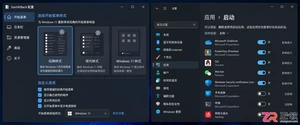
找不到StartAllBack开机启动选项?本文详解如何在Windows设置、任务管理器及启动文件夹中定位StartAllBack启动项,并验证其是否随系统自动运行,解决重启后界面恢复默认的问题。
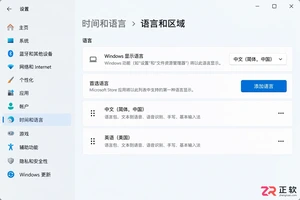
遇到Windows界面无法切换为中文的情况?本文详解如何区分输入法与显示语言,排查单一语言版本限制,正确安装中文语言包并解决下载失败问题,助您快速恢复中文界面。
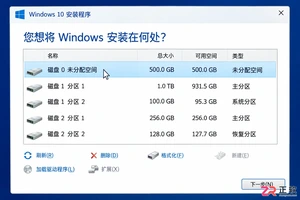
Windows 10 安装过程中遇到分区混乱或报错?本教程指导你如何在备份数据后,正确识别目标磁盘,匹配 UEFI/GPT 启动模式,并通过安装程序自动重建系统分区,确保全新安装顺利启动。
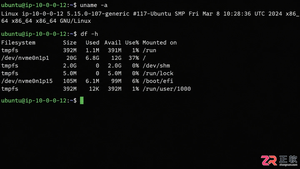
详解 1Panel 在 Linux 服务器上的在线安装步骤。涵盖环境检查、SSH 终端操作、官方脚本执行、Docker 依赖处理及浏览器访问配置,助您快速搭建运维管理面板。

想知道如何将 Windows 10 家庭版升级到专业版?本文详解通过微软商店购买和输入产品密钥两种官方升级方法,说明数据保留情况、成本计算及升级后如何验证 BitLocker 和远程桌面等功能,助您安全获取专业版权限。

Windows 10 自动更新突然重新启用怎么办?本文详解暂停35天期限结束、误点继续更新、重启后任务续跑及公司域策略覆盖等常见原因,提供查看更新历史、设置活动时间和正确使用疑难解答的操作指南,帮助用户在支持结束前安全管理系统更新。

解决 Media Creation Tool 在下载 Windows 镜像时速度慢、中断或报错的问题。本文按操作顺序指导用户检查网络连接、系统权限、磁盘空间及 U 盘状态,确保顺利制作可启动安装介质。




Photoshop 2026 是 Adobe 推出的专业图像处理与视觉设计软件,支持 Windows、macOS 和 iPad 等平台,广泛应用于摄影修图、电商设计、平面海报、数字绘画及视觉合成等创作场景。

Blender 是一款免费开源、跨平台的专业 3D 创作软件,集建模、动画、渲染、视频编辑与视觉合成等功能于一体,广泛应用于影视动画、游戏设计和建筑可视化等领域。软件支持 Cycles 物理渲染器与 Eevee 实时渲染引擎,并提供多边形建模、骨骼绑定、物理模拟等专业工具。Blender 兼容 Windows、macOS 和 Linux 系统,安装包轻巧、运行流畅,依托活跃的全球开发者社区持续更新,是从初学者到专业创作者都值得选择的正版 3D 创作工具。


Photoshop 2026 是 Adobe 推出的专业图像处理与视觉设计软件,支持 Windows、macOS 和 iPad 等平台,广泛应用于摄影修图、电商设计、平面海报、数字绘画及视觉合成等创作场景。
Blender 是一款免费开源、跨平台的专业 3D 创作软件,集建模、动画、渲染、视频编辑与视觉合成等功能于一体,广泛应用于影视动画、游戏设计和建筑可视化等领域。软件支持 Cycles 物理渲染器与 Eevee 实时渲染引擎,并提供多边形建模、骨骼绑定、物理模拟等专业工具。Blender 兼容 Windows、macOS 和 Linux 系统,安装包轻巧、运行流畅,依托活跃的全球开发者社区持续更新,是从初学者到专业创作者都值得选择的正版 3D 创作工具。