

如何检查 Linux 中 LVM 卷是否处于活动状态
介绍 在这个实验中,你将学习如何检查 Linux 中的 LVM 卷是否处于活动状态。你将使用 CODE_0 命令列出 LVM 卷并了解它们的属性,包括活动状态。 你还将探索 CODE0 目录,以验证 LVM 逻辑卷是如何作为设备文件进行映射的,并使用 CODE1 命令检查卷组的状态。这些步骤将为你提
介绍
在这个实验中,你将学习如何检查 Linux 中的 LVM 卷是否处于活动状态。你将使用 CODE_0 命令列出 LVM 卷并了解它们的属性,包括活动状态。
你还将探索 CODE0 目录,以验证 LVM 逻辑卷是如何作为设备文件进行映射的,并使用 CODE1 命令检查卷组的状态。这些步骤将为你提供监控和了解 LVM 设置的必要技能。
使用 lvs 命令列出 LVM 卷
接下来,咱们就来看看如何运用CODE_0命令列出逻辑卷管理(Logical Volume Management,LVM)卷。相较于传统分区,LVM在磁盘存储管理方面更具灵活性。它能让你创建跨越多个物理磁盘的逻辑卷,而且调整其大小也十分便捷。
首先,让我们打开终端。如果你关闭了它,请点击桌面左侧的 Xfce 终端 图标。
CODE_0 命令用于显示有关逻辑卷的信息。它会提供诸如逻辑卷名称、所属的卷组、大小及其属性等详细信息。
在终端中输入以下命令并按回车键:
lvs你应该会看到类似以下的输出:
  LV   VG   Attr       LSize   Pool Origin Data%  Meta%  Cpy%Sync Convert
  root ubuntu -wi-ao---- <...>g
  swap ubuntu -wi-ao---- <...>g
让我们来详细分析一下输出内容:
- CODE0:逻辑卷的名称。在这个例子中,你看到的是 CODE1 和 CODE_2。
- CODE0:逻辑卷所属的卷组。这里,两个逻辑卷都属于 CODE1 卷组。
- CODE0:逻辑卷的属性。CODE1 表示该卷是可写的、活动的、已打开的等。
- CODE_0:逻辑卷的大小。确切的大小会根据系统配置而有所不同。
- 其他列,如 CODE0、CODE1、CODE2、CODE3、CODE4 和 CODE5,与更高级的 LVM 功能(如精简配置和快照)相关,你目前无需担心这些。
CODE_0 命令是了解你的 LVM 设置的基本工具。它能让你快速了解系统上可用的逻辑卷。
点击 继续 进入下一步。
验证 /dev/mapper 中的卷映射
在这一步中,你将探索 CODE0 目录,以了解 LVM 逻辑卷是如何作为设备文件进行映射的。在 Linux 中,像硬盘和分区这样的设备在 CODE1 目录中以文件的形式表示。LVM 会在 CODE_2 中创建符号链接,这些链接指向逻辑卷的实际设备节点。
如果终端尚未打开,请打开它。
我们将使用 CODE0 命令列出 CODE1 目录的内容。CODE_2 命令用于列出文件和目录。
输入以下命令并按回车键:
ls /dev/mapper/你应该会看到类似以下的输出:
ubuntu-root ubuntu-swap这个输出显示了你在上一步使用 CODE_0 命令看到的逻辑卷的设备映射。
- CODE0:这对应于 CODE1 卷组中的 CODE_2 逻辑卷。
- CODE0:这对应于 CODE1 卷组中的 CODE_2 逻辑卷。
CODE0 中的这些条目是操作系统用于访问逻辑卷的设备文件。例如,你的根文件系统可能是使用 CODE1 挂载的。
了解 CODE_0 目录有助于你了解 LVM 管理的逻辑卷与系统使用的设备文件之间的联系。
点击 继续 进入下一步。
使用 vgdisplay 命令检查卷组
在这一步中,你将使用 CODE_0 命令查看卷组(Volume Groups,VGs)的详细信息。卷组是一个或多个物理卷(如硬盘或分区)的集合,它们被组合成一个单一的存储池。然后从这个存储池中创建逻辑卷。
如果终端尚未打开,请打开它。
CODE_0 命令可以全面展示卷组的配置和状态。
输入以下命令并按回车键:
vgdisplay你将看到系统上卷组的详细输出。输出内容会很多,让我们来看看一些关键行,重点关注你在上几步中看到的 CODE_0 卷组:
  --- Volume group ---
  VG Name               ubuntu
  System ID
  Format                lvm2
  Metadata Areas        1
  Metadata Sequence No  <...>
  VG Access             <...>
  VG Status             <...>
  MAX LV                0
  Cur LV                2
  Open LV               2
  Max PV                0
  Cur PV                1
  Act PV                1
  VG Size               <...> GiB
  PE Size               4.00 MiB
  Total PE              <...>
  Alloc PE / Size       <...> / <...> GiB
  Free  PE / Size       <...> / <...> GiB
  VG UUID               <...>
让我们重点介绍一些重要字段:
- CODE0:卷组的名称(CODE1)。
- CODE_0:卷组的总大小。
- CODE0:此卷组中当前的逻辑卷数量(你看到了 CODE1 和 CODE_2,所以这里应该是 2)。
- CODE_0:此卷组中当前的物理卷数量。
- CODE_0:卷组中可用的空闲空间量,以物理扩展块(Physical Extents,PEs)和它们的总大小表示。这是你可用于创建新逻辑卷或扩展现有逻辑卷的空间。
CODE_0 命令对于了解 LVM 卷组的容量和结构非常有价值。
点击 继续 完成本次实验。
总结
在本次实验中,你学习了如何检查 Linux 中 LVM 卷是否处于活动状态。你首先使用 CODE0 命令列出逻辑卷并了解它们的属性,包括 CODE1 列中以 'a' 标志表示的活动状态。
然后,你探索了 CODE0 目录,以验证活动 LVM 卷的设备映射,确认它们作为设备文件存在。最后,你使用 CODE1 命令显示卷组的详细信息,这也能让你了解其中逻辑卷的状态。

Windows 11 家庭版和专业版在安装步骤上并无本质差异,主要区别在于产品密钥激活和功能解锁。本教程指导你如何检查硬件兼容性、使用官方媒体创建工具制作安装盘,以及在安装过程中正确选择版本。同时解析安装后如何验证激活状态,以及从家庭版升级到专业版的正规路径,确保系统稳定且合规。

除了开始菜单的变化,Windows 11在TPM 2.0安全要求、窗口贴靠布局、驱动兼容性以及系统更新策略上与Windows 10有显著不同。本文详解两者实质差异,助你判断是否值得升级。
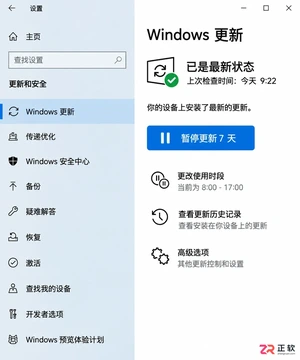
详解Windows 10家庭版和专业版在关闭或暂停自动更新时的操作区别。涵盖通用的暂停更新、活动时间设置,以及专业版独有的组策略管理入口,帮助不同版本用户合理控制更新节奏,避免系统安全风险。
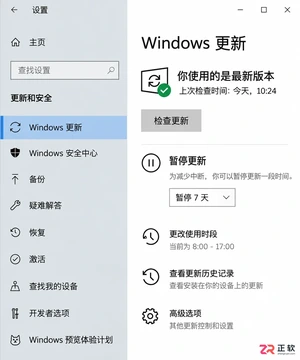
想知道Win10暂停更新最长能设多久?官方支持最长暂停35天。本文图文演示如何在设置中开启暂停、确认生效日期,以及到期后如何恢复更新或调整活动时间以避免打扰。
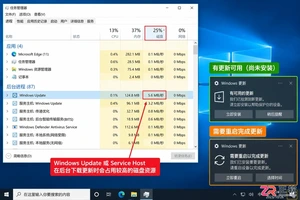
本教程介绍如何在Windows 10中通过暂停更新、设置活动时间及安排重启时间来减少更新弹窗提醒。包含通知隐藏技巧及更新失败排查步骤,帮助你在保持系统安全的同时减少工作打扰。
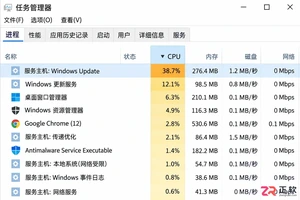
Windows 10 更新时 CPU 占用过高怎么办?本教程演示如何通过任务管理器确认更新进程,使用“暂停更新”功能临时停止后台活动,并设置“活动时间”防止自动重启干扰工作。提供安全的故障排查步骤,避免直接禁用系统服务带来的风险。
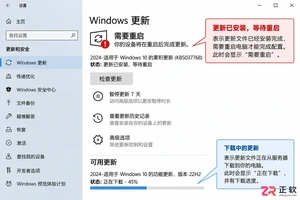
Win10玩游戏时突然弹出更新重启提示?不要强制关机。本文教你如何通过设置“活动时间”避免自动重启,利用“安排重启”规划空闲时间,以及合理使用“暂停更新”功能。区分不同状态下的应对策略,既保护游戏进度又维持系统安全。
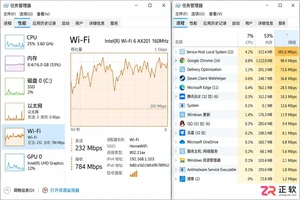
Win10自动更新抢占带宽导致游戏卡顿或网页打不开?本教程教你通过任务管理器确认更新进程,利用暂停更新、按流量计费连接和传递优化带宽限制,精准控制Windows Update下载速度,解决网络拥堵问题。
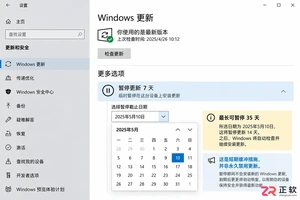
Win10家庭版用户常受强制更新困扰。本文详解如何利用系统自带的暂停更新、活动时间和安排重启功能,在不破坏系统稳定性的前提下减少更新打扰,并分析注册表修改的风险及系统支持现状。

Windows 10更新后开机突然要求输入密码?本文解析自动登录失效的真实原因,提供通过netplwiz重新保存凭据、关闭Windows Hello干扰及排查账户策略的完整步骤,助你恢复免密进入桌面。




Photoshop 2026 是 Adobe 推出的专业图像处理与视觉设计软件,支持 Windows、macOS 和 iPad 等平台,广泛应用于摄影修图、电商设计、平面海报、数字绘画及视觉合成等创作场景。

Blender 是一款免费开源、跨平台的专业 3D 创作软件,集建模、动画、渲染、视频编辑与视觉合成等功能于一体,广泛应用于影视动画、游戏设计和建筑可视化等领域。软件支持 Cycles 物理渲染器与 Eevee 实时渲染引擎,并提供多边形建模、骨骼绑定、物理模拟等专业工具。Blender 兼容 Windows、macOS 和 Linux 系统,安装包轻巧、运行流畅,依托活跃的全球开发者社区持续更新,是从初学者到专业创作者都值得选择的正版 3D 创作工具。


Photoshop 2026 是 Adobe 推出的专业图像处理与视觉设计软件,支持 Windows、macOS 和 iPad 等平台,广泛应用于摄影修图、电商设计、平面海报、数字绘画及视觉合成等创作场景。
Blender 是一款免费开源、跨平台的专业 3D 创作软件,集建模、动画、渲染、视频编辑与视觉合成等功能于一体,广泛应用于影视动画、游戏设计和建筑可视化等领域。软件支持 Cycles 物理渲染器与 Eevee 实时渲染引擎,并提供多边形建模、骨骼绑定、物理模拟等专业工具。Blender 兼容 Windows、macOS 和 Linux 系统,安装包轻巧、运行流畅,依托活跃的全球开发者社区持续更新,是从初学者到专业创作者都值得选择的正版 3D 创作工具。