

如何在 Linux 中检查环境是否为虚拟机
介绍 在这个实验中,你将学习如何判断你的 Linux 环境是否运行在虚拟机上。我们将探索三种不同的方法来实现这一目标:使用 CODE0 命令检查系统信息、利用专门用于虚拟化检测的 CODE1 工具,以及检查 CODE_2 文件中的 CPU 标志。在本实验结束时,你将掌握在 Linux 中识别虚拟化环
介绍
在这个实验中,你将学习如何判断你的 Linux 环境是否运行在虚拟机上。我们将探索三种不同的方法来实现这一目标:使用 CODE0 命令检查系统信息、利用专门用于虚拟化检测的 CODE1 工具,以及检查 CODE_2 文件中的 CPU 标志。在本实验结束时,你将掌握在 Linux 中识别虚拟化环境的实用技术。
使用 dmidecode 检查系统信息
在这一步中,你将学习如何使用 CODE0 命令来获取系统硬件的详细信息。CODE1 会从 DMI/SMBIOS(桌面管理接口/系统管理 BIOS)表中读取数据,该表包含了系统组件的描述。
这个命令对于了解 Linux 系统所运行的硬件细节非常有用,比如主板、CPU、内存等等。
由于访问 DMI 表需要 root 权限,你需要在使用 CODE0 时加上 CODE1。
如果终端尚未打开,请打开它。记住,你可以在桌面左侧找到 Xfce 终端 图标。
现在,输入以下命令并按回车键:
sudo dmidecode这个命令会输出众多关于系统硬件的信息。你需要滚动输出内容,才能查看不同的部分,例如“BIOS Information”(BIOS信息)、“System Information”(系统信息)、“Base Board Information”(主板信息)、“Processor Information”(处理器信息)、“Memory Device”(内存设备)等等。
输出可能如下所示(为简洁起见,省略了部分输出内容):
```plaintext
## dmidecode 3.3
Getting SMBIOS data from sysfs.
SMBIOS 3.3.0 present.
Handle 0x0000, DMI type 0, 26 bytes
BIOS Information
Vendor: SeaBIOS
Version: 1.16.0-1.fc36
Release Date: 07/07/2022
Address: 0xE0000
Runtime Size: 128 kB
ROM Size: 64 kB
Characteristics:
PCI is supported
BIOS is upgradeable
BIOS shadowing is allowed
Boot from CD is supported
Selectable boot is supported
BIOS ROM is socketed
EDD is supported
5.25" / 1.2 MB floppy services are supported (int 13h)
3.5" / 720 kB floppy services are supported (int 13h)
3.5" / 1.44 MB floppy services are supported (int 13h)
8042 keyboard services are supported (int 9h)
CGA/mono video services are supported (int 10h)
AT/XT compatible keyboard services are supported (int 16h)
Printer services are supported (int 17h)
CGA/mono video is supported (int 10h)
ACPI is supported
USB legacy is supported
BIOS boot specification is supported
Targeted content distribution is supported
UEFI is supported
BIOS Revision: 1.16
Handle 0x0001, DMI type 1, 27 bytes
System Information
Manufacturer: QEMU
ProductName: Standard PC (Q35 + ICH9, 2009)
Version: pc-q35-7.0
Serial Number:
UUID:
Wake-up Type: Power Switch
SKU Number:
Family: Virtual Machine
Handle 0x0002, DMI type 2, 17 bytes
Base Board Information
Manufacturer: QEMU
ProductName: Standard PC (Q35 + ICH9, 2009)
Version: pc-q35-7.0
Serial Number:
Asset Tag:
Features:
Board is a hosting board
Board is replaceable
Location In Chassis:
Chassis Handle: 0x0003
Type: Motherboard
Contained Object Handles: 0
... (output continues)
```
你还可以使用 CODE_0 选项,后跟类型编号或关键字来过滤输出,以查看特定类型硬件的信息。例如,要仅查看 CPU 信息,你可以使用:
sudo dmidecode -t processor或者,要查看内存设备的信息:
sudo dmidecode -t memory尝试使用不同的类型,如 CODE0、CODE1、CODE2、CODE3 等,以查看每个组件的具体细节。
使用 CODE_0 是系统管理员以及任何需要解决硬件问题或了解底层系统配置的人的一项基本技能。
点击 继续 进入下一步。
使用 virt-what 检测虚拟化
在这一步中,你将学习如何判断你的 Linux 系统是运行在虚拟机内还是裸机硬件上。这对于系统配置、性能调优或许可证管理通常很重要。
我们将使用 CODE_0 命令,它是专门为此目的设计的。它会检查虚拟化的迹象,并打印出检测到的虚拟机管理程序(hypervisor)的名称。
首先,你需要安装 CODE0 软件包。像在上一个实验中安装 CODE1 那样使用 CODE_2 进行安装。
打开终端并运行以下命令来安装 CODE_0:
sudo apt update
sudo apt install virt-what -y
CODE_0 标志会自动对安装过程中的任何提示回答“yes”,使安装过程无需人工交互。
安装完成后,你可以运行 CODE_0 命令:
virt-what该命令的输出会告诉你系统是否被虚拟化,如果是,还会显示正在使用的虚拟化技术。
在 LabEx 环境(运行在虚拟化环境中)中,你应该会看到类似以下的输出:
qemu
kvm
这表明系统运行在 QEMU/KVM 虚拟机内。如果系统运行在物理硬件上,CODE_0 通常不会产生任何输出。
了解系统是否被虚拟化对于许多系统管理任务来说是至关重要的信息。CODE_0 提供了一种简单可靠的方式来获取此信息。
点击 继续 进入下一步。
检查 /proc/cpuinfo 中的 CPU 标志
在这一步中,你将探索 CODE_0 文件,它是 Linux 内核提供的一个虚拟文件,包含了你系统中 CPU 的相关信息。这个文件是了解处理器详细信息的重要来源,包括其型号、速度、缓存大小和支持的特性(标志)。
CODE0 文件系统是一个伪文件系统,它提供了访问内核数据结构的接口。CODE1 中的文件并不存储在磁盘上,而是在你访问它们时由内核动态生成。
要查看 CODE0 的内容,你可以使用像 CODE1 或 CODE2 这样的命令行工具。CODE3 会将整个内容打印到终端,而 CODE4 允许你逐页滚动查看内容。由于 CODE5 可能很长,CODE_6 通常更方便。
打开终端并输入以下命令,使用 CODE_0 查看 CPU 信息:
cat /proc/cpuinfo你将看到系统中每个 CPU 核心的详细信息。输出将包含诸如 CODE0、CODE1、CODE2、CODE3、CODE4 和 CODE5 等行。
以下是你可能看到的输出示例(为简洁起见,省略了部分输出):
```plaintext
processor : 0
vendorid : GenuineIntel
cpu family : 6
model : 158
model name : Intel(R) Core(TM) i7-10700 CPU @ 2.90GHz
stepping : 13
microcode : 0xffffffff
cpu MHz : 2904.000
cache size : 16384 KB
physical id : 0
siblings : 1
core id : 0
cpu cores : 1
apicid : 0
initial apicid : 0
fpu : yes
fpuexception : yes
cpuid level : 22
wp : yes
flags : fpu vme de pse tsc msr pae mce cx8 apic sep mtrr pge mca cmov pat pse36 clflush mmx fxsr sse sse2 ss ht syscall nx pdpe1gb rdtscp lm constanttsc repgood nopl xtopology nonstoptsc cpuid tscknownfreq pni pclmulqdq vmx ssse3 fma cx16 pcid sse41 sse42 x2apic movbe popcnt tscdeadlinetimer aes xsave avx f16c rdrand hypervisor lahflm abm 3dnowprefetch invpcidsingle ssbd ibrs ibpb stibp fsgsbase tscadjust bmi1 avx2 smep bmi2 erms invpcid mpx rdseed adx smap clflushopt intelpt xsaveopt xsavec xgetbv1 xsaves archcapabilities
bugs : cpumeltdown spectrev1 spectrev2 specstorebypass l1tf mds swapgs itlbmultihit srbds mmiostaledata retbleed
bogomips : 5808.00
clflush size : 64
cache_alignment : 64
address sizes : 43 bits physical, 48 bits virtual
power management:
processor:1
vendor_id:GenuineIntel
cpu family:6
model:158
model name:Intel(R) Core(TM) i7 - 10700 CPU @ 2.90GHz
stepping:13
microcode:0xffffffff
cpu MHz:2904.000
cache size:16384 KB
physical id:0
siblings:1
core id:0
cpu cores:1
apicid:0
initial apicid:0
fpu:是
fpu_exception:是
cpuid level:22
wp:是
flags:fpu vme de pse tsc msr pae mce cx8 apic sep mtrr pge mca cmov pat pse36 clflush mmx fxsr sse sse2 ss ht syscall nx pdpe1gb rdtscp lm constant_tsc rep_good nopl xtopology nonstop_tsc cpuid tsc_known_freq pni pclmulqdq vmx ssse3 fma cx16 pcid sse4_1 sse4_2 x2apic movbe popcnt tsc_deadline_timer aes xsave avx f16c rdrand hypervisor lahf_lm abm 3dnowprefetch invpcid_single ssbd ibrs ibpb stibp fsgsbase tsc_adjust bmi1 avx2 smep bmi2 erms invpcid mpx rdseed adx smap clflushopt intel_pt xsaveopt xsavec xgetbv1 xsaves arch_capabilities
bugs:cpu_meltdown spectre_v1 spectre_v2 spec_store_bypass l1tf mds swapgs itlb_multihit srbds mmio_stale_data retbleed
bogomips:5808.00
clflush size:64
cache_alignment:64
address sizes:43位物理地址,48位虚拟地址
power management:
```
CODE0 行特别值得关注,因为它列出了你的 CPU 支持的各种特性和扩展。这些标志表示了诸如虚拟化支持(CODE1 或 CODE2)、特定指令集(如 CODE3、CODE_4)和安全特性等功能。
你还可以使用 CODE0 在 CODE1 中搜索特定信息。例如,要查找型号名称:
grep "model name" /proc/cpuinfo这将输出每个 CPU 核心的型号名称:
model name      : Intel(R) Core(TM) i7-10700 CPU @ 2.90GHz
model name      : Intel(R) Core(TM) i7-10700 CPU @ 2.90GHz
或者,要检查是否存在特定标志,如 CODE_0(英特尔 VT-x 虚拟化支持):
grep "vmx" /proc/cpuinfo如果输出中存在 CODE_0,则表示你的 CPU 支持英特尔 VT-x 虚拟化。
探索 CODE_0 是从内核层面直接了解系统处理器能力的基本方法。
点击 继续 完成本实验。
总结
在本实验中,你学习了如何使用多种方法检查 Linux 环境是否为虚拟机。你首先使用 CODE0 权限运行 CODE1 命令,以访问 DMI/SMBIOS 表并获取详细的系统硬件信息,例如 BIOS、系统和处理器的详细信息。该命令能全面概述底层硬件组件。
接下来,你将探索其他检测虚拟化的技术,包括使用 CODE0 命令以及检查 CODE1 文件中的 CPU 标志。这些方法通过检查特定的系统特征和配置,提供了识别虚拟化环境是否存在的其他途径。

不确定该选Windows 10家庭版还是专业版?本文解析两者在远程连接、磁盘加密和虚拟化等方面的实际差异,帮你避开性能误区,根据真实使用场景做出最具性价比的选择。

Win10断电重启后总是自动继续更新怎么办?别强行关机,先等恢复完成。教你用暂停更新、设置活动时间和按流量计费连接,减少更新对工作的打扰。注意Win10支持已终止,长期不更新有风险。

解析Windows 10功能更新与质量更新的区别。说明个人家庭版无法永久单独关闭功能更新,专业版可通过组策略延迟功能升级。提醒用户关注Win10支持终止时间,避免误用禁用服务导致安全风险。

想知道Win10连手机热点时如何避免偷跑流量?只需将热点网络设为“按流量计费的连接”,即可限制Windows Update自动下载非优先更新。本文提供详细界面导览与设置步骤,助你精准控制后台数据消耗。

详解 Windows 11 安装的三种路径风险,指导如何制作官方安装介质、正确进入启动菜单、安全清理磁盘分区以及装后验证激活状态,帮助用户避免数据丢失和安装失败。

想只关闭Win10大版本升级但保留安全补丁?本文区分功能更新与质量更新,详解专业版组策略配置方法,并说明家庭版限制及Win10停止支持后的应对建议。

Win10笔记本外出使用手机热点时,如何防止自动下载更新包消耗流量?本文详解通过设置“按流量计费的连接”和“暂停更新”来精准控制流量,对比传递优化限速效果,并解释为何不应直接禁用Windows Update服务。
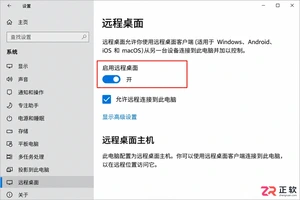
想知道Windows 10家庭版和专业版怎么选?本文不聊跑分,只讲远程桌面、磁盘加密和组策略等关键功能的实际差异,帮你判断是否真的需要升级到专业版。

Windows 11 家庭版和专业版在安装步骤上并无本质差异,主要区别在于产品密钥激活和功能解锁。本教程指导你如何检查硬件兼容性、使用官方媒体创建工具制作安装盘,以及在安装过程中正确选择版本。同时解析安装后如何验证激活状态,以及从家庭版升级到专业版的正规路径,确保系统稳定且合规。

除了开始菜单的变化,Windows 11在TPM 2.0安全要求、窗口贴靠布局、驱动兼容性以及系统更新策略上与Windows 10有显著不同。本文详解两者实质差异,助你判断是否值得升级。




Photoshop 2026 是 Adobe 推出的专业图像处理与视觉设计软件,支持 Windows、macOS 和 iPad 等平台,广泛应用于摄影修图、电商设计、平面海报、数字绘画及视觉合成等创作场景。

Blender 是一款免费开源、跨平台的专业 3D 创作软件,集建模、动画、渲染、视频编辑与视觉合成等功能于一体,广泛应用于影视动画、游戏设计和建筑可视化等领域。软件支持 Cycles 物理渲染器与 Eevee 实时渲染引擎,并提供多边形建模、骨骼绑定、物理模拟等专业工具。Blender 兼容 Windows、macOS 和 Linux 系统,安装包轻巧、运行流畅,依托活跃的全球开发者社区持续更新,是从初学者到专业创作者都值得选择的正版 3D 创作工具。


Photoshop 2026 是 Adobe 推出的专业图像处理与视觉设计软件,支持 Windows、macOS 和 iPad 等平台,广泛应用于摄影修图、电商设计、平面海报、数字绘画及视觉合成等创作场景。
Blender 是一款免费开源、跨平台的专业 3D 创作软件,集建模、动画、渲染、视频编辑与视觉合成等功能于一体,广泛应用于影视动画、游戏设计和建筑可视化等领域。软件支持 Cycles 物理渲染器与 Eevee 实时渲染引擎,并提供多边形建模、骨骼绑定、物理模拟等专业工具。Blender 兼容 Windows、macOS 和 Linux 系统,安装包轻巧、运行流畅,依托活跃的全球开发者社区持续更新,是从初学者到专业创作者都值得选择的正版 3D 创作工具。