

如何检查 Linux 中 ulimit 设置是否生效
介绍 在这个实验中,你将学习如何验证 Linux 中 CODE0 设置是否正确应用。你将探索不同的方法来检查资源限制,首先使用 CODE1 显示当前 shell 的限制。 下面,咱们来瞧瞧系统范围的配置文件 CODE0,看看如何给用户和组设定限制。最后呢,还要学习怎样通过检查运行进程的 CODE1
介绍
在这个实验中,你将学习如何验证 Linux 中 CODE0 设置是否正确应用。你将探索不同的方法来检查资源限制,首先使用 CODE1 显示当前 shell 的限制。
下面,咱们来瞧瞧系统范围的配置文件 CODE0,看看如何给用户和组设定限制。最后呢,还要学习怎样通过检查运行进程的 CODE1 条目,来验证实际应用于该进程的限制。这种实践方式能让你全方位地明白资源限制的运作原理,以及在Linux环境里如何排查相关问题。
使用 ulimit -a 显示限制
在这一步中,你将使用 CODE_0 命令了解 Linux 中的资源限制。资源限制控制着一个进程可以使用的系统资源的最大数量。这对于系统稳定性很重要,可防止单个进程耗尽所有可用资源。
CODE_0 命令允许你查看和设置当前 shell 会话以及从该会话启动的任何进程的这些限制。
要显示所有当前的资源限制,请打开终端并输入以下命令:
ulimit -a按下回车键。
你将看到类似如下的输出:
core file size          (blocks, -c) 0
data seg size           (kbytes, -d) unlimited
scheduling priority             (-e) 0
file size               (blocks, -f) unlimited
pending signals                 (-i)
max locked memory       (kbytes, -l)
max memory size         (kbytes, -m) unlimited
open files                      (-n)
pipe size            (512 bytes, -p) 8
POSIX message queues     (bytes, -q)
real-time priority              (-r) 0
stack size              (kbytes, -s) 8192
cpu time               (seconds, -t) unlimited
max user processes              (-u)
virtual memory          (kbytes, -v) unlimited
file locks                      (-x) unlimited
输出显示了各种资源限制,例如最大打开文件数 (CODE0)、最大用户进程数 (CODE1) 和最大栈大小 (CODE2)。CODE3 值表示该资源没有强制限制。
理解这些限制对于诊断性能问题或程序的意外行为至关重要。例如,如果一个程序因为无法打开足够的文件而失败,使用 CODE0 检查 CODE1 限制将是一个很好的第一步。
你也可以通过指定选项来查看单个限制。例如,要查看打开文件数的限制:
ulimit -n这将输出一个表示当前打开文件限制的数字。
在你的终端中尝试使用 CODE_0 命令。熟悉显示的不同类型的限制。
点击 继续 进入下一步。
使用 cat /etc/security/limits.conf 检查限制配置
在上一步中,你使用 CODE0 查看了当前 shell 会话的资源限制。这些限制通常在一个名为 CODE1 的系统全局文件中进行配置。
该文件是可插拔认证模块(Pluggable Authentication Modules,PAM)框架的一部分,允许管理员在用户和组登录时为其设置资源限制。
让我们使用 CODE0 命令查看这个配置文件的内容。CODE1 是一个用于显示文件内容的简单命令。
打开终端并输入以下命令:
cat /etc/security/limits.conf按下回车键。
你将看到 CODE_0 文件的内容。输出大致如下(注释和具体条目可能会有所不同):
```plaintext
## /etc/security/limits.conf
#
#This file sets the limits for the resources available to the login session of
#users and groups. It is used together with the pam_limits module.
#
## (it is recommended to use #include files from /etc/security/limits.d/)
#
# soft core 0
# root hard core unlimited
# hard rss 10000
# @student hard nproc 20
# @faculty soft nproc unlimited
# @faculty hard nproc 50
# ftp hard nproc 0
# @student - maxlogins 4
该文件采用简单的格式:
CODE_0
- CODE0:指定限制所适用的用户或组。可以是用户名、组名(前面加 CODE1),或者用 CODE_2 表示所有用户。
- CODE0:可以是 CODE1 或 CODE_2。
- CODE0 限制是当前限制,用户可以将其提高到 CODE1 限制的范围。
- CODE_0 限制是普通用户无法超越的最大限制。
- CODE0:被限制的资源项(例如,CODE1 表示进程数量,CODE_2 表示打开文件的数量)。
- CODE_0:限制值。
以 CODE_0 开头的行是注释,会被忽略。
注意 CODE0 这一行。这表明特定于系统或应用程序的限制通常会放在 CODE1 目录下的单独文件中。这有助于保持主 CODE_2 文件的简洁和有序。
虽然在这个实验中你不会修改这个文件,但理解其结构和用途对于系统管理很重要。你使用 CODE0 看到的限制通常源自这个文件以及 CODE1 目录下文件的设置。
点击 继续 进入下一步。
使用 cat /proc/self/limits 验证进程限制
在前面的步骤中,你学习了使用 CODE0 查看当前会话的限制,以及使用 CODE1 进行系统全局配置。现在,让我们来看看一个正在运行的进程如何报告其自身的限制。
Linux 提供了一个名为 CODE0 的虚拟文件系统,其中包含有关正在运行的进程和系统内核的信息。每个正在运行的进程在 CODE1 下都有一个以其进程 ID(Process ID,PID)命名的目录。
特殊目录 CODE0 是一个符号链接,它指向访问它的进程的 CODE1 目录。因此,当你在终端中访问 CODE_2 时,你查看的是当前 shell 进程的信息。
在 CODE0 目录内,有一个名为 CODE1 的文件,其中包含该特定进程的资源限制。
让我们使用 CODE_0 命令查看当前 shell 进程的限制:
cat /proc/self/limits按下回车键。
你将看到类似如下的输出:
Limit                     Soft Limit           Hard Limit           Units
Max cpu time              unlimited            unlimited            seconds
Max file size             unlimited            unlimited            bytes
Max data size             unlimited            unlimited            bytes
Max stack size            8388608              unlimited            bytes
Max core file size        0                    unlimited            bytes
Max resident set          unlimited            unlimited            bytes
Max processes             unlimited            unlimited            processes
Max open files            1048576              1048576              files
Max locked memory         65536                65536                bytes
Max address space         unlimited            unlimited            bytes
Max file locks            unlimited            unlimited            locks
Max pending signals                       signals
Max msgqueue size         819200               819200               bytes
Max nice priority         0                    0
Max realtime priority     0                    0
Max realtime timeout      unlimited            unlimited            us
此输出显示了每个资源的 CODE0 和 CODE1,与你使用 CODE2 看到的类似。这里的值反映了执行 CODE3 命令的进程(即你的 shell)实际应用的限制。
将 CODE0 的输出与第一步中 CODE1 的输出进行比较。你应该会发现这些值是一致的,因为 CODE_2 报告的是当前 shell 进程的限制。
CODE0 文件系统是检查 Linux 系统及其进程状态的强大工具。每个进程目录中的 CODE1 文件提供了一种直接的方式来验证该特定进程实际生效的资源限制。
你现在已经学习了三种不同的方法来与 Linux 中的资源限制进行交互:使用 CODE0 查看当前会话的限制,检查 CODE1 中的系统全局配置,以及通过 CODE2(或 CODE3)检查特定进程的限制。
点击 继续 完成本次实验。
总结
在本次实验中,你学习了如何检查 Linux 中 CODE0 设置是否生效。你首先使用 CODE1 命令显示了 shell 会话的当前资源限制,了解了诸如打开文件数、用户进程数和堆栈大小等各种限制。该命令能快速概览从当前 shell 启动的进程所继承的限制。
接下来,你使用 CODE0 命令查看了系统全局配置文件 CODE1。此文件定义了用户和组的默认资源限制,这些限制会在登录时应用。最后,你通过查看 CODE_2 验证了正在运行的进程的实际资源限制,该文件显示了当前进程的有效限制,展示了如何检查应用于特定进程实例的限制。

不确定该选Windows 10家庭版还是专业版?本文解析两者在远程连接、磁盘加密和虚拟化等方面的实际差异,帮你避开性能误区,根据真实使用场景做出最具性价比的选择。

Win10断电重启后总是自动继续更新怎么办?别强行关机,先等恢复完成。教你用暂停更新、设置活动时间和按流量计费连接,减少更新对工作的打扰。注意Win10支持已终止,长期不更新有风险。

解析Windows 10功能更新与质量更新的区别。说明个人家庭版无法永久单独关闭功能更新,专业版可通过组策略延迟功能升级。提醒用户关注Win10支持终止时间,避免误用禁用服务导致安全风险。

想知道Win10连手机热点时如何避免偷跑流量?只需将热点网络设为“按流量计费的连接”,即可限制Windows Update自动下载非优先更新。本文提供详细界面导览与设置步骤,助你精准控制后台数据消耗。

详解 Windows 11 安装的三种路径风险,指导如何制作官方安装介质、正确进入启动菜单、安全清理磁盘分区以及装后验证激活状态,帮助用户避免数据丢失和安装失败。

想只关闭Win10大版本升级但保留安全补丁?本文区分功能更新与质量更新,详解专业版组策略配置方法,并说明家庭版限制及Win10停止支持后的应对建议。

Win10笔记本外出使用手机热点时,如何防止自动下载更新包消耗流量?本文详解通过设置“按流量计费的连接”和“暂停更新”来精准控制流量,对比传递优化限速效果,并解释为何不应直接禁用Windows Update服务。
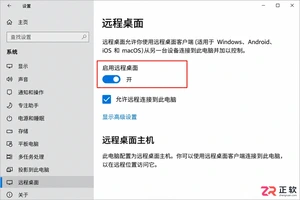
想知道Windows 10家庭版和专业版怎么选?本文不聊跑分,只讲远程桌面、磁盘加密和组策略等关键功能的实际差异,帮你判断是否真的需要升级到专业版。

Windows 11 家庭版和专业版在安装步骤上并无本质差异,主要区别在于产品密钥激活和功能解锁。本教程指导你如何检查硬件兼容性、使用官方媒体创建工具制作安装盘,以及在安装过程中正确选择版本。同时解析安装后如何验证激活状态,以及从家庭版升级到专业版的正规路径,确保系统稳定且合规。

除了开始菜单的变化,Windows 11在TPM 2.0安全要求、窗口贴靠布局、驱动兼容性以及系统更新策略上与Windows 10有显著不同。本文详解两者实质差异,助你判断是否值得升级。




Photoshop 2026 是 Adobe 推出的专业图像处理与视觉设计软件,支持 Windows、macOS 和 iPad 等平台,广泛应用于摄影修图、电商设计、平面海报、数字绘画及视觉合成等创作场景。

Blender 是一款免费开源、跨平台的专业 3D 创作软件,集建模、动画、渲染、视频编辑与视觉合成等功能于一体,广泛应用于影视动画、游戏设计和建筑可视化等领域。软件支持 Cycles 物理渲染器与 Eevee 实时渲染引擎,并提供多边形建模、骨骼绑定、物理模拟等专业工具。Blender 兼容 Windows、macOS 和 Linux 系统,安装包轻巧、运行流畅,依托活跃的全球开发者社区持续更新,是从初学者到专业创作者都值得选择的正版 3D 创作工具。


Photoshop 2026 是 Adobe 推出的专业图像处理与视觉设计软件,支持 Windows、macOS 和 iPad 等平台,广泛应用于摄影修图、电商设计、平面海报、数字绘画及视觉合成等创作场景。
Blender 是一款免费开源、跨平台的专业 3D 创作软件,集建模、动画、渲染、视频编辑与视觉合成等功能于一体,广泛应用于影视动画、游戏设计和建筑可视化等领域。软件支持 Cycles 物理渲染器与 Eevee 实时渲染引擎,并提供多边形建模、骨骼绑定、物理模拟等专业工具。Blender 兼容 Windows、macOS 和 Linux 系统,安装包轻巧、运行流畅,依托活跃的全球开发者社区持续更新,是从初学者到专业创作者都值得选择的正版 3D 创作工具。