

如何使用 docker container logs 命令查看容器输出
介绍 在本实验中,你将学习如何高效使用 CODE0 命令来查看 Docker 容器生成的输出内容。我们将首先运行一个产生日志的简单容器,然后探索使用 CODE1 获取这些输出的基本方法。 接下来,你将深入学习如何通过纳入时间戳以及详细信息,来强化日志输出。最后,我们会为你介绍怎样基于时间对日志进行筛
介绍
在本实验中,你将学习如何高效使用 CODE0 命令来查看 Docker 容器生成的输出内容。我们将首先运行一个产生日志的简单容器,然后探索使用 CODE1 获取这些输出的基本方法。
接下来,你将深入学习如何通过纳入时间戳以及详细信息,来强化日志输出。最后,我们会为你介绍怎样基于时间对日志进行筛选,其中涵盖了查看特定时间点之后的日志、实时追踪日志输出,以及查看截至某个时间点的日志内容等操作。通过本实验的实际操作,你将熟练掌握Docker日志的核心技术,这对于监控和调试容器化应用至关重要。
运行生成日志的容器
在这一步骤中,我们将学习如何运行一个会生成日志的 Docker 容器。日志对于调试和监控容器内运行的应用程序至关重要。为此我们将使用简单的 CODE_0 镜像,因为它会输出一条消息后退出,这是观察基础容器日志的良好起点。
首先,让我们从 Docker Hub 拉取 CODE_0 镜像。这能确保在运行容器前本地已存在该镜像。
docker pull hello-world你将看到镜像正在被拉取和下载的输出信息。
Using default tag: latest
latest: Pulling from library/hello-world
...
Status: Downloaded newer image for hello-world:latest
docker.io/library/hello-world:latest
现在,让我们使用 CODE0 镜像运行一个容器。CODE1 命令会创建并启动一个新容器。默认情况下,Docker 会捕获容器进程的标准输出 (stdout) 和标准错误 (stderr) 并将其存储为日志。
docker run hello-world运行此命令时,CODE_0 容器会执行操作,向终端打印一条消息后退出。这条消息就是 Docker 捕获为日志的输出内容。
Hello from Docker!
This message shows that your installation appears to be working correctly.
...
虽然像 CODE0 这样的简单容器运行时输出会直接显示在终端上,但对于在后台运行的容器或更复杂的应用程序,你需要使用 CODE1 命令来查看它们的输出。我们将在后续步骤中探索 CODE_2 命令的使用。
查看基础容器日志
在上一步中,我们运行了一个 CODE0 容器,它向控制台打印消息后退出。虽然这对快速演示很有用,但实际应用通常会在后台持续运行。要查看这类容器的输出(日志),我们需要使用 CODE1 命令。
首先,让我们运行一个持续运行并生成输出的容器。我们将使用简单的 CODE0 镜像,并执行一个每隔几秒打印消息的命令。我们将在分离模式(CODE1)下运行此容器,使其在后台运行。同时我们为其命名(CODE_2)以便识别。
docker pull ubuntu
docker run -d --name my-logging-container ubuntu /bin/bash -c 'while true; do echo "Hello from the container at $(date)"; sleep 5; done'CODE0 命令下载 Ubuntu 镜像。CODE1 命令在分离模式下启动名为 CODE2 的新容器。容器内执行的命令是 CODE3,这是一个简单的 shell 脚本,每 5 秒打印一条包含当前日期时间的消息。
你将在控制台看到打印的容器 ID,表示容器已在后台启动。
Unable to find image 'ubuntu:latest' locally
latest: Pulling from library/ubuntu
...
Status: Downloaded newer image for ubuntu:latest
sha256:...
现在我们的容器正在运行并生成日志,我们可以使用 CODE_0 命令后跟容器名称或 ID 来查看这些日志。
docker logs my-logging-container此命令将显示 CODE_0 自启动以来生成的所有日志。你应该会看到一系列带有时间戳的 "Hello from the container..." 消息。
Hello from the container at ...
Hello from the container at ...
Hello from the container at ...
...
CODE_0 命令是检查容器输出的基本工具,对于理解容器行为和诊断问题至关重要。
查看带时间戳的详细日志
在上一步中,我们查看了运行中容器的基础日志。虽然输出本身很有用,但通常缺乏上下文信息,比如每条日志条目生成的具体时间。Docker 提供了包含时间戳和其他详细信息的日志查看选项。
要查看带时间戳的日志,我们可以在 CODE0 命令中使用 CODE1 或 CODE_2 标志。这会在每条日志条目前添加时间戳,显示其写入容器标准输出或标准错误的时间。
让我们查看带时间戳的 CODE_0 日志:
docker logs -t my-logging-container现在你将看到每条日志行首都有时间戳。时间戳采用 RFC3339Nano 格式(例如 CODE_0)。
2023-10-27T10:30:00.123456789Z Hello from the container at ...
2023-10-27T10:30:05.123456789Z Hello from the container at ...
2023-10-27T10:30:10.123456789Z Hello from the container at ...
...
包含时间戳对于日志分析至关重要,特别是在需要理解事件顺序或定位特定问题发生时间时。
另一个有用的选项是 CODE0 或 CODE1 标志,它允许你实时流式传输日志。这类似于在日志文件上使用 CODE_2 命令。让我们在容器上尝试这个功能:
docker logs -f my-logging-container此命令会先显示现有日志,然后持续显示容器生成的新日志条目。你将看到新的 "Hello from the container..." 消息每 5 秒出现一次。
要停止跟踪日志,请按 CODE_0。
结合使用 CODE0 和 CODE1 标志是实时监控带时间戳容器日志的常见做法:
docker logs -tf my-logging-container这提供了容器输出的实时视图,让你更容易观察其行为并在问题发生时进行调试。
查看指定时间后的日志或尾部输出
在本步骤中,我们将探索如何查看特定时间后生成的容器日志,或仅查看最近的日志条目。这对于处理运行时间较长且生成大量日志的容器特别有用。
要查看特定时间后生成的日志,可以使用 CODE0 标志。CODE1 的值可以是时间戳(如我们使用 CODE2 标志时看到的格式),也可以是相对时间(例如 CODE3 表示 10 分钟,CODE_4 表示 1 小时)。
让我们等待几秒,让 CODE_0 生成更多日志。然后查看过去 30 秒内生成的日志:
sleep 30
docker logs --since 30s my-logging-container
此命令将仅显示过去 30 秒内生成的日志条目。输出与完整日志类似,但只包含最近的条目。
Hello from the container at ...
Hello from the container at ...
Hello from the container at ...
... (仅显示过去 30 秒的日志)
另一个常见需求是仅查看日志的最后几行,类似于使用 CODE0 命令。你可以使用 CODE1 标志实现这一点,后跟要查看的行数。
让我们查看容器日志的最后 5 行:
docker logs --tail 5 my-logging-container此命令将仅输出容器最近的 5 条日志条目。
Hello from the container at ...
Hello from the container at ...
Hello from the container at ...
Hello from the container at ...
Hello from the container at ... (最后 5 行)
你可以将 CODE0 和 CODE1 与其他标志(如 CODE2 和 CODE3)结合使用,以获得更具体的容器日志视图。例如,查看带时间戳的最后 10 行:
docker logs -t --tail 10 my-logging-container这些选项提供了强大的日志过滤和查看方式,使你能够更快速地找到所需信息。
查看截止到指定时间的日志
除了查看特定时间点之后的日志外,你还可以使用 CODE_0 标志查看在某个时间点之前生成的日志。这对于检查特定时间点(例如问题发生前)的日志非常有用。
CODE_0 的值同样可以是时间戳或相对时间。
让我们再次等待几秒以确保生成更多日志:
sleep 10现在,查看 CODE_0 中 10 秒前生成的日志:
docker logs --until 10s my-logging-container此命令将显示从容器启动开始到执行命令前约 10 秒的所有日志条目。你将看到初始的日志条目,但最近的条目会被排除。
Hello from the container at ...
Hello from the container at ...
... (10 秒前的日志)
你可以组合使用 CODE0 和 CODE1 来查看特定时间范围内的日志。例如,查看 2 分钟前到 30 秒前之间生成的日志:
docker logs --since 2m --until 30s my-logging-container此命令将仅显示该特定时间窗口内的日志条目。
最后,为清理正在运行的容器,你可以停止并移除它:
docker stop my-logging-container
docker rm my-logging-containerCODE0 命令向容器发送停止信号,CODE1 则移除容器。
掌握按时间筛选日志的技巧,对于调试和分析 Docker 容器行为是一项强大的技能。
总结
在本实验中,我们学习了如何使用 CODE0 命令查看容器日志。我们首先运行了一个简单的 CODE1 容器,了解 Docker 如何将标准输出捕获为日志。
随后我们探索了 CODE_0 的基本用法来获取容器输出。我们还学习了如何通过包含时间戳和详细信息来增强日志输出,以及如何基于时间筛选日志,包括查看特定时间点之后或之前的日志,以及如何跟踪输出以查看最新的日志条目。

Windows 11 家庭版和专业版在安装步骤上并无本质差异,主要区别在于产品密钥激活和功能解锁。本教程指导你如何检查硬件兼容性、使用官方媒体创建工具制作安装盘,以及在安装过程中正确选择版本。同时解析安装后如何验证激活状态,以及从家庭版升级到专业版的正规路径,确保系统稳定且合规。

除了开始菜单的变化,Windows 11在TPM 2.0安全要求、窗口贴靠布局、驱动兼容性以及系统更新策略上与Windows 10有显著不同。本文详解两者实质差异,助你判断是否值得升级。
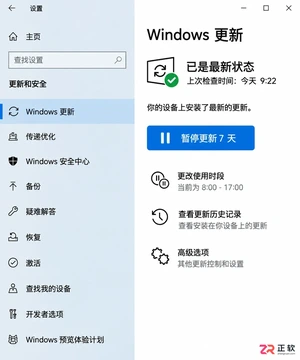
详解Windows 10家庭版和专业版在关闭或暂停自动更新时的操作区别。涵盖通用的暂停更新、活动时间设置,以及专业版独有的组策略管理入口,帮助不同版本用户合理控制更新节奏,避免系统安全风险。
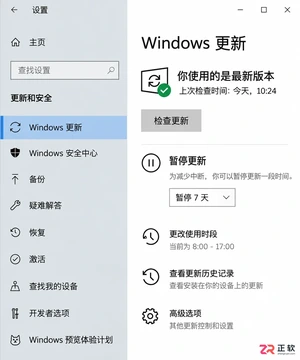
想知道Win10暂停更新最长能设多久?官方支持最长暂停35天。本文图文演示如何在设置中开启暂停、确认生效日期,以及到期后如何恢复更新或调整活动时间以避免打扰。
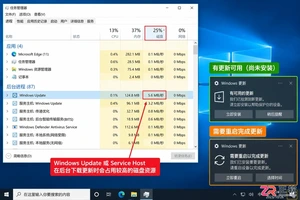
本教程介绍如何在Windows 10中通过暂停更新、设置活动时间及安排重启时间来减少更新弹窗提醒。包含通知隐藏技巧及更新失败排查步骤,帮助你在保持系统安全的同时减少工作打扰。
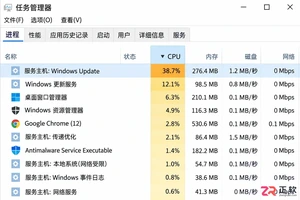
Windows 10 更新时 CPU 占用过高怎么办?本教程演示如何通过任务管理器确认更新进程,使用“暂停更新”功能临时停止后台活动,并设置“活动时间”防止自动重启干扰工作。提供安全的故障排查步骤,避免直接禁用系统服务带来的风险。
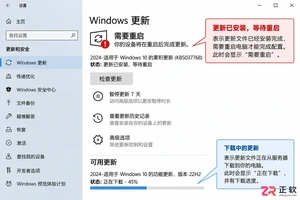
Win10玩游戏时突然弹出更新重启提示?不要强制关机。本文教你如何通过设置“活动时间”避免自动重启,利用“安排重启”规划空闲时间,以及合理使用“暂停更新”功能。区分不同状态下的应对策略,既保护游戏进度又维持系统安全。
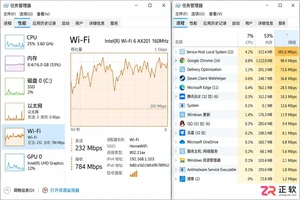
Win10自动更新抢占带宽导致游戏卡顿或网页打不开?本教程教你通过任务管理器确认更新进程,利用暂停更新、按流量计费连接和传递优化带宽限制,精准控制Windows Update下载速度,解决网络拥堵问题。
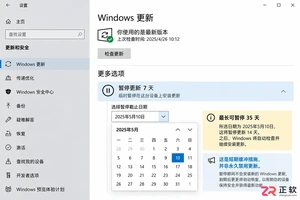
Win10家庭版用户常受强制更新困扰。本文详解如何利用系统自带的暂停更新、活动时间和安排重启功能,在不破坏系统稳定性的前提下减少更新打扰,并分析注册表修改的风险及系统支持现状。

Windows 10更新后开机突然要求输入密码?本文解析自动登录失效的真实原因,提供通过netplwiz重新保存凭据、关闭Windows Hello干扰及排查账户策略的完整步骤,助你恢复免密进入桌面。




Photoshop 2026 是 Adobe 推出的专业图像处理与视觉设计软件,支持 Windows、macOS 和 iPad 等平台,广泛应用于摄影修图、电商设计、平面海报、数字绘画及视觉合成等创作场景。

Blender 是一款免费开源、跨平台的专业 3D 创作软件,集建模、动画、渲染、视频编辑与视觉合成等功能于一体,广泛应用于影视动画、游戏设计和建筑可视化等领域。软件支持 Cycles 物理渲染器与 Eevee 实时渲染引擎,并提供多边形建模、骨骼绑定、物理模拟等专业工具。Blender 兼容 Windows、macOS 和 Linux 系统,安装包轻巧、运行流畅,依托活跃的全球开发者社区持续更新,是从初学者到专业创作者都值得选择的正版 3D 创作工具。


Photoshop 2026 是 Adobe 推出的专业图像处理与视觉设计软件,支持 Windows、macOS 和 iPad 等平台,广泛应用于摄影修图、电商设计、平面海报、数字绘画及视觉合成等创作场景。
Blender 是一款免费开源、跨平台的专业 3D 创作软件,集建模、动画、渲染、视频编辑与视觉合成等功能于一体,广泛应用于影视动画、游戏设计和建筑可视化等领域。软件支持 Cycles 物理渲染器与 Eevee 实时渲染引擎,并提供多边形建模、骨骼绑定、物理模拟等专业工具。Blender 兼容 Windows、macOS 和 Linux 系统,安装包轻巧、运行流畅,依托活跃的全球开发者社区持续更新,是从初学者到专业创作者都值得选择的正版 3D 创作工具。