

三星GALAXY Tab (P3110)用odin刷机解锁?一键刷机解决
针对三星GALAXY Tab (P3110)这款平板,用线刷宝工具配合Odin五件套或一体包来刷机,是不少用户选择的方案。下面就把完整的刷机流程梳理一遍,步骤比较清晰,跟着操作基本不会出岔子。 三星GALAXY Tab (P3110)刷机教程 刷机准备 一部三星平板,电量不低于30%,再准备一条US
针对三星GALAXY Tab (P3110)这款平板,用线刷宝工具配合Odin五件套或一体包来刷机,是不少用户选择的方案。下面就把完整的刷机流程梳理一遍,步骤比较清晰,跟着操作基本不会出岔子。
三星GALAXY Tab (P3110)刷机教程
刷机准备
一部三星平板,电量不低于30%,再准备一条USB数据线(原装的最好,兼容性和传输稳定性都有保障)。
操作系统建议用Win10 64位版本,驱动兼容性更理想,能省去不少麻烦。
安装线刷宝客户端(下载安装好之后,后续步骤都用它完成)。
刷机步骤
1、打开线刷宝客户端,选择设备型号为三星GALAXY Tab (P3110),然后点击“一键完美刷机”。
注意:机型选择要和刷机包严格对应,选错了可能导致变砖,所以务必确认好型号。
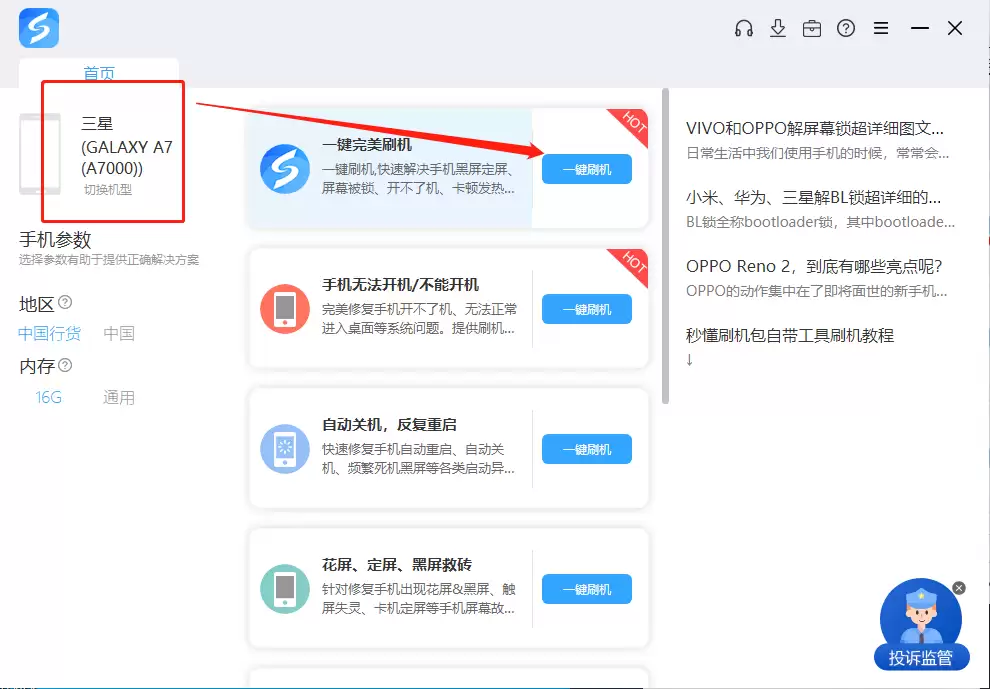
2、线刷宝会自动下载对应的ROM包。下载并解析完成后,工具会加载刷机方案,并开始自动安装所需的驱动程序。
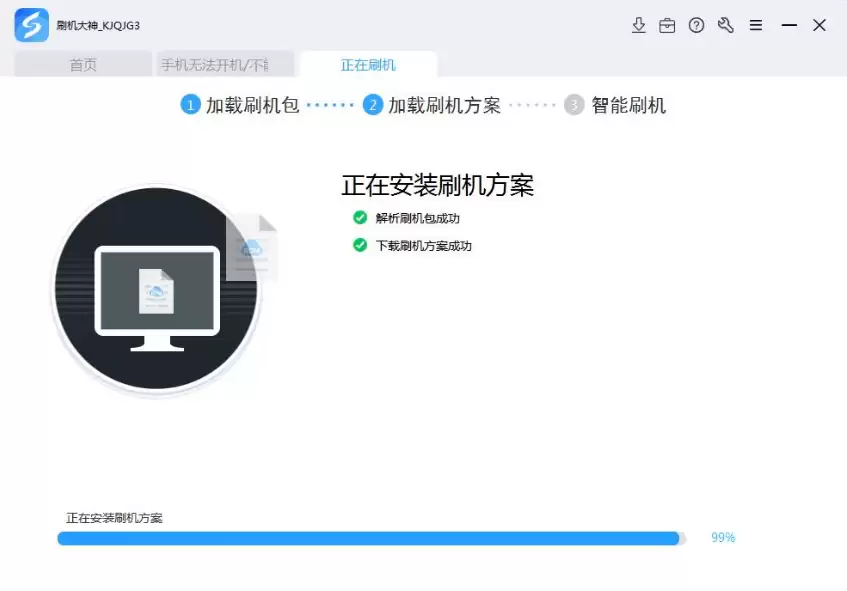
3、驱动安装好后,线刷宝会开始扫描设备的刷机端口。这时候需要用USB线把平板和电脑连接起来。
注意:如果扫描端口时间过长没反应,可以按照界面提示手动将平板进入刷机模式。
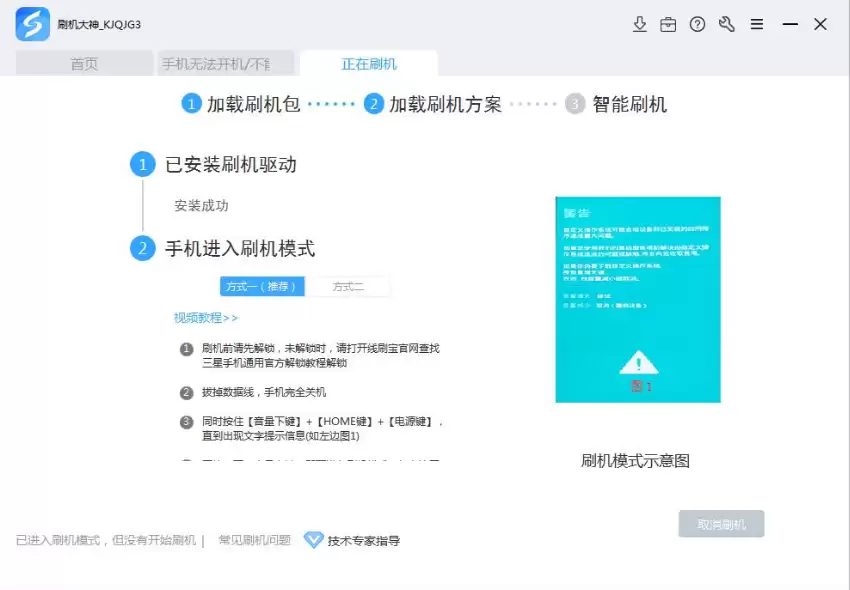
进入刷机模式后的界面大概像下面这样:
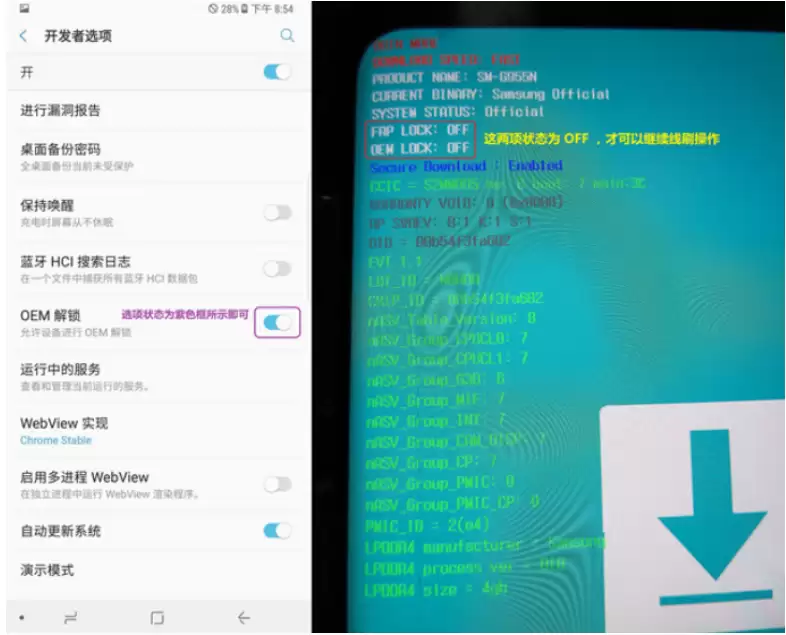
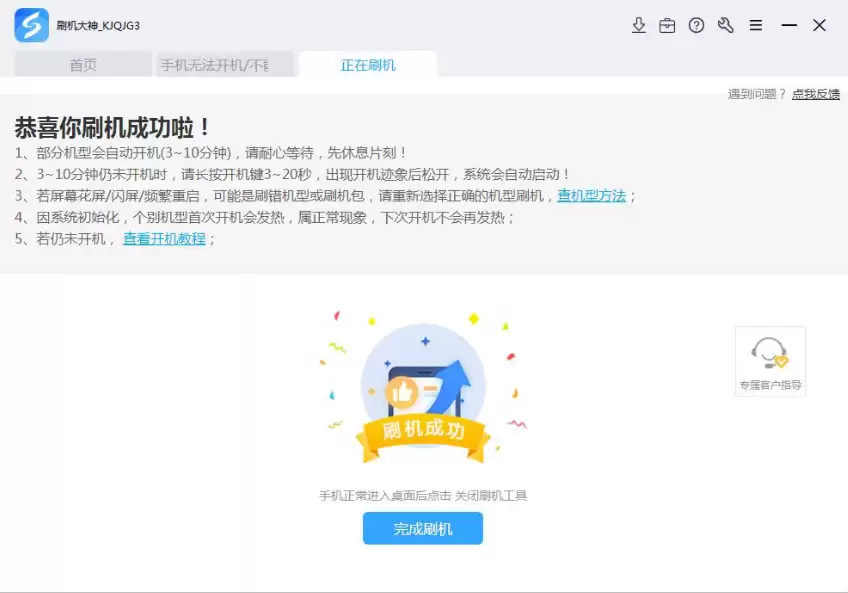
4、一旦线刷宝识别到平板的刷机端口,会自动跳转到“正在刷机”界面。此时千万别移动平板或拔插数据线,保持连接稳定。
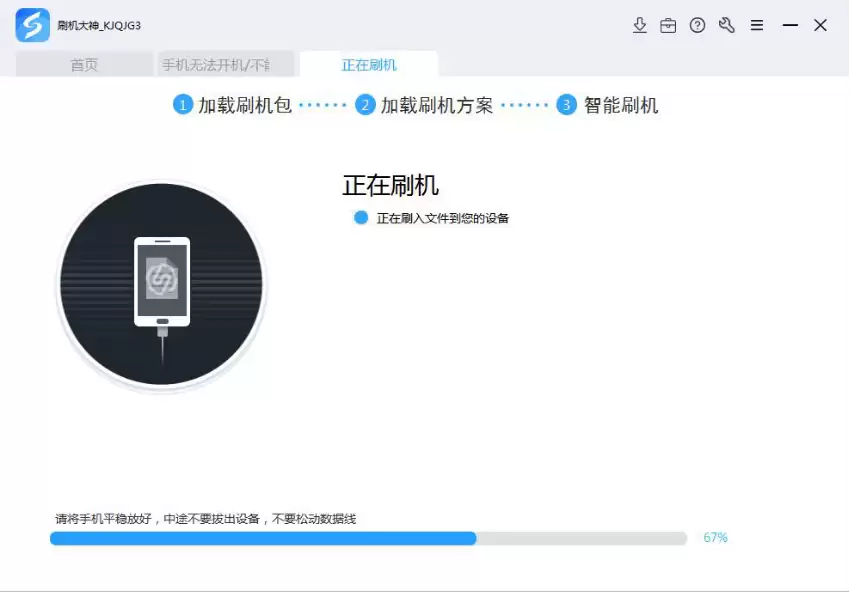
5、整个刷机过程大约3到10分钟。完成后工具会显示刷机成功界面,等待平板正常重启开机就行。到这一步,一次完整的刷机就顺利结束了。

想知道灵活计算器在手机和电脑上怎么用最高效?本文详解两端在输入节奏、布局整理及账号同步上的核心区别,助你避免数据丢失,建立顺畅的跨设备记账习惯。
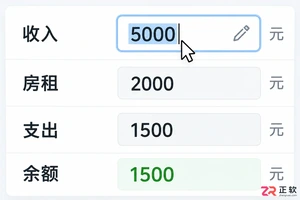
在灵活计算器中,如何在不重新输入整条算式的情况下修改已计算的数字?本文详解通过编辑原始数据、检查公式链接及正确使用标签,实现结果自动更新的正确操作路径。
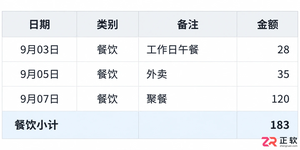
学习如何使用灵活计算器记录餐饮、交通和购物消费。通过统一类别、细化备注和处理退款例外,建立清晰的可追溯账目,避免重复计算和分类混乱。
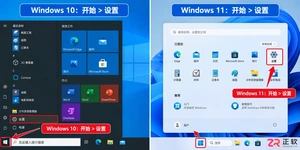
想知道如何设置电脑自动关闭屏幕的时间吗?本教程提供Windows 10和Windows 11的详细操作步骤,教你快速调整息屏时长,平衡节能需求与使用便利性,避免误触导致系统休眠。
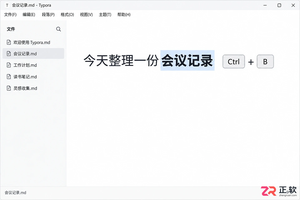
想快速掌握Typora快捷键?本文详解Ctrl+B、Ctrl+K、Ctrl+T的具体用法与注意事项,通过同一文档的连续操作,让你直观看到加粗、链接和表格的即时效果,建立高效的编辑习惯。
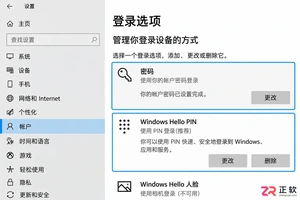
详解Windows 10笔记本和台式机取消开机密码的操作差异。针对本地账户和Microsoft账户提供具体设置步骤,分析睡眠唤醒验证与自动登录的风险,帮助用户在便利与安全之间做出正确选择。
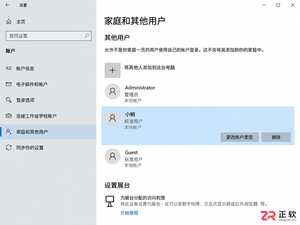
详解Windows 10多用户环境下,如何区分本地账户与Microsoft账户,仅对目标本地账户执行密码清空操作。涵盖账户类型确认、安全策略限制分析及PIN码替代方案,避免误操作导致的安全风险。
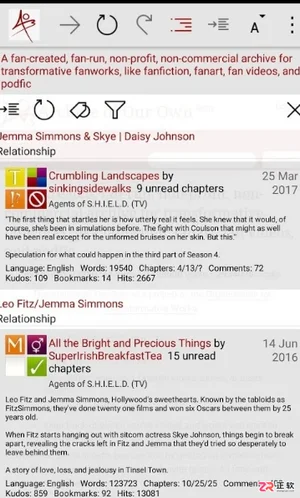
本文介绍如何获取AO3的有效备用访问方式,并详细图解如何将网站界面设置为简体中文,解决阅读过程中的语言与连接困扰。
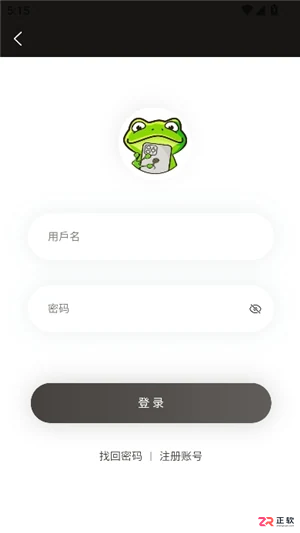
找不到漫蛙漫画的最新网页版入口?本文教你如何通过备用线路、浏览器收藏和账号同步功能,快速锁定manwa官网有效地址,解决访问失效烦恼,实现稳定在线阅读。
提供AO3镜像站直接访问方法,并分步讲解如何在AO3网页版中将界面语言切换为简体中文,解决加载慢和语言障碍问题。




Photoshop 2026 是 Adobe 推出的专业图像处理与视觉设计软件,支持 Windows、macOS 和 iPad 等平台,广泛应用于摄影修图、电商设计、平面海报、数字绘画及视觉合成等创作场景。

Blender 是一款免费开源、跨平台的专业 3D 创作软件,集建模、动画、渲染、视频编辑与视觉合成等功能于一体,广泛应用于影视动画、游戏设计和建筑可视化等领域。软件支持 Cycles 物理渲染器与 Eevee 实时渲染引擎,并提供多边形建模、骨骼绑定、物理模拟等专业工具。Blender 兼容 Windows、macOS 和 Linux 系统,安装包轻巧、运行流畅,依托活跃的全球开发者社区持续更新,是从初学者到专业创作者都值得选择的正版 3D 创作工具。


Photoshop 2026 是 Adobe 推出的专业图像处理与视觉设计软件,支持 Windows、macOS 和 iPad 等平台,广泛应用于摄影修图、电商设计、平面海报、数字绘画及视觉合成等创作场景。
Blender 是一款免费开源、跨平台的专业 3D 创作软件,集建模、动画、渲染、视频编辑与视觉合成等功能于一体,广泛应用于影视动画、游戏设计和建筑可视化等领域。软件支持 Cycles 物理渲染器与 Eevee 实时渲染引擎,并提供多边形建模、骨骼绑定、物理模拟等专业工具。Blender 兼容 Windows、macOS 和 Linux 系统,安装包轻巧、运行流畅,依托活跃的全球开发者社区持续更新,是从初学者到专业创作者都值得选择的正版 3D 创作工具。