

基于云原生的私有化PaaS平台交付实践
本文将解读如何利用云原生解决私有化交付中的问题,进而打造一个 PaaS 平台,提升业务平台的复用性。在进入正题之前,有必要先明确两个关键词:PaaS 平台:多个核心业务服务作为一个整体平台去封装,以平台形式提供服务。私有化交付:平台需要部署私有云环境中,要面对无网情况下依然可以运转。传统交付痛点如上
本文将解读如何利用云原生解决私有化交付中的问题,进而打造一个 PaaS 平台,提升业务平台的复用性。在进入正题之前,有必要先明确两个关键词:
- PaaS 平台:多个核心业务服务作为一个整体平台去封装,以平台形式提供服务。
- 私有化交付:平台需要部署私有云环境中,要面对无网情况下依然可以运转。
传统交付痛点
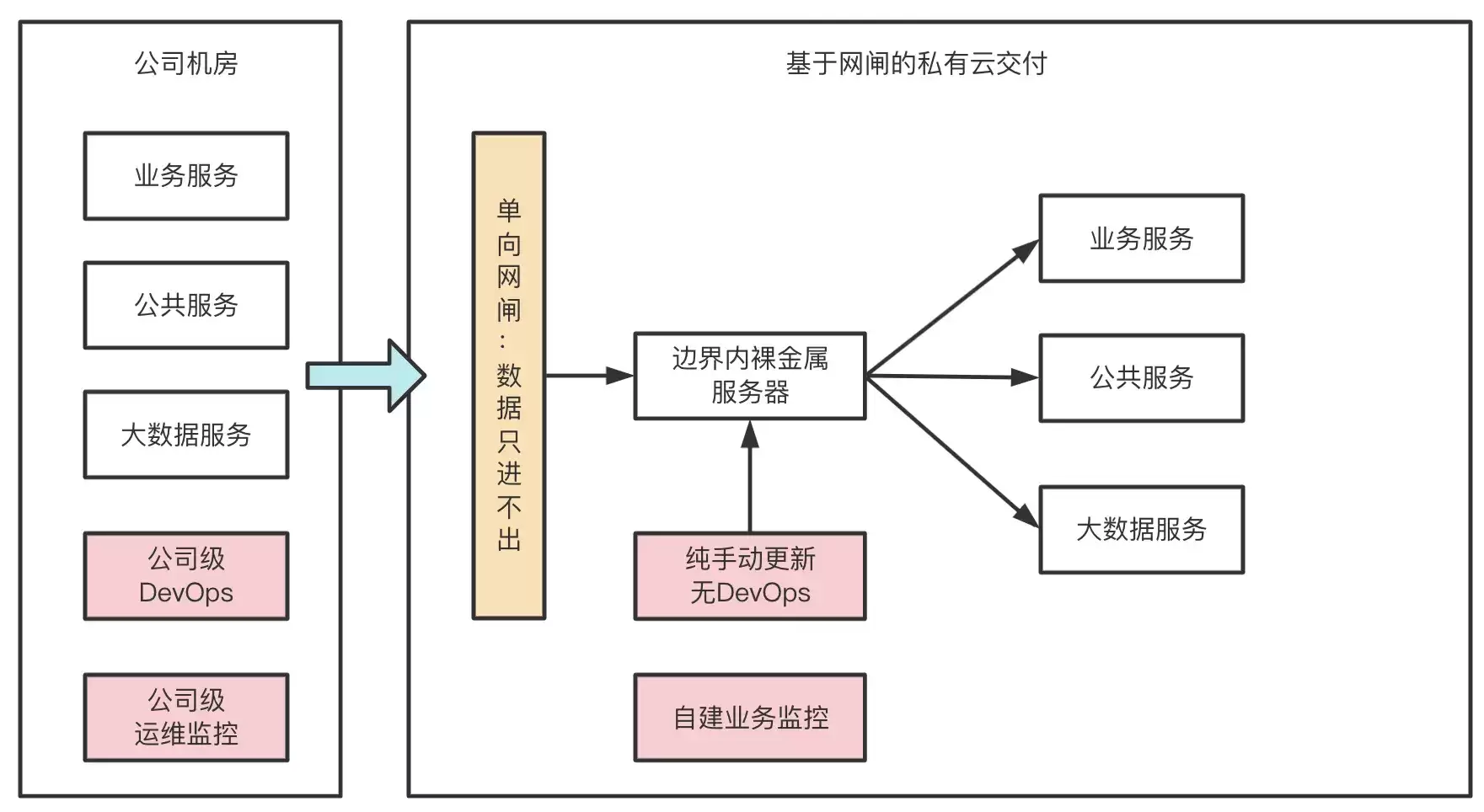
如上图:私有云会有明确的安全性要求
- 私有云服务无法连接外网,数据只能通过单向网闸形式进行摆渡到内网私有云。
- 源代码只能存储在公司机房中,私有云只部署编译文件。
- 服务会不定期迭代,另外为了保证服务稳定性需要自建独立业务监控。
基于以上要求面临的挑战大概有几点:
- 架构可迁移性差:服务之间配置复杂,多种异构语言需要修改配置文件,无固定服务 DNS。
- 部署运维成本高:服务依赖环境需支持离线安装,服务更新需本地运维人员手动完成,复杂场景下,完整一次部署大概需要 数人 / 月 的时间。
- 监控运维成本高:监控需支持系统级 / 服务级 / 业务级监控,通知方式需支持信息、Webhook 等多种类型。
架构方案
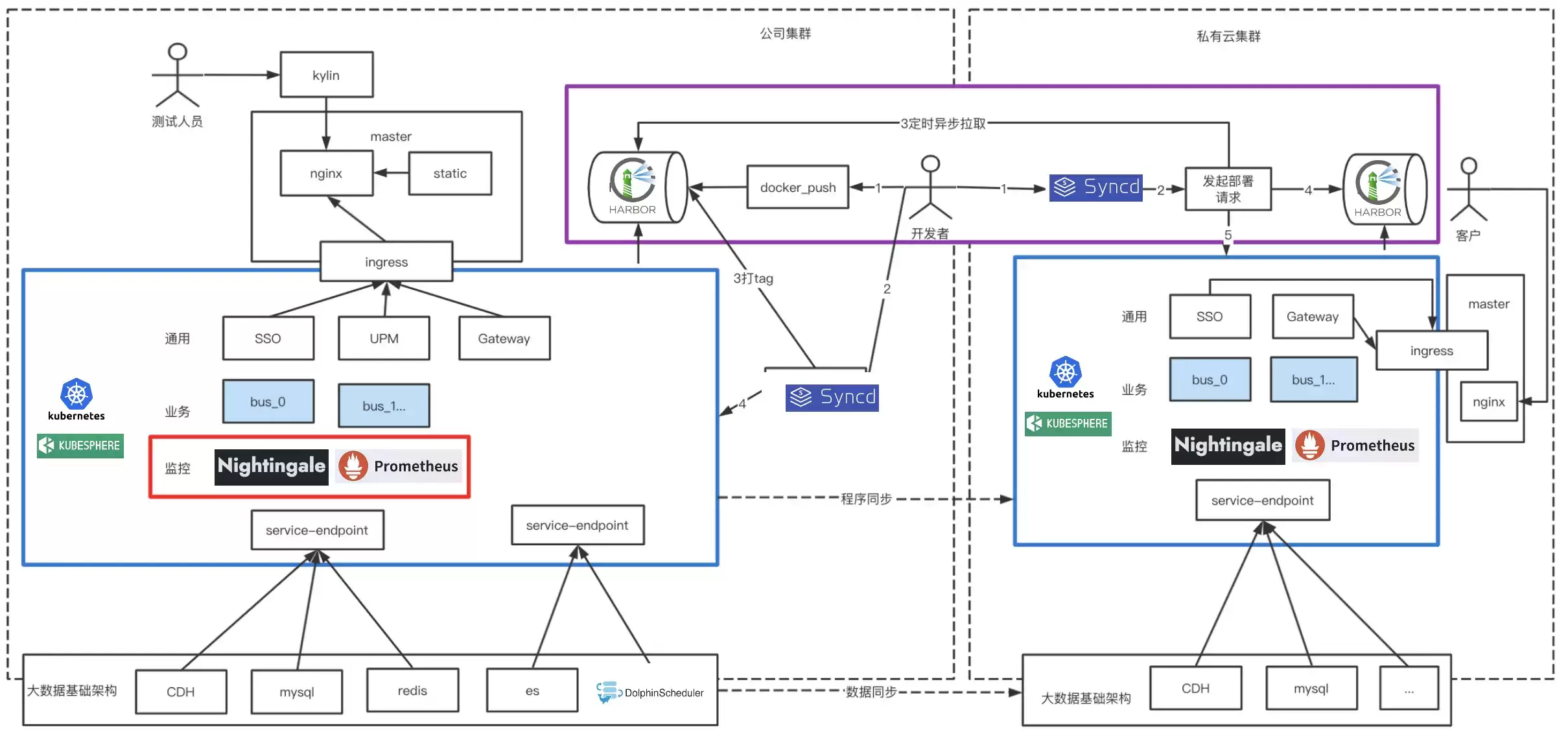
我们的原则是拥抱云原生,充分复用已有能力,尽可能采用业界成熟的技术方案。在服务编排方面,我们选择了KubeSphere+K8S;出于安全性和简洁性的考虑,对Syncd进行二次开发,以完善DevOps能力;而在监控系统上,则采用Nightingale+Prometheus方案。
如上图架构图
- 蓝色框内是我们底层 PaaS 集群,我们对业务服务通用服务统一进行了服务编排升级,用以解决架构迁移性差问题。
- 红色框内,监控系统作为一种编排服务形式存在,所有监控项交付前配置好。用以解决监控系统运维成本高问题。
- 紫色框内,服务容器可以实现跨网段自动拉取并自动化部署。用以解决服务服务部署成本高问题。
下面我们针对这三部分做下介绍。
服务编排:KubeSphere
KubeSphere的目标是打造一款基于K8s内核的云原生分布式操作系统。它采用独特的架构设计,能够轻松实现第三方应用与云原生生态组件的即插即用集成。通过这种方式,KubeSphere不仅支持云原生应用在多云和多集群环境下的统一分发与运维管理,还拥有一个充满活力的社区。
KubeSphere 选型理由有以下几点:
基于制品的方式定制自己的私有化交付方案
私有化镜像文件打包
创建制品清单 :
apiVersion: kubekey.kubesphere.io/v1alpha2
kind: Manifest
metadata:
  name: sample
spec:
  arches:
  - amd64
...
  - type: kubernetes
    version: v1.21.5
  components:
    helm:
      version: v3.6.3
    cni:
      version: v0.9.1
    etcd:
      version: v3.4.13
    containerRuntimes:
    - type: docker
      version: 20.10.8
    crictl:
      version: v1.22.0
    harbor:
      version: v2.4.1
    docker-compose:
      version: v2.2.2
  images:
  - dockerhub.kubekey.local/kubesphere/kube-apiserver:v1.22.1
...
然后我们就可以通过命令进行导出了。
$ ./kk artifact export -m manifest-sample.yaml -o kubesphere.tar.gz私有化部署
创建部署清单:
apiVersion: kubekey.kubesphere.io/v1alpha2
kind: Cluster
metadata:
  name: sample
spec:
  hosts:
  - {name: kubesphere01.ys, address: 10.89.3.12, internalAddress: 10.89.3.12, user: kubesphere, password: "Kubesphere123"}
  - {name: kubesphere02.ys, address: 10.74.3.25, internalAddress: 10.74.3.25, user: kubesphere, password: "Kubesphere123"}
  - {name: kubesphere03.ys, address: 10.86.3.66, internalAddress: 10.86.3.66, user: kubesphere, password: "Kubesphere123"}
  - {name: kubesphere04.ys, address: 10.86.3.67, internalAddress: 10.86.3.67, user: kubesphere, password: "Kubesphere123"}
  - {name: kubesphere05.ys, address: 10.86.3.11, internalAddress: 10.86.3.11, user: kubesphere, password: "Kubesphere123"}
  roleGroups:
    etcd:
    - kubesphere01.py
    - kubesphere02.py
    - kubesphere03.py
    control-plane:
    - kubesphere01.py
    - kubesphere02.py
    - kubesphere03.py
    worker:
    - kubesphere05.py
    registry:
    - kubesphere04.py
  controlPlaneEndpoint:
    internalLoadbalancer: haproxy
    domain: lb.kubesphere.local
    address: ""
    port: 6443
  kubernetes:
    version: v1.21.5
    clusterName: cluster.local
  network:
    plugin: calico
    kubePodsCIDR: 10.233.64.0/18
    kubeServiceCIDR: 10.233.0.0/18
    multusCNI:
      enabled: false
  registry:
    type: harbor
    auths:
      "dockerhub.kubekey.local":
        username: admin
        password: Kubesphere123
...
执行安装部署:
$ ./kk create cluster -f config-sample.yaml -a kubesphere.tar.gz --with-packages --with-kubesphere --skip-push-images原来大量复杂的 K8s 部署、高可用方案、Harbor 私有化镜像仓库等,均可以完成自动化安装,极大的简化了私有化交付场景下 K8s 组件部署难度。
可视化界面极大简化操作流程
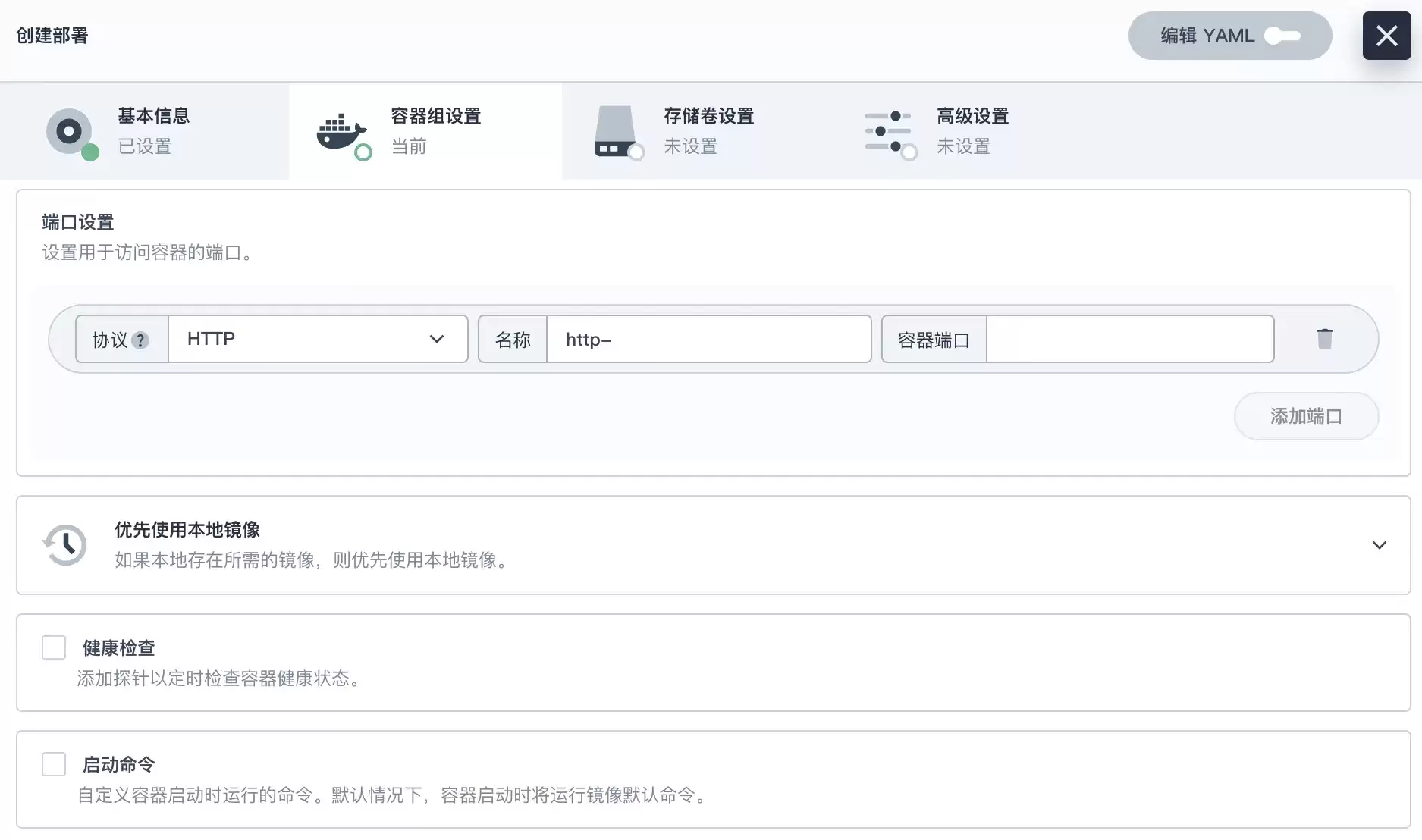
- 创建部署:流水线式创建一个容器服务的部署、存储、服务访问。
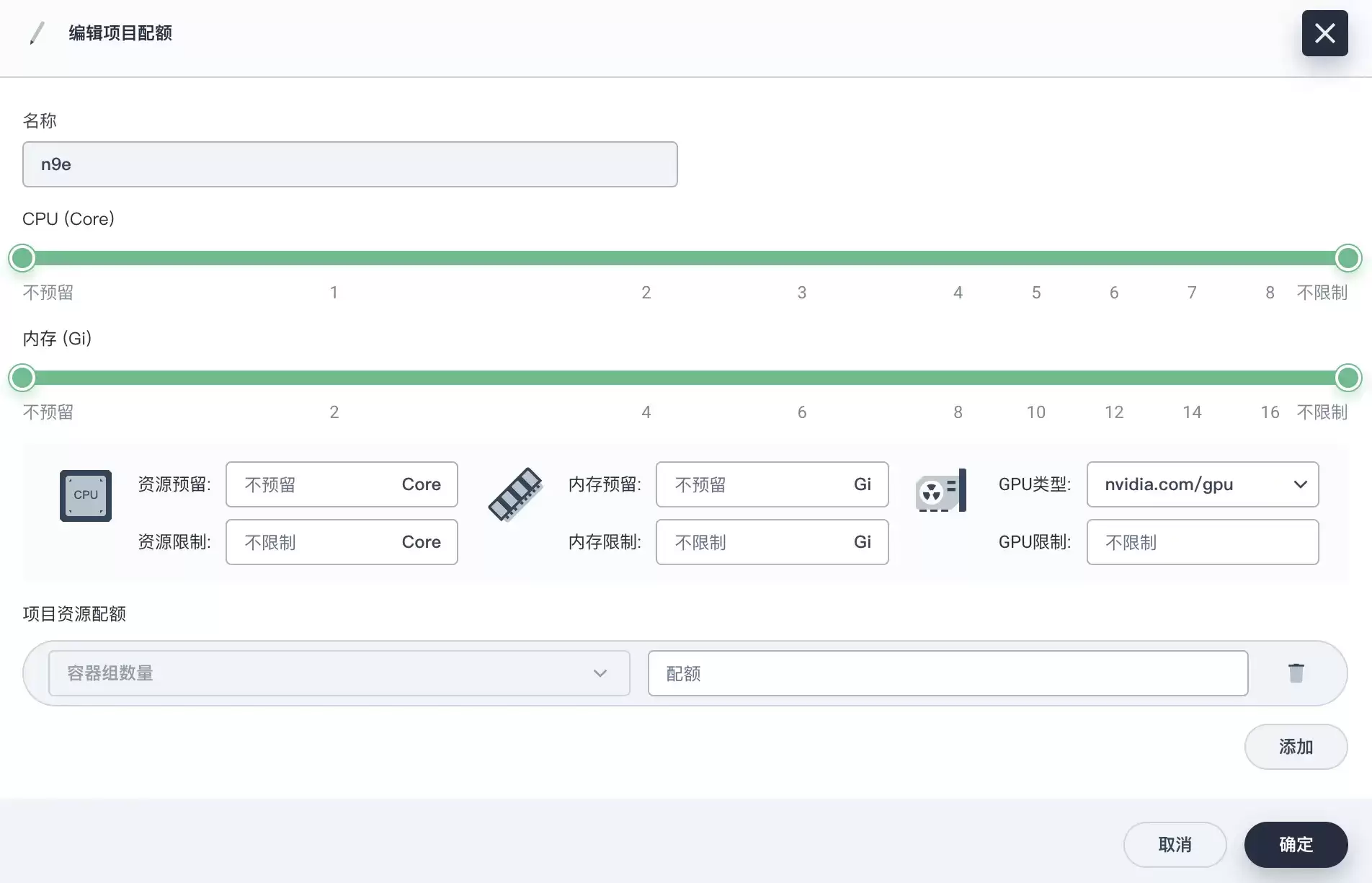
- 资源限制:限制容器的资源利用率 & 限制租户资源利用率。
- 远程登陆:容器远程登陆功能。
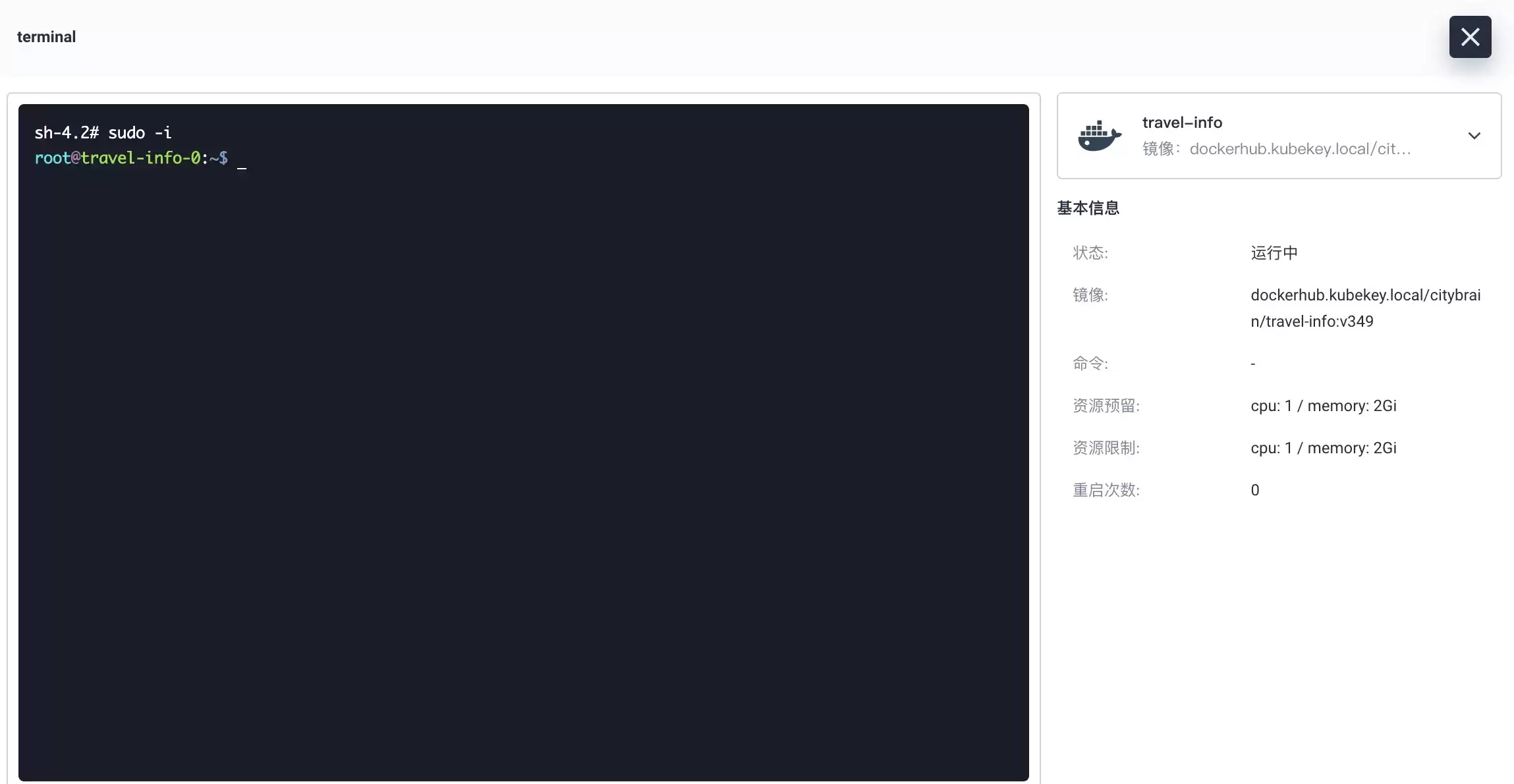
基于 KubeSphere 的业务部署经验分享
私有化场景构建高可用服务实例部署,保障单实例挂掉不影响整体使用,我们要保证以下几点。
1、由于服务都需要有固定的网络标识和存储,所以我们需要创建 “有状态副本集部署”。
apiVersion: apps/v1
kind: StatefulSet
metadata:
  namespace: project
  name: ${env_project_name}
  labels:
    app: ${env_project_name}
spec:
  serviceName: ${env_project_name}
  replicas: 1
  selector:
    matchLabels:
      app: ${env_project_name}
  template:
    metadata:
      labels:
        app: ${env_project_name}
    spec:
      containers:
        - name: ${env_project_name}
          image: ${env_image_path}
imagePullPolicy: IfNotPresent2、有状态副本集使用 host 反亲和性保证服务分散到不同 host 中。
....
affinity:
   podAntiAffinity:
     preferredDuringSchedulingIgnoredDuringExecution:
       - weight: 100
         podAffinityTerm:
           labelSelector:
             matchExpressions:
               - key: app
                 operator: In
                 values:
                   - ${env_project_name}
           topologyKey: kubernetes.io/hostname
....3、服务与服务之间互相调用均使用 K8s 底层的 DNS 进行配置。
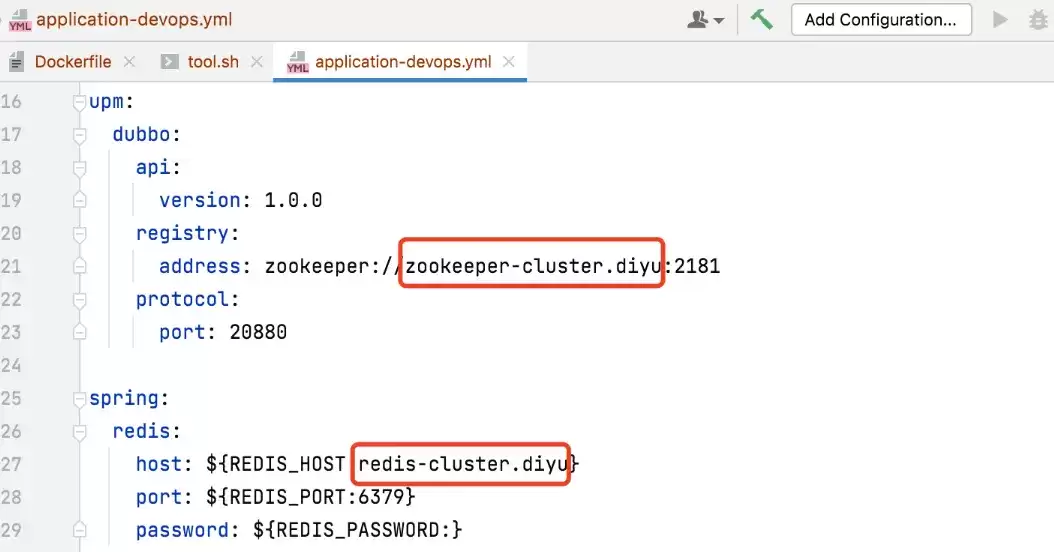
4、集群内部依赖外部资源时需要设置为 Service,然后在内部提供服务。
kind: Endpoints
apiVersion: v1
metadata:
  name: redis-cluster
  namespace: project
subsets:
  - addresses:
      - ip: 10.86.67.11
    ports:
      - port: 6379
---
kind: Service
apiVersion: v1
metadata:
  name: redis-cluster
  namespace: project
spec:
  ports:
    - protocol: TCP
      port: 6379
targetPort: 63795、借助 nip.io 域名实现服务动态域名解析调试。nip.io 可以自动根据请求的域名中设置 IP 信息,完成响应的 IP 信息映射。
$ nslookup abc-service.project.10.86.67.11.nip.io
Server:         169.254.25.10
Address:        169.254.25.10:53

Non-authoritative answer:
Name:   abc-service.project.10.86.67.11.nip.io
Address: 10.86.67.11
因此我们可以在构建 Ingress 时直接使用该域名:
---
kind: Ingress
apiVersion: networking.k8s.io/v1
metadata:
  name: gatekeeper
  namespace: project
spec:
  rules:
    - host: gatekeeper.project.10.86.67.11.nip.io
      http:
        paths:
          - path: /
            pathType: ImplementationSpecific
            backend:
              service:
                name: gatekeeper
                port:
number: 80006、挂载目录到宿主机,有时候需要容器直接关联宿主机目录具体操作如下。
...
spec:
    spec:
...
          volumeMounts:
            - name: vol-data
              mountPath: /home/user/data1
      volumes:
        - name: vol-data
          hostPath:
path: /data07、有状态部署工作负载,主要涉及 StatefulSet、Service、volumeClaimTemplates、Ingress,示例如下:
apiVersion: apps/v1
kind: StatefulSet
metadata:
  namespace: project
  name: gatekeeper
  labels:
    app: gatekeeper
spec:
  serviceName: gatekeeper
  replicas: 1
  selector:
    matchLabels:
      app: gatekeeper
  template:
    metadata:
      labels:
        app: gatekeeper
    spec:
      containers:
        - name: gatekeeper
          image: dockerhub.kubekey.local/project/gatekeeper:v362
          imagePullPolicy: IfNotPresent
          ports:
            - name: http-8000
              containerPort: 8000
              protocol: TCP
            - name: http-8080
              containerPort: 8080
              protocol: TCP
          resources:
            limits:
              cpu: '2'
              memory: 4Gi
          volumeMounts:
            - name: vol-data
              mountPath: /home/user/data1
      affinity:
        podAntiAffinity:
          preferredDuringSchedulingIgnoredDuringExecution:
            - weight: 100
              podAffinityTerm:
                labelSelector:
                  matchExpressions:
                    - key: app
                      operator: In
                      values:
                        - gatekeeper
                topologyKey: kubernetes.io/hostname
  volumeClaimTemplates:
    - metadata:
        name: vol-data
      spec:
        accessModes: [ "ReadWriteOnce" ]
        resources:
          requests:
            storage: 10Gi
---
apiVersion: v1
kind: Service
metadata:
  name: gatekeeper
  namespace: project
  labels:
    app: gatekeeper
spec:
  ports:
    - name: "http-8000"
      protocol: TCP
      port: 8000
      targetPort: 8000
    - name: "http-8080"
      protocol: TCP
      port: 8080
      targetPort: 8080
  selector:
    app: gatekeeper
  type: NodePort
---
kind: Ingress
apiVersion: networking.k8s.io/v1
metadata:
  name: gatekeeper
  namespace: project
spec:
  rules:
    - host: gatekeeper.project.10.86.67.11.nip.io
      http:
        paths:
          - path: /
            pathType: ImplementationSpecific
            backend:
              service:
                name: gatekeeper
                port:
                  number: 8000
    - host: gatekeeper.project.10.86.68.66.nip.io
      http:
        paths:
          - path: /
            pathType: ImplementationSpecific
            backend:
              service:
                name: gatekeeper
                port:
                  number: 8080
DevOps:基于 Syncd 构建服务自动化交付
DevOps 选型有很多,这里我们没有采用 Jenkins、GitRunner 等等,而是使用了我们团队内部比较熟悉的 Syncd 进行二次开发。原因有两点:
- 处于安全考虑:我们的源码无法在本地存放,所以基于 gitlab 构建打包的方案,对我们用处不是很大,使用是一种资源浪费。
- 功能简洁性:虽然 Syncd 已经停更 2 年多但是,但其核心的 CICD 功能比较完善且前后端拓展性强,我们可以很轻松拓展相应的功能。
Syncd 核心思路:
- 从使用本地工具链构建打包镜像,这里可以把 docker push 当作 git push 理解。
- 通过 Syncd 拉取镜像包完成部署流程打包上线操作,通过打包时设置版本号便于服务回滚。
构建本地工具链
1、基于项目创建目录
#创建目录
cd /Users/niuyufu/goproject/abc-service
mkdir -p devops
cd devops2、导入 Dockerfile,大家可基于业务自行创建。3、创建 tool.sh 文件
cat >> tool.sh << EOF
#!/bin/sh

###########配置区域##############

#模块名称,可变更
module=abc-service
#项目名称
project=project1
#容器名称
container_name=${project}"_"${module}
#镜像名称
image_name=${project}"/"${module}
#服务端口映射:宿主机端口:容器端口,多个逗号间隔
port_mapping=8032:8032
#镜像hub地址
image_hub=dockerhub.kubekey.local
#镜像tag
image_tag=latest

###########配置区域##############

#构建工具
action=$1
case $action in
"docker_push")
  image_path=${image_hub}/${image_name}:${image_tag}
  docker tag ${image_name}:${image_tag} ${image_path}
  docker push ${image_path}
  echo "镜像推送完毕,image_path: "${image_path}
  ;;
"docker_login")
  container_id=$(docker ps -a | grep ${container_name} | awk '{print $1}')
  docker exec -it ${container_id} /bin/sh
  ;;
"docker_stop")
  docker ps -a | grep ${container_name} | awk '{print $1}' | xargs docker stop
  container_id=`docker ps -a | grep ${container_name} | awk '{print $1}' | xargs docker rm`
  if [ "$container_id" != "" ];then
    echo "容器已关闭,container_id: "${container_id}
  fi

  if [ "$images_id" != "" ];then
    docker rmi ${images_id}
  fi

  ;;
"docker_run")
  docker ps -a | grep ${container_name} | awk '{print $1}' | xargs docker stop
  docker ps -a | grep ${container_name} | awk '{print $1}' | xargs docker rm
  port_mapping_array=(${port_mapping//,/ })
  # shellcheck disable=SC2068
  for var in ${port_mapping_array[@]}; do
    port_mapping_str=${mapping_str}" -p "${var}
  done
  container_id=$(docker run -d ${port_mapping_str} --name=${container_name} ${image_name})
  echo "容器已启动,container_id: "${container_id}
  ;;
"docker_build")
  if [ ! -d "../output" ]; then
    echo "../output 文件夹不存在,请先执行 ../build.sh"
    exit 1
  fi
  cp -rf ../output ./
  docker build -f Dockerfile -t ${image_name} .
  rm -rf ./output
  echo "镜像编译成功,images_name: "${image_name}
  ;;
*)
  echo "可运行命令:
docker_build    镜像编译,依赖../output 文件夹
docker_run      容器启动,依赖 docker_build
docker_login    容器登陆,依赖 docker_run
docker_push     镜像推送,依赖 docker_build"
  exit 1
  ;;
esac
EOF4、执行项目打包,请确保产出物在 ./output 中
$cd ~/goproject/abc-service/
$sh build.sh
abc-service build ok
make output ok
build done5、利用 tool.sh 工具进行服务调试
tools.sh 执行顺序一般是这样的:./output 产出物→docker_build→docker_run→docker_login→docker_push
$cd devops
$chmod +x tool.sh
#查看可运行命令
$sh tool.sh
可运行命令:
docker_build    镜像编译,依赖../output 文件夹
docker_run      容器启动,依赖 docker_build
docker_login    容器登陆,依赖 docker_run
docker_push     镜像推送,依赖 docker_build


#docker_build举例:
$sh tool.sh docker_build
[+] Building 1.9s (10/10) FINISHED
 => [internal] load build definition from Dockerfile                                                                                      0.1s
 => => transferring dockerfile: 37B                                                                                                       0.0s
 => [internal] load .dockerignore                                                                                                         0.0s
 => => transferring context: 2B
...                                                                   0.0s
 => exporting to image                                                                                                                    0.0s
 => => exporting layers                                                                                                                   0.0s
 => => writing image sha256:0a1fba79684a1a74fa200b71efb1669116c8dc388053143775aa7514391cdabf                                              0.0s
 => => naming to docker.io/project/abc-service                                                                                         0.0s

Use 'docker scan' to run Snyk tests against images to find vulnerabilities and learn how to fix them
镜像编译成功,images_name: project/abc-service


#docker_run举例:
$ sh tool.sh docker_run
6720454ce9b6
6720454ce9b6
容器已启动,container_id: e5d7c87fa4de9c091e184d98e98f0a21fd9265c73953af06025282fcef6968a5


#可以使用 docker_login 登陆容器进行代码调试:
$ sh tool.sh docker_login
sh-4.2# sudo -i
root@e5d7c87fa4de:~$


#docker_push举例:
$sh tool.sh docker_push                                                                                                              130 ↵
The push refers to repository [dockerhub.kubekey.local/citybrain/gatekeeper]
4f3c543c4f39: Pushed
54c83eb651e3: Pushed
e4df065798ff: Pushed
26f8c87cc369: Pushed
1fcdf9b8f632: Pushed
c02b40d00d6f: Pushed
8d07545b8ecc: Pushed
ccccb24a63f4: Pushed
30fe9c138e8b: Pushed
6ceb20e477f1: Pushed
76fbea184065: Pushed
471cc0093e14: Pushed
616b2700922d: Pushed
c4af1604d3f2: Pushed
latest: digest: sha256:775e7fbabffd5c8a4f6a7c256ab984519ba2f90b1e7ba924a12b704fc07ea7eb size: 3251
镜像推送完毕,image_path: dockerhub.kubekey.local/citybrain/gatekeeper:latest

#最后登陆Harbor测试镜像是否上传
https://dockerhub.kubekey.local/harbor/projects/52/repositories/gatekeeper
基于 Syncd 进行服务打包构建
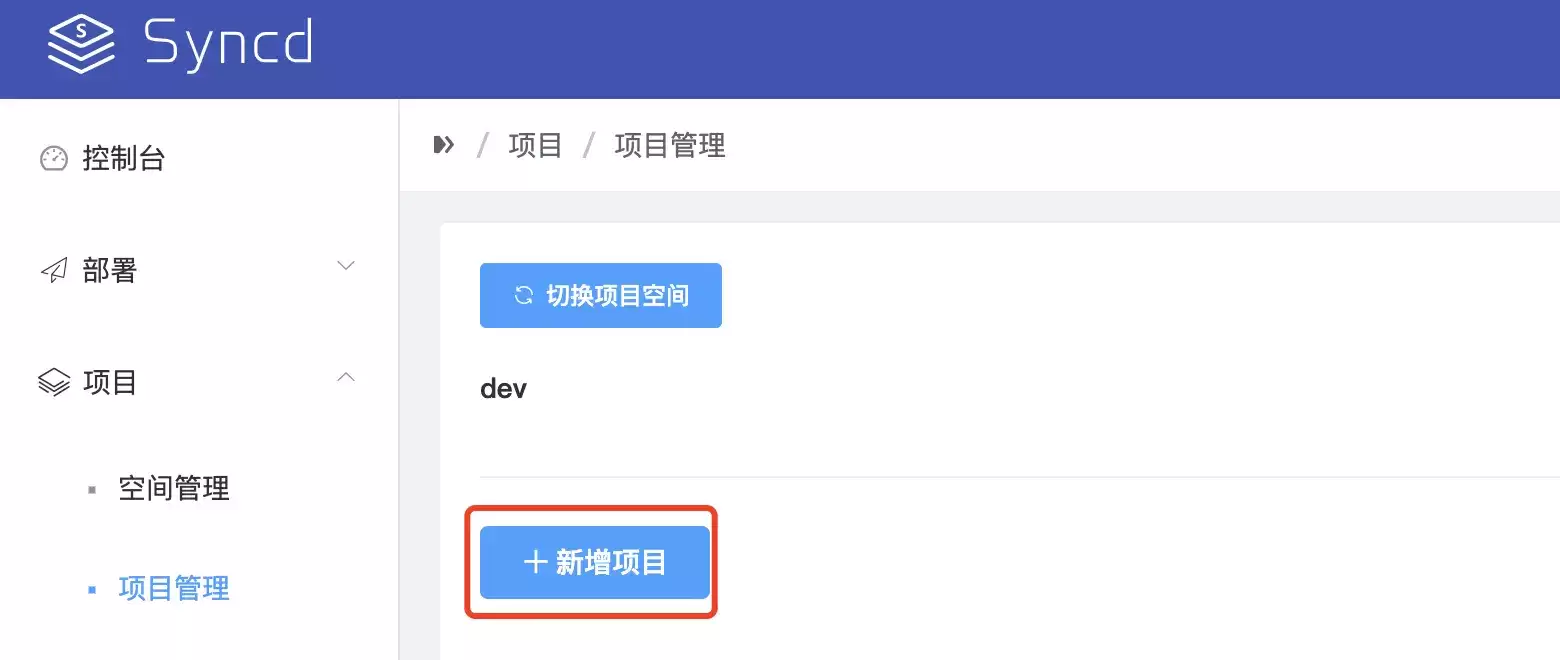
1、项目配置
新增项目
设置 tool.sh 中生成的镜像地址。
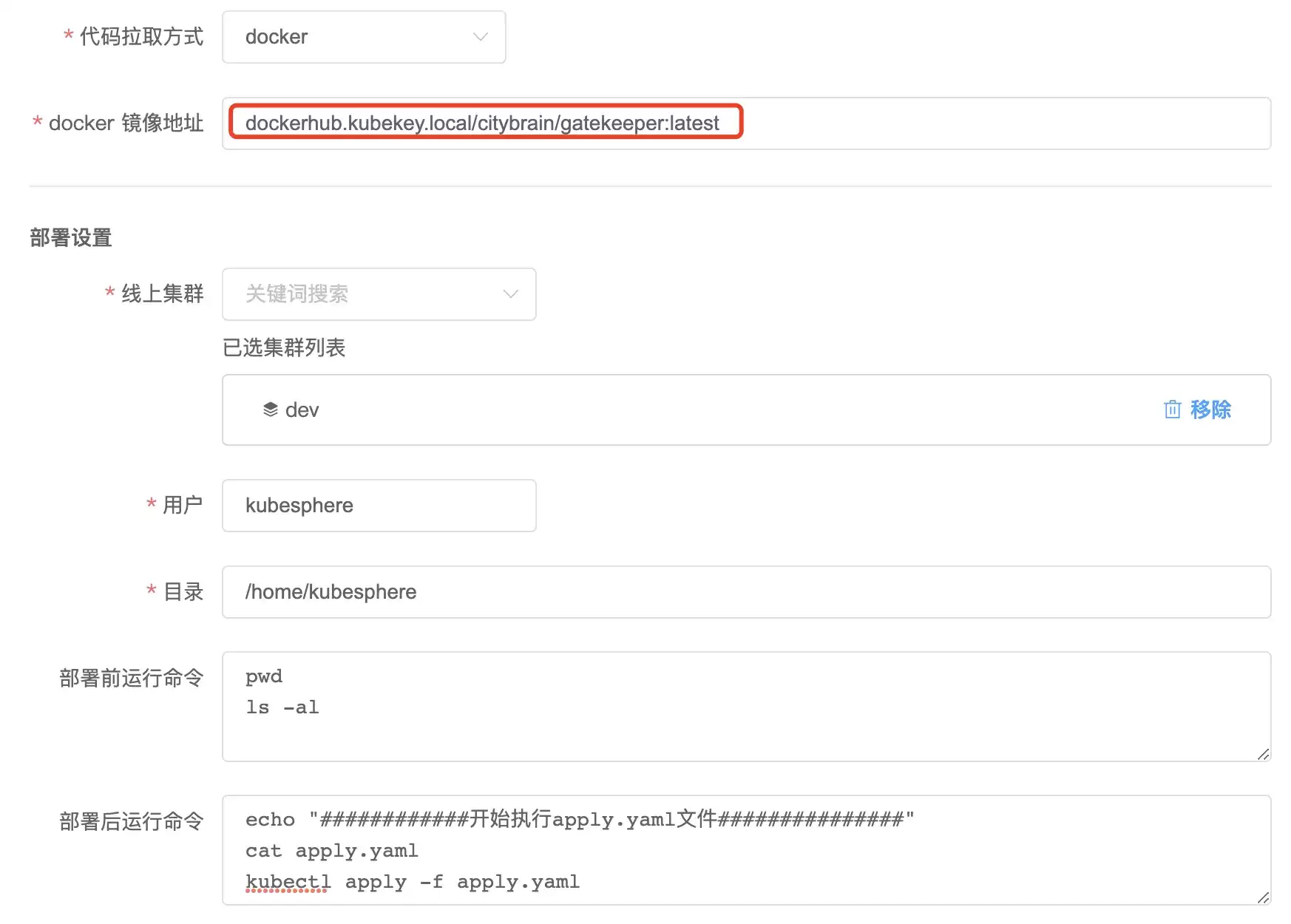
设置构建脚本。
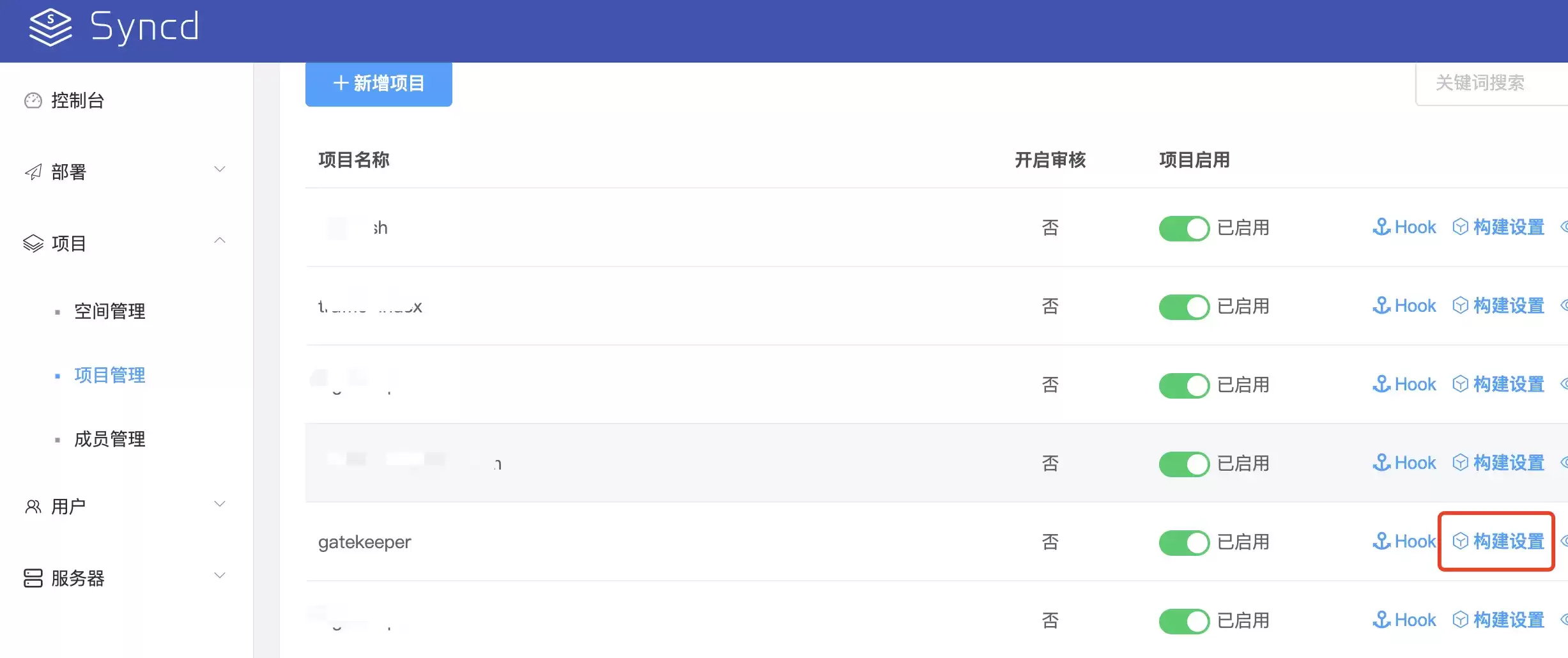
参照有状态工作负载填写构建脚本。
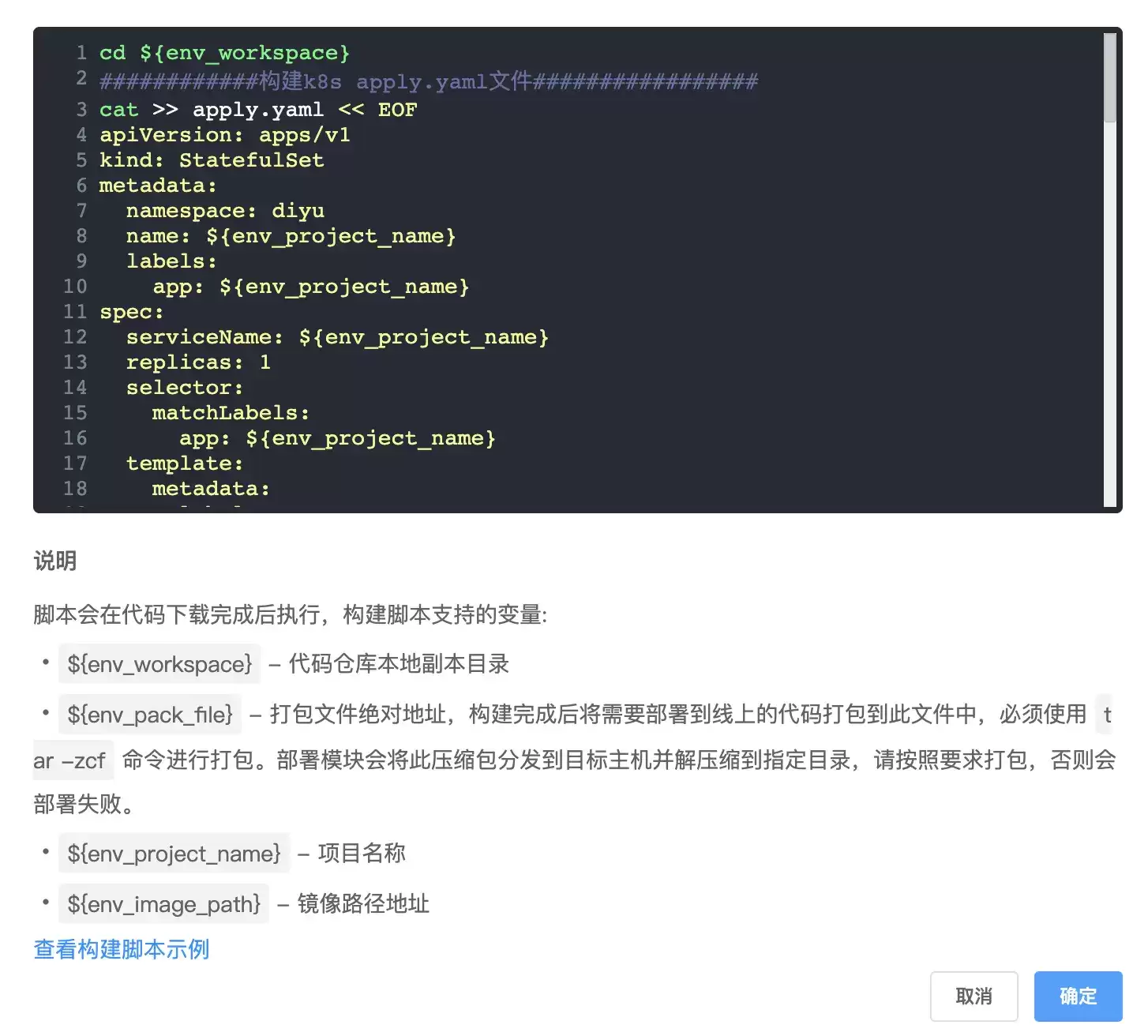
2、创建上线单
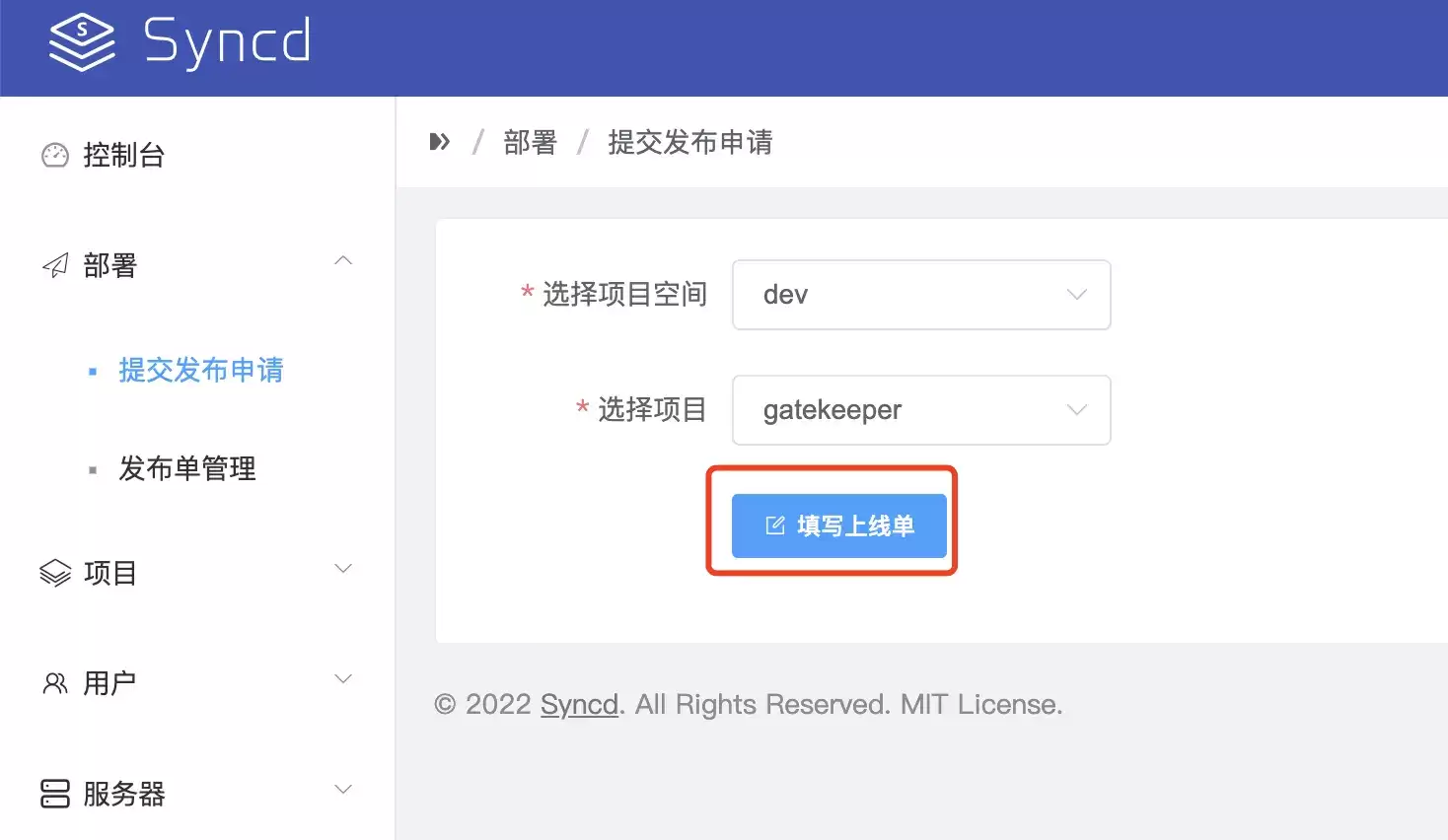
3、构建部署包执行部署
4、切换到 KubeSphere 查看部署效果。
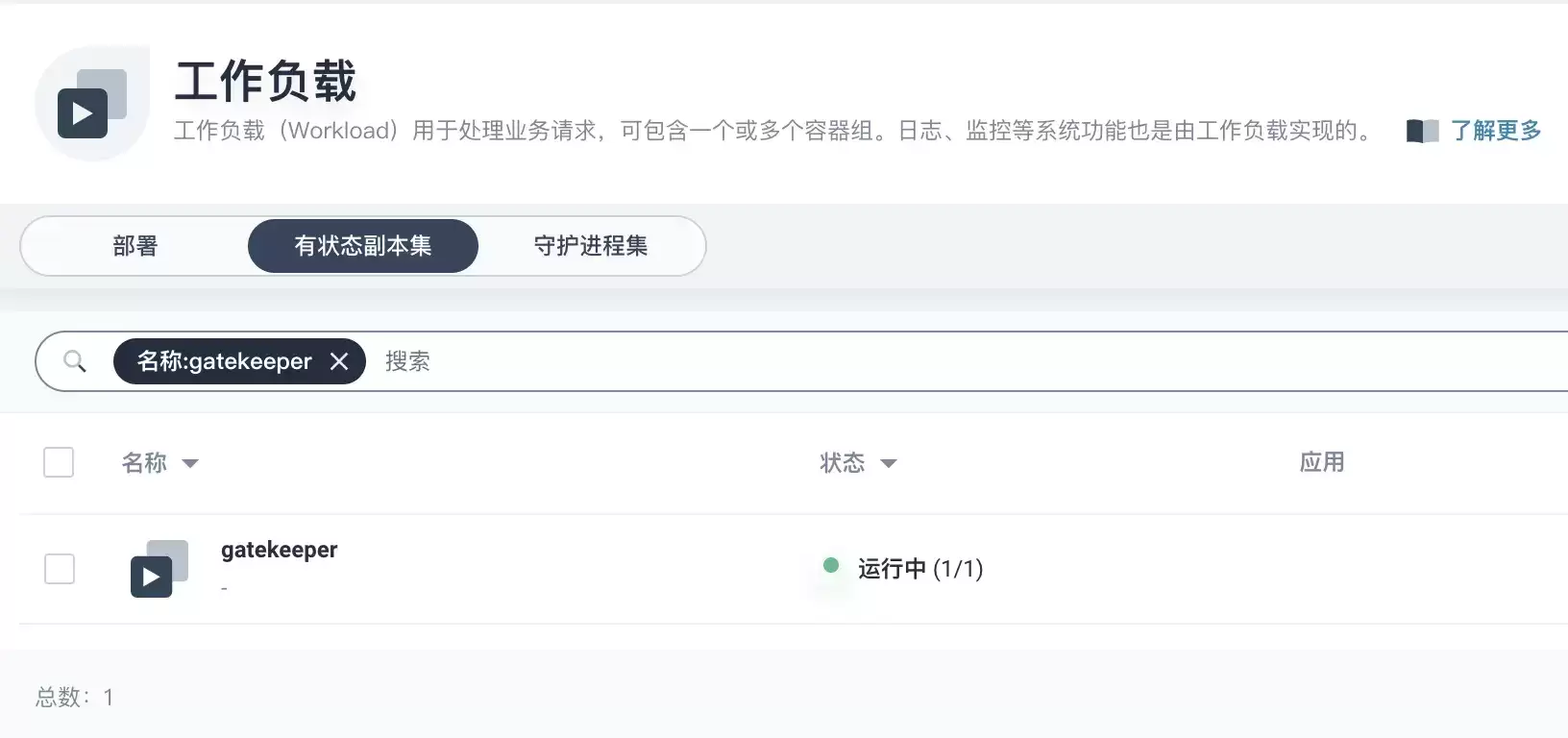
至此已完成 DevOps 与 KubeSphere 的功能打通。
服务监控:基于 Nightingale 构建企业级监控
选型理由
- 可视化引擎:内置模板,开箱即用。
- 告警分析引擎:灵活管理、告警自愈、开箱即用。
- 支持 Helm Chart 一键完成应用及服务部署,私有化场景中我们只需要关心容器融合本地化即可。
$ git clone https://github.com/flashcatcloud/n9e-helm.git
$ helm install nightingale ./n9e-helm -n n9e --create-namespace
实际规则配置演示
- 配置告警规则,无缝支持 PromQL 灵活编写各种规则。

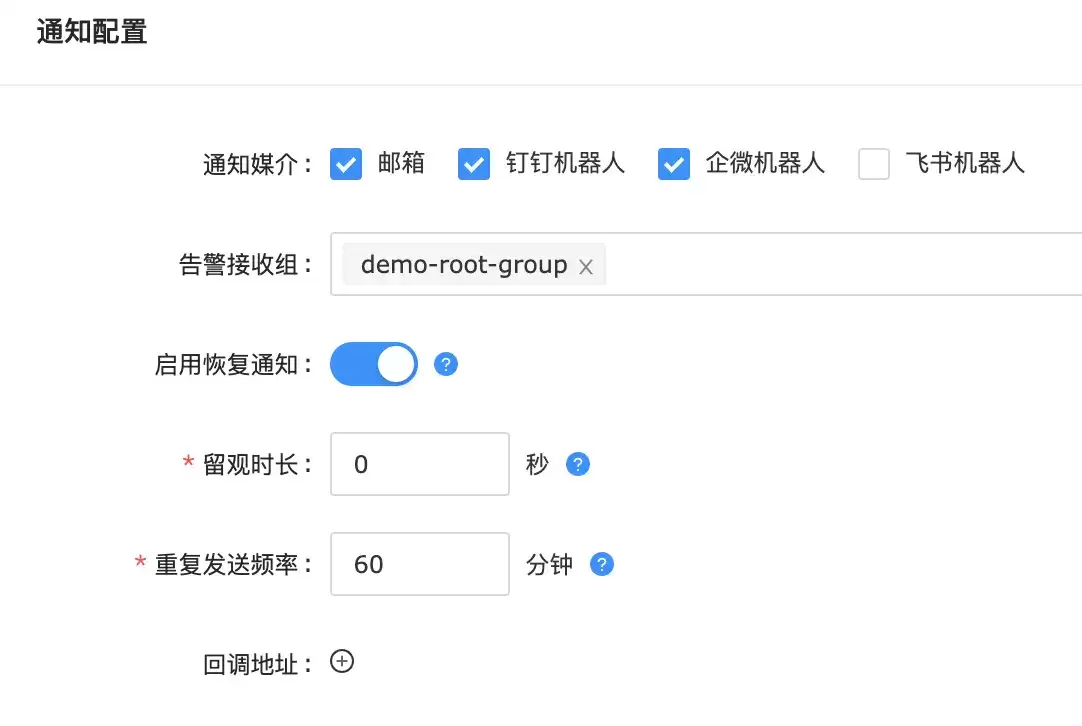
- 配置告警接收组
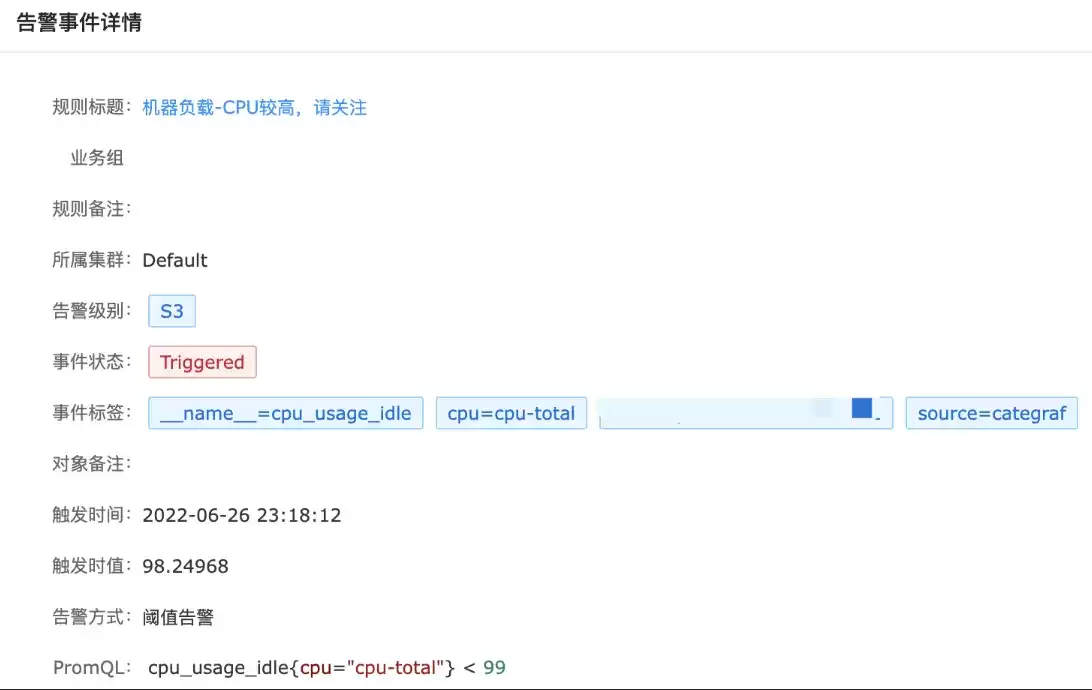
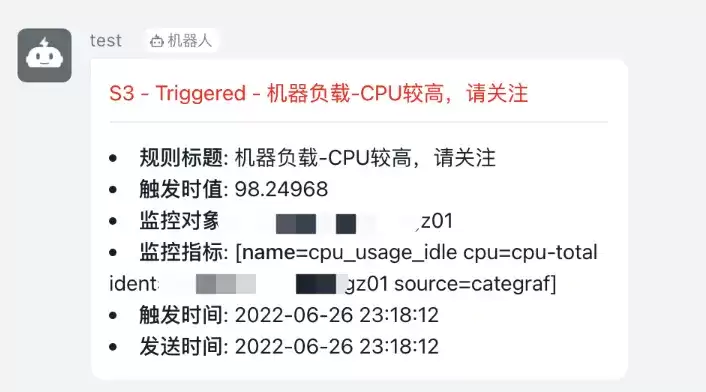
- 实际接收告警消息及恢复消息
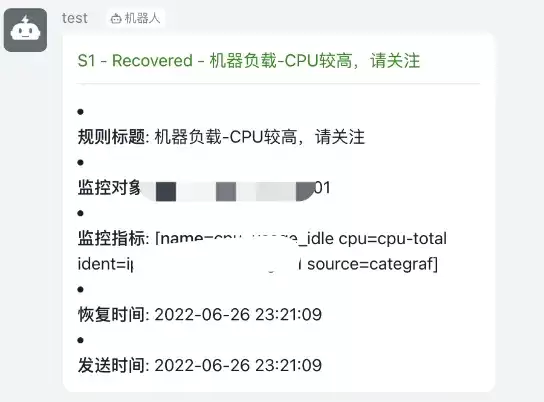
总结
私有化交付下因业务场景不同,对云原生的应用选型也不相同。本文仅对我们自身业务场景做了介绍,如有问题欢迎指正,另外其他场景下的云原生应用也随时欢迎大家来和我交流探讨。
本文由博客一文多发平台 OpenWrite 发布!

Windows 11 家庭版和专业版在安装步骤上并无本质差异,主要区别在于产品密钥激活和功能解锁。本教程指导你如何检查硬件兼容性、使用官方媒体创建工具制作安装盘,以及在安装过程中正确选择版本。同时解析安装后如何验证激活状态,以及从家庭版升级到专业版的正规路径,确保系统稳定且合规。

除了开始菜单的变化,Windows 11在TPM 2.0安全要求、窗口贴靠布局、驱动兼容性以及系统更新策略上与Windows 10有显著不同。本文详解两者实质差异,助你判断是否值得升级。
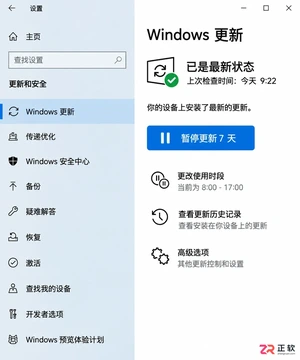
详解Windows 10家庭版和专业版在关闭或暂停自动更新时的操作区别。涵盖通用的暂停更新、活动时间设置,以及专业版独有的组策略管理入口,帮助不同版本用户合理控制更新节奏,避免系统安全风险。
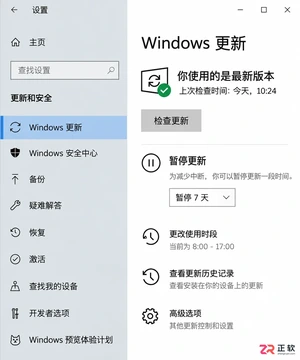
想知道Win10暂停更新最长能设多久?官方支持最长暂停35天。本文图文演示如何在设置中开启暂停、确认生效日期,以及到期后如何恢复更新或调整活动时间以避免打扰。
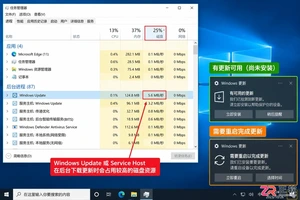
本教程介绍如何在Windows 10中通过暂停更新、设置活动时间及安排重启时间来减少更新弹窗提醒。包含通知隐藏技巧及更新失败排查步骤,帮助你在保持系统安全的同时减少工作打扰。
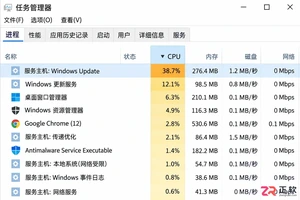
Windows 10 更新时 CPU 占用过高怎么办?本教程演示如何通过任务管理器确认更新进程,使用“暂停更新”功能临时停止后台活动,并设置“活动时间”防止自动重启干扰工作。提供安全的故障排查步骤,避免直接禁用系统服务带来的风险。
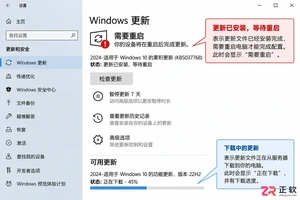
Win10玩游戏时突然弹出更新重启提示?不要强制关机。本文教你如何通过设置“活动时间”避免自动重启,利用“安排重启”规划空闲时间,以及合理使用“暂停更新”功能。区分不同状态下的应对策略,既保护游戏进度又维持系统安全。
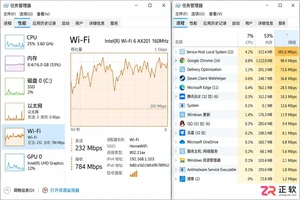
Win10自动更新抢占带宽导致游戏卡顿或网页打不开?本教程教你通过任务管理器确认更新进程,利用暂停更新、按流量计费连接和传递优化带宽限制,精准控制Windows Update下载速度,解决网络拥堵问题。
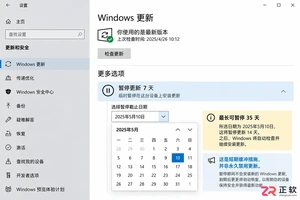
Win10家庭版用户常受强制更新困扰。本文详解如何利用系统自带的暂停更新、活动时间和安排重启功能,在不破坏系统稳定性的前提下减少更新打扰,并分析注册表修改的风险及系统支持现状。

Windows 10更新后开机突然要求输入密码?本文解析自动登录失效的真实原因,提供通过netplwiz重新保存凭据、关闭Windows Hello干扰及排查账户策略的完整步骤,助你恢复免密进入桌面。




Photoshop 2026 是 Adobe 推出的专业图像处理与视觉设计软件,支持 Windows、macOS 和 iPad 等平台,广泛应用于摄影修图、电商设计、平面海报、数字绘画及视觉合成等创作场景。

Blender 是一款免费开源、跨平台的专业 3D 创作软件,集建模、动画、渲染、视频编辑与视觉合成等功能于一体,广泛应用于影视动画、游戏设计和建筑可视化等领域。软件支持 Cycles 物理渲染器与 Eevee 实时渲染引擎,并提供多边形建模、骨骼绑定、物理模拟等专业工具。Blender 兼容 Windows、macOS 和 Linux 系统,安装包轻巧、运行流畅,依托活跃的全球开发者社区持续更新,是从初学者到专业创作者都值得选择的正版 3D 创作工具。


Photoshop 2026 是 Adobe 推出的专业图像处理与视觉设计软件,支持 Windows、macOS 和 iPad 等平台,广泛应用于摄影修图、电商设计、平面海报、数字绘画及视觉合成等创作场景。
Blender 是一款免费开源、跨平台的专业 3D 创作软件,集建模、动画、渲染、视频编辑与视觉合成等功能于一体,广泛应用于影视动画、游戏设计和建筑可视化等领域。软件支持 Cycles 物理渲染器与 Eevee 实时渲染引擎,并提供多边形建模、骨骼绑定、物理模拟等专业工具。Blender 兼容 Windows、macOS 和 Linux 系统,安装包轻巧、运行流畅,依托活跃的全球开发者社区持续更新,是从初学者到专业创作者都值得选择的正版 3D 创作工具。