

Win10怎么查看本机的MAC地址

Macs Fan Control 是一款专为Mac设计的风扇控制工具,有效解决电脑过热问题。了解如何设置和使用,请访问官网。在数码荔枝购买正版序列号、获取下载,避免使用破解。
如何确认Windows 10设备当前启用网卡的MAC地址呢?这里有四种方法可供选择:其一,在命令提示符中运行ipconfig /all命令,以此来查看全部适配器的物理地址;其二,进入设置,找到已连接网络的硬件属性,从中读取MAC地址;其三,通过PowerShell执行Get-NetAdapter命令
如何确认Windows 10设备当前启用网卡的MAC地址呢?这里有四种方法可供选择:其一,在命令提示符中运行ipconfig /all命令,以此来查看全部适配器的物理地址;其二,进入设置,找到已连接网络的硬件属性,从中读取MAC地址;其三,通过PowerShell执行Get-NetAdapter命令,筛选出启用的网卡;其四,从任务栏的网络图标进入网络和共享中心,进而直达适配器状态详情来获取。

若想确定当前Windows 10设备所使用网卡的唯一硬件标识(也就是物理地址),就得找到具体启用的网络适配器。要知道,一台电脑可能同时存在Wi-Fi、有线、蓝牙共享网络、Hyper-V虚拟网卡等多个接口,而且每个接口都有独立的MAC地址。所以说,直接看“设置”里显示的,不一定就是你正在用的那张卡哦。
用命令提示符一次性查全所有网卡MAC
这一步适合需要比对多张网卡、排查虚拟网卡干扰或确认某张卡是否真被系统识别的场景。命令输出稳定,不依赖图形界面响应。
同时按下 Win + R 组合键,打开“运行”对话框。
输入 cmd,按回车启动命令提示符。
在窗口中输入 ipconfig /all 并回车执行。
滚动查看输出内容,重点找带“无线局域网适配器 WLAN”或“以太网适配器 以太网”字样的区块——【注意:有些设备显示为“WLAN”、有些是“Wi-Fi”,名称因驱动而异,别只盯着一个词找】。
在对应区块内找到“物理地址”字段,其后六组由短横线分隔的十六进制字符(如 00-1A-2B-3C-4D-5E)就是该网卡的MAC地址。
通过设置应用查看当前活跃连接的MAC
此方法最直观,但只显示你此刻实际连上的那张网卡(比如正在用Wi-Fi,就不会显示有线网卡信息),适合快速验证。
按下 Win + I 打开“设置”。
点击“网络和Internet”。
左侧选“WLAN”(无线)或“以太网”(有线),右侧点击你当前已连接的网络名称(例如“Home-WiFi”或“以太网”链接)。
向下滚动到“硬件属性”区域,读取“物理地址 (MAC)”右侧的值。
用PowerShell筛选精简列表
PowerShell能跳过冗余描述,直接输出适配器名与MAC两列,适合一眼扫清哪些卡启用了、哪些是空的(禁用/虚拟卡常显示为空)。
方法一:右键“开始”按钮 → 选择“Windows PowerShell(管理员)”。
输入命令:Get-NetAdapter | Select-Object Name, MacAddress,回车。
结果中MacAddress非空的行,对应的就是真实启用的物理网卡;若显示为空,说明该适配器未启用或属于虚拟接口(如WSL2、Docker等生成的网卡)。
从任务栏网络图标直达详细信息
这是最快捷的路径,从实时网络状态切入,上下文明确,无需层层点击设置菜单。
第一步:点击任务栏右下角网络图标(Wi-Fi信号格或地球图标)。
第二步:在弹出菜单中选择“打开网络和共享中心”。
第三步:左侧边栏点击“更改适配器设置”。
第四步:右键你当前使用的连接(如“WLAN”或“以太网”)→ 选择“状态”。
第五步:在状态窗口中点击“详细信息” → 查找“物理地址”字段值。

Windows 11 家庭版和专业版在安装步骤上并无本质差异,主要区别在于产品密钥激活和功能解锁。本教程指导你如何检查硬件兼容性、使用官方媒体创建工具制作安装盘,以及在安装过程中正确选择版本。同时解析安装后如何验证激活状态,以及从家庭版升级到专业版的正规路径,确保系统稳定且合规。

除了开始菜单的变化,Windows 11在TPM 2.0安全要求、窗口贴靠布局、驱动兼容性以及系统更新策略上与Windows 10有显著不同。本文详解两者实质差异,助你判断是否值得升级。
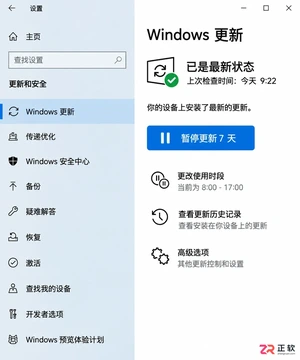
详解Windows 10家庭版和专业版在关闭或暂停自动更新时的操作区别。涵盖通用的暂停更新、活动时间设置,以及专业版独有的组策略管理入口,帮助不同版本用户合理控制更新节奏,避免系统安全风险。
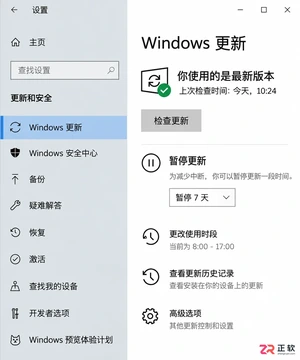
想知道Win10暂停更新最长能设多久?官方支持最长暂停35天。本文图文演示如何在设置中开启暂停、确认生效日期,以及到期后如何恢复更新或调整活动时间以避免打扰。
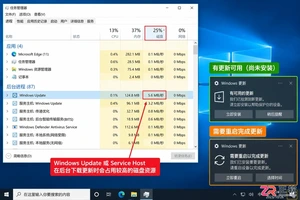
本教程介绍如何在Windows 10中通过暂停更新、设置活动时间及安排重启时间来减少更新弹窗提醒。包含通知隐藏技巧及更新失败排查步骤,帮助你在保持系统安全的同时减少工作打扰。
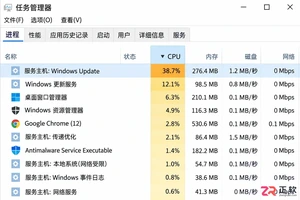
Windows 10 更新时 CPU 占用过高怎么办?本教程演示如何通过任务管理器确认更新进程,使用“暂停更新”功能临时停止后台活动,并设置“活动时间”防止自动重启干扰工作。提供安全的故障排查步骤,避免直接禁用系统服务带来的风险。
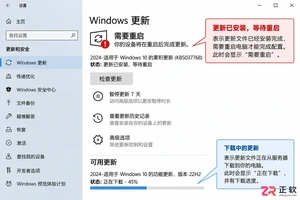
Win10玩游戏时突然弹出更新重启提示?不要强制关机。本文教你如何通过设置“活动时间”避免自动重启,利用“安排重启”规划空闲时间,以及合理使用“暂停更新”功能。区分不同状态下的应对策略,既保护游戏进度又维持系统安全。
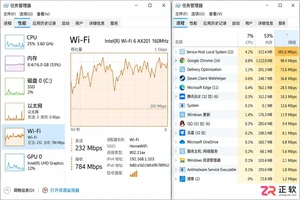
Win10自动更新抢占带宽导致游戏卡顿或网页打不开?本教程教你通过任务管理器确认更新进程,利用暂停更新、按流量计费连接和传递优化带宽限制,精准控制Windows Update下载速度,解决网络拥堵问题。
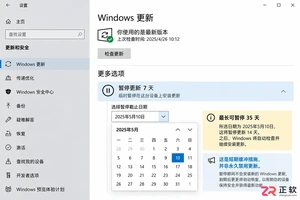
Win10家庭版用户常受强制更新困扰。本文详解如何利用系统自带的暂停更新、活动时间和安排重启功能,在不破坏系统稳定性的前提下减少更新打扰,并分析注册表修改的风险及系统支持现状。

Windows 10更新后开机突然要求输入密码?本文解析自动登录失效的真实原因,提供通过netplwiz重新保存凭据、关闭Windows Hello干扰及排查账户策略的完整步骤,助你恢复免密进入桌面。




Photoshop 2026 是 Adobe 推出的专业图像处理与视觉设计软件,支持 Windows、macOS 和 iPad 等平台,广泛应用于摄影修图、电商设计、平面海报、数字绘画及视觉合成等创作场景。

Blender 是一款免费开源、跨平台的专业 3D 创作软件,集建模、动画、渲染、视频编辑与视觉合成等功能于一体,广泛应用于影视动画、游戏设计和建筑可视化等领域。软件支持 Cycles 物理渲染器与 Eevee 实时渲染引擎,并提供多边形建模、骨骼绑定、物理模拟等专业工具。Blender 兼容 Windows、macOS 和 Linux 系统,安装包轻巧、运行流畅,依托活跃的全球开发者社区持续更新,是从初学者到专业创作者都值得选择的正版 3D 创作工具。


Photoshop 2026 是 Adobe 推出的专业图像处理与视觉设计软件,支持 Windows、macOS 和 iPad 等平台,广泛应用于摄影修图、电商设计、平面海报、数字绘画及视觉合成等创作场景。
Blender 是一款免费开源、跨平台的专业 3D 创作软件,集建模、动画、渲染、视频编辑与视觉合成等功能于一体,广泛应用于影视动画、游戏设计和建筑可视化等领域。软件支持 Cycles 物理渲染器与 Eevee 实时渲染引擎,并提供多边形建模、骨骼绑定、物理模拟等专业工具。Blender 兼容 Windows、macOS 和 Linux 系统,安装包轻巧、运行流畅,依托活跃的全球开发者社区持续更新,是从初学者到专业创作者都值得选择的正版 3D 创作工具。