Win11由于壁纸引擎导致蓝屏怎么解决
 发布于2026-08-20 阅读(0)
扫一扫,手机访问
Win11动态壁纸引发蓝屏须立即终止进程并彻底卸载:先在任务管理器结束lively/wallpaperengine相关进程并禁用自启,再通过设置或最新卸载程序清除本体,强制卸载显卡驱动并勾选删除驱动软件,关闭硬件加速与Windows Ink,重置win32k.sys权限,最后改用系统原生幻灯片或认证UWP壁纸。

Win11系统在启用动态壁纸引擎(如Lively Wallpaper、Wallpaper Engine或第三方UWP动态壁纸应用)后频繁蓝屏,错误代码多为VIDEO_TDR_FAILURE、SYSTEM_SERVICE_EXCEPTION或直接指向win32k.sys,本质是GPU渲染线程被壁纸进程长期独占或触发内核图形子系统超时保护机制。
立即终止壁纸引擎进程并禁用自启
按下 Ctrl + Shift + Esc 打开任务管理器→切换到“详细信息”选项卡→找到进程名含 lively、wallpaperengine 或 wpeng 的条目→右键→“结束任务”。
若该进程反复重启,需同步禁用其开机自启:在任务管理器“启动”选项卡中定位同名项→右键→“禁用”。这一步必须完成,否则下次开机5秒内可能再次蓝屏。
留意一下哈,部分壁纸引擎会把自己伪装成Windows.UI.Xaml.Host.exe或者BackgroundTaskHost.exe。如果你拿不准的话,就右键点击它,然后选择“打开文件所在位置”。要是路径里面有Lively或者SteamsteamappscommonWallpaperEngine,那这个进程就很可能有问题。
卸载壁纸引擎本体(推荐彻底清除)
方法一:通过设置卸载(适用于Microsoft Store安装版)
打开“设置”→“应用”→“已安装的应用”→搜索“Lively”或“Wallpaper Engine”→点击右侧“⋯”→“卸载”→确认。
方法二:使用最新卸载程序(Steam版必选)
进入 C:Program Files (x86)SteamsteamappscommonWallpaperEngineuninstall.exe →以管理员身份运行→勾选“删除用户壁纸库与配置”→执行卸载。不走此流程会导致残留的 engine.dll 仍挂钩 win32kbase.sys,后续蓝屏概率超70%。
方法三:手动清理注册表残留(仅当上述方法都无效时才操作)
按下 Win + R 组合键,输入 regedit 并回车,打开注册表编辑器。然后导航至 HKEY_CURRENT_USER\Software\Microsoft\Windows\CurrentVersion\Run 路径。在右侧窗口中,找到名为 LivelyStartup 或 WallpaperEngine 的字符串值,将其删除。需注意,此操作一旦执行便无法撤销,若误删其他键值,可能会导致系统启动出现异常。
重置图形子系统权限与驱动状态
第一步:强制卸载显卡驱动(关键前置)
右键“开始”→“设备管理器”→展开“显示适配器”→右键当前显卡→“卸载设备”→勾选【删除此设备的驱动程序软件】→确认→重启电脑。不勾选此项,旧驱动残留会与壁纸引擎残留模块继续冲突。
第二步:禁用硬件加速与Windows Ink服务
打开“设置”→“蓝牙和其他设备”→“笔和Windows Ink”→关闭“显示Windows Ink工作区按钮”;再进入“设置”→“系统”→“显示”→“图形设置”→关闭“硬件加速GPU计划”。
第三步:重置win32k.sys访问权限(需联网)
以管理员身份运行Windows终端→依次执行:
takeown /f C:WindowsSystem32win32k.sys
icacls C:WindowsSystem32win32k.sys /grant administrators:F
执行完毕后立即重启,勿等待其他操作。
验证修复效果并启用替代方案
① 重启后观察至少30分钟,期间禁止安装任何动态壁纸类软件、不启用幻灯片切换、不开启“聚焦”锁屏;
② 若系统稳定,可改用系统原生方案:右键桌面→“个性化”→“背景”→选择“幻灯片放映”,添加本地图片文件夹,设置间隔30分钟以上;
③ 如确需动态效果,仅允许使用经微软认证的UWP壁纸应用(如“Dynamic Theme”),且必须关闭其“后台运行”权限:设置→隐私和安全→后台应用→关闭对应应用开关。
免责声明:正软商城发布此文仅为传递信息,不代表正软商城认同其观点或证实其描述。
产品推荐
-

售后无忧
立即购买>- DAEMON Tools Lite 10【序列号终身授权 + 中文版 + Win】
-
¥150.00
office旗舰店
-

售后无忧
立即购买>- DAEMON Tools Ultra 5【序列号终身授权 + 中文版 + Win】
-
¥198.00
office旗舰店
-

售后无忧
立即购买>- DAEMON Tools Pro 8【序列号终身授权 + 中文版 + Win】
-
¥189.00
office旗舰店
-

售后无忧
立即购买>- CorelDRAW X8 简体中文【标准版 + Win】
-
¥1788.00
office旗舰店
-
 正版软件
正版软件
- 字节跳动基于ClickHouse优化实践之Upsert
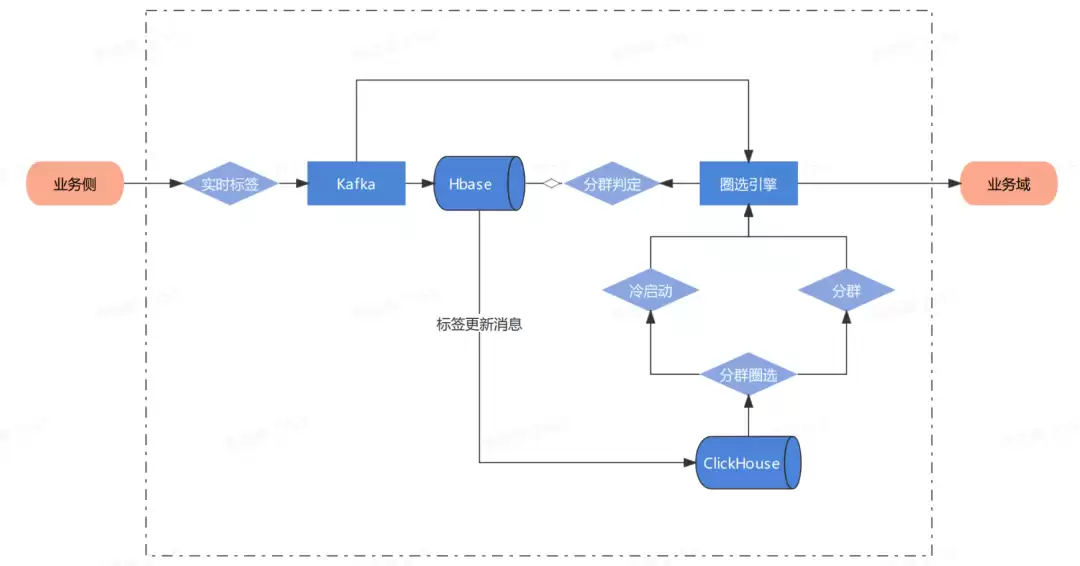
- 更多技术交流、求职机会、试用福利,欢迎关注字节跳动数据平台微信公众号,回复【1】进入官方交流群相信大家都对大名鼎鼎的ClickHouse有一定的了解,它强大的数据分析性能让人印象深刻。但在字节大量生产使用中,发现了ClickHouse依然存在了一定的限制。例如:缺少完整的upsert和delete操
- 40分钟前 0
-
 正版软件
正版软件
- 开源图编辑库NebulaGraphVEditor的设计思路分享
- 本文首发于 NebulaGraph 公众号NebulaGraph VEditor 是一个拥有高性能、高可定制的所见即所得图可视化编辑器前端库。NebulaGraph VEditor 底层基于 SVG 绘图,它通过合理抽象代码结构以易于二次开发和自定义绘制,极适用于审批流,工作流,血缘关系,ETL 处
- 40分钟前 0
-
 正版软件
正版软件
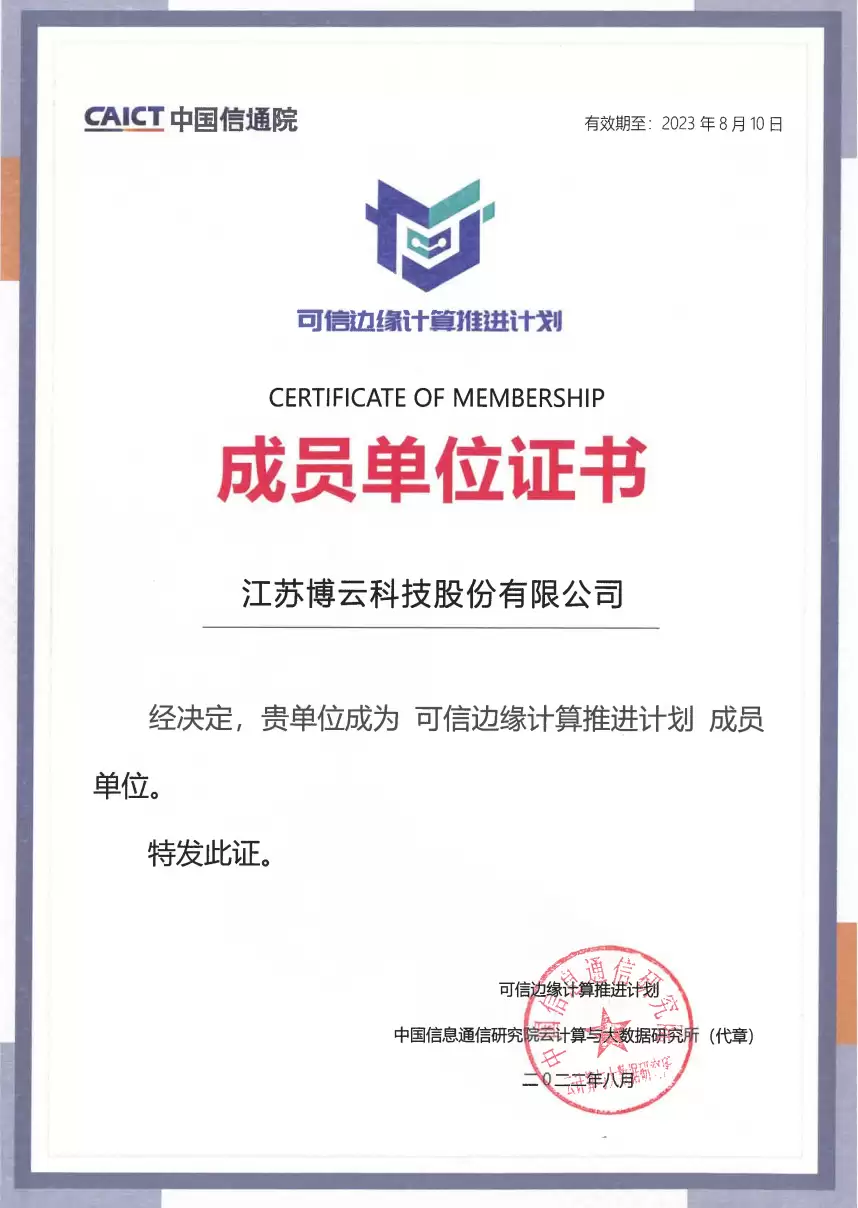
- 首批成员!博云入选信通院“可信边缘计算推进计划”
- 8 月 10 日,由中国信息通信研究院和中国通信标准化协会主办的“2022 数字化转型发展高峰论坛”在北京召开。会上,“可信边缘计算推进计划”正式启动,江苏博云科技股份有限公司(以下简称:博云)成功入选首批成员单位。“可信边缘计算推进计划”由中国信通院云计算与大数据研究所发起,它汇聚了产、学、研、用
- 40分钟前 0
-
 正版软件
正版软件
- 【云原生】快速了解Kubernetes
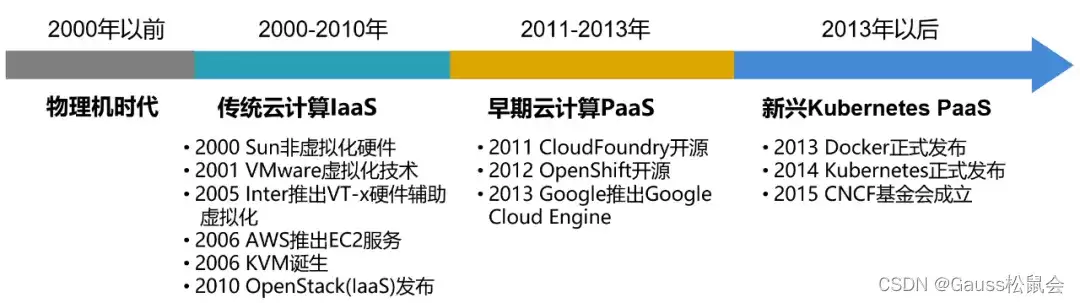
- 在云原生技术发展的浪潮之中,Kubernetes伴随着容器技术的发展,成为了目前云时代的“操作系统”。Kubernetes作为容器集群管理系统和云原生领域的关键项目,已经是云原生时代最需要理解与实践的核心技术。但技术的发展从来都不是一蹴而就,Kubernetes的诞生也有其对
- 41分钟前 0
-
 正版软件
正版软件
- 百度用户产品流批一体的实时数仓实践
- 导读:本文主要介绍如何基于流批一体的技术架构构建实时数仓,在严格的资源成本限制下,满足业务对于数据时效性、准确性的需求。文章整体包含4个部分,首先会介绍下大数据架构演进,从经典架构到Lambda架构再到Kappa架构;然后会介绍下我们做流批一体实时数仓的背景,旧架构面临的主要问题;第三会介绍下我们流
- 41分钟前 0
最新发布
-
 1
1
- 《抖音》充值抖币官网入口
- 626天前
-
 2
2
- 大麦网官网订票入口
- 520天前
-
 3
3
- 天堂漫画免费入口及最新观看链接
- 21小时前 10:51
-
 4
4
- 直接点击打开漫蛙网页版
- 636天前
-
 5
5
- 58动漫网入口及永久访问方法
- 21小时前 10:52
-
 6
6
- 喵趣漫画官网
- 628天前
-
 7
7
- B站免费入口长期可用指南
- 369天前
-
 8
8
- B站免费入口永久有效网址推荐
- 前天 08-17 15:03
-
 9
9
- 中国裁判文书网官网入口查询
- 296天前
相关推荐
热门关注
-

- Nero AI Video Upscaler
- ¥27.30-¥39.00
-

- DockFlow
- ¥45.00-¥45.00
-

- 远离手机
- ¥10.00-¥10.00
-

- Trym
- ¥19.00-¥19.00
-

- Scherlokk
- ¥99.00-¥99.00