

Mac访达图标显示问号怎么解决
若Finder图标呈现问号,这意味着系统未能找到其可执行文件的路径。首先得确认/System/Library/CoreServices/Finder.app是否存在。要是这个文件缺失了,那就必须重装macOS。倘若文件存在,那就依次尝试以下操作:拖拽重建Dock绑定、修复权限、重置Launch Se
若Finder图标呈现问号,这意味着系统未能找到其可执行文件的路径。首先得确认/System/Library/CoreServices/Finder.app是否存在。要是这个文件缺失了,那就必须重装macOS。倘若文件存在,那就依次尝试以下操作:拖拽重建Dock绑定、修复权限、重置Launch Services、重建启动台索引,或者拖动刷新图标资源。

Mac访达(Finder)图标在Dock或启动台显示问号,说明系统已找不到Finder.app的可执行文件路径——它本该永远存在,但可能被误删、权限错乱、Launch Services注册异常或系统缓存损坏;这种情况极少见,一旦发生会导致桌面基础功能瘫痪。
确认Finder.app是否真实存在
这一步必须先做。Finder是macOS核心组件,若真被删除,系统将无法正常运行。【绝不可跳过此步直接重置数据库】
打开“访达” → 顶部菜单栏点击“前往” → 按住Option键,“前往”菜单中会出现“资源库”,点击进入 → 再依次打开:资源库 → CoreServices → 确认目录下存在名为“Finder.app”的应用包(图标为蓝色笑脸)。
若该路径下无Finder.app,说明系统已严重损坏,需立即进入恢复模式重装macOS,不建议继续尝试其他方法。
强制刷新Dock中的Finder图标
Finder图标在Dock上显示问号,通常是因为Dock仍引用着旧路径或缓存未更新,而实际程序完好。
右键(或Ctrl+单击)Dock中带问号的Finder图标 → 选择“选项” → “在访达中显示”。
若弹出错误提示“找不到该项目”,说明图标绑定已断裂;此时不要点“从Dock移除”,而是直接拖拽Finder.app(从上一步确认的位置)到Dock空白处,松手即可重建图标绑定。
若拖入后仍是问号,说明Finder.app自身权限异常,需修复:右键Finder.app → “显示简介” → 展开“共享与权限”,点击右下角锁形图标解锁 → 将“everyone”权限改为“读与写” → 关闭窗口,再拖一次。
重置Launch Services并重启图形界面
当多个系统级应用(包括Finder、Safari、Mail等)图标同时出现问号,问题根源大概率在Launch Services注册表残留了错误路径条目。
第一步:打开“应用程序” → “实用工具” → “终端”。
第二步:粘贴执行以下命令(整行一次性粘贴,不可换行或删减):
/System/Library/Frameworks/CoreServices.framework/Versions/A/Frameworks/LaunchServices.framework/Versions/A/Support/lsregister -kill -r -domain local -domain system -domain user
第三步:命令执行完毕后,关闭终端 → 打开“访达”,按Command+Option+Esc调出“强制退出”窗口 → 选中“Dock” → 点击“重新启动”。【不要重启Mac,只需重启Dock】
第四步:等待Dock完全重载(约3秒),观察Finder图标是否恢复。若仍未恢复,进入下一步。
重建启动台图标索引(仅限启动台中Finder问号)
启动台使用独立缓存,即使Dock正常,启动台也可能因SQLite索引损坏而无法加载Finder图标。
方法一(推荐):打开终端,输入并回车执行:
defaults write com.apple.dock ResetLaunchPad -bool true; killall Dock
方法二(备用):若方法一无效,且你使用的是macOS 15.5或更高版本,追加执行:
sudo find /private/var/folders -type d -name com.apple.dock.launchpad -exec rm -rf {} + 2>/dev/null; killall Dock
执行时需输入管理员密码,密码输入过程不显示字符,输完直接回车。
执行后等待Dock重启完成,打开启动台查看Finder图标。
拖动刷新法强制重载Finder图标资源
适用于Finder.app完整、权限正常,但图标资源未被正确提取的情况。系统会在此过程中重新读取Info.plist和CFBundleIconFile字段。
在访达中找到:/System/Library/CoreServices/Finder.app,然后将其拖到任意空白文件夹,接着立即再拖到桌面任意位置(不松开鼠标,悬停1秒),最后拖回原路径(/System/Library/CoreServices/)并松开鼠标。
这一步操作起来很简单,直接拖放即可,无需确认覆盖提示(系统会自动跳过)。完成后立即打开启动台或Dock验证。

Windows 11 家庭版和专业版在安装步骤上并无本质差异,主要区别在于产品密钥激活和功能解锁。本教程指导你如何检查硬件兼容性、使用官方媒体创建工具制作安装盘,以及在安装过程中正确选择版本。同时解析安装后如何验证激活状态,以及从家庭版升级到专业版的正规路径,确保系统稳定且合规。

除了开始菜单的变化,Windows 11在TPM 2.0安全要求、窗口贴靠布局、驱动兼容性以及系统更新策略上与Windows 10有显著不同。本文详解两者实质差异,助你判断是否值得升级。
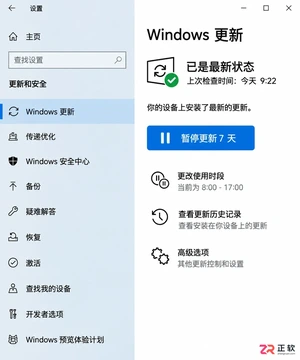
详解Windows 10家庭版和专业版在关闭或暂停自动更新时的操作区别。涵盖通用的暂停更新、活动时间设置,以及专业版独有的组策略管理入口,帮助不同版本用户合理控制更新节奏,避免系统安全风险。
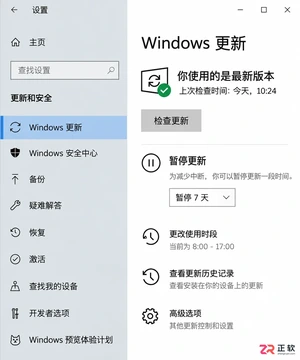
想知道Win10暂停更新最长能设多久?官方支持最长暂停35天。本文图文演示如何在设置中开启暂停、确认生效日期,以及到期后如何恢复更新或调整活动时间以避免打扰。
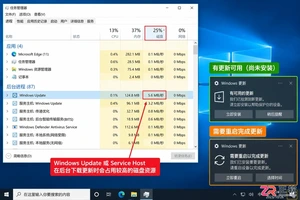
本教程介绍如何在Windows 10中通过暂停更新、设置活动时间及安排重启时间来减少更新弹窗提醒。包含通知隐藏技巧及更新失败排查步骤,帮助你在保持系统安全的同时减少工作打扰。
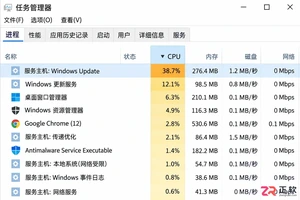
Windows 10 更新时 CPU 占用过高怎么办?本教程演示如何通过任务管理器确认更新进程,使用“暂停更新”功能临时停止后台活动,并设置“活动时间”防止自动重启干扰工作。提供安全的故障排查步骤,避免直接禁用系统服务带来的风险。
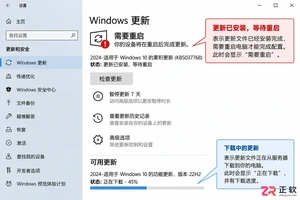
Win10玩游戏时突然弹出更新重启提示?不要强制关机。本文教你如何通过设置“活动时间”避免自动重启,利用“安排重启”规划空闲时间,以及合理使用“暂停更新”功能。区分不同状态下的应对策略,既保护游戏进度又维持系统安全。
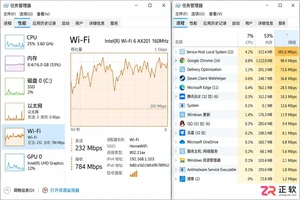
Win10自动更新抢占带宽导致游戏卡顿或网页打不开?本教程教你通过任务管理器确认更新进程,利用暂停更新、按流量计费连接和传递优化带宽限制,精准控制Windows Update下载速度,解决网络拥堵问题。
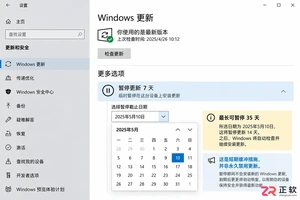
Win10家庭版用户常受强制更新困扰。本文详解如何利用系统自带的暂停更新、活动时间和安排重启功能,在不破坏系统稳定性的前提下减少更新打扰,并分析注册表修改的风险及系统支持现状。

Windows 10更新后开机突然要求输入密码?本文解析自动登录失效的真实原因,提供通过netplwiz重新保存凭据、关闭Windows Hello干扰及排查账户策略的完整步骤,助你恢复免密进入桌面。




Photoshop 2026 是 Adobe 推出的专业图像处理与视觉设计软件,支持 Windows、macOS 和 iPad 等平台,广泛应用于摄影修图、电商设计、平面海报、数字绘画及视觉合成等创作场景。

Blender 是一款免费开源、跨平台的专业 3D 创作软件,集建模、动画、渲染、视频编辑与视觉合成等功能于一体,广泛应用于影视动画、游戏设计和建筑可视化等领域。软件支持 Cycles 物理渲染器与 Eevee 实时渲染引擎,并提供多边形建模、骨骼绑定、物理模拟等专业工具。Blender 兼容 Windows、macOS 和 Linux 系统,安装包轻巧、运行流畅,依托活跃的全球开发者社区持续更新,是从初学者到专业创作者都值得选择的正版 3D 创作工具。


Photoshop 2026 是 Adobe 推出的专业图像处理与视觉设计软件,支持 Windows、macOS 和 iPad 等平台,广泛应用于摄影修图、电商设计、平面海报、数字绘画及视觉合成等创作场景。
Blender 是一款免费开源、跨平台的专业 3D 创作软件,集建模、动画、渲染、视频编辑与视觉合成等功能于一体,广泛应用于影视动画、游戏设计和建筑可视化等领域。软件支持 Cycles 物理渲染器与 Eevee 实时渲染引擎,并提供多边形建模、骨骼绑定、物理模拟等专业工具。Blender 兼容 Windows、macOS 和 Linux 系统,安装包轻巧、运行流畅,依托活跃的全球开发者社区持续更新,是从初学者到专业创作者都值得选择的正版 3D 创作工具。