

如何利用UbuntuOpenSSL提升安全性
Ubuntu中运用OpenSSL增强安全性的实用指南一 系统更新与漏洞修复保持 OpenSSL 与系统组件为最新安全版本,及时修补已知漏洞(例如历史上的 Heartbleed CVE-2014-0160,影响 OpenSSL 1.0.1–1.0.1f,官方在 1.0.1g 修复)。优先通过发行版仓库
Ubuntu中运用OpenSSL增强安全性的实用指南
一 系统更新与漏洞修复
- 保持 OpenSSL 与系统组件为最新安全版本,及时修补已知漏洞(例如历史上的 Heartbleed CVE-2014-0160,影响 OpenSSL 1.0.1–1.0.1f,官方在 1.0.1g 修复)。优先通过发行版仓库更新,而非随意替换系统库。
- Ubuntu/Debian 建议操作:
- 执行全面更新:
sudo apt-get update && sudo apt-get dist-upgrade - 如确需仅升级 OpenSSL:
sudo apt-get install --only-upgrade openssl - 重启以清理旧库驻留:
sudo reboot - 用包管理器核对版本与修复状态:
dpkg -l | grep "openssl"(不同发行版补丁版本号可能不同,以仓库为准)
- 执行全面更新:
- 不建议直接覆盖系统 OpenSSL 或手动替换
/usr/bin/openssl与系统库,避免依赖断裂与稳定性风险。
二 生成强密钥与证书
- 生成 RSA 2048+ 或 ECC 256+ 私钥,启用口令保护并妥善管控:
- RSA:
openssl genpkey -algorithm RSA -pkeyopt rsa_keygen_bits:2048 -out server.key - ECC:
openssl genpkey -algorithm EC -pkeyopt ec_paramgen_curve:prime256v1 -out server.key - 为私钥加口令:
openssl pkey -in server.key -aes256 -out server.key.enc
- RSA:
- 生成 CSR 与自签名证书(测试/内部可用):
openssl req -new -key server.key -out server.csropenssl x509 -req -in server.csr -signkey server.key -days 365 -out server.crt
- 生产环境使用 受信任 CA 签发证书,避免自签名导致客户端默认不信任与 MITM 风险。
三、配置安全的TLS与证书链
- 在 Nginx/Apache 中启用 TLS 1.2/1.3,禁用 SSLv3/TLS1.0/TLS1.1 与不安全套件(如 RC4、DES、MD5)。
- 启用 ECDHE 等前向保密套件,提升机密性与抗窃听能力。
- 部署 OCSP Stapling 减少证书状态查询延迟并降低拦截风险:
- Nginx 示例:
ssl_stapling on; ssl_stapling_verify on;ssl_trusted_certificate /path/to/fullchain.pem;resolver 8.8.8.8 8.8.4.4 valid=300s; resolver_timeout 5s;
- Nginx 示例:
- 启用 HSTS 强制浏览器使用 HTTPS,降低降级与劫持风险:
- 示例:
add_header Strict-Transport-Security "max-age=31536000; includeSubDomains" always;(Apache 可用Header always set)
- 示例:
- 对外服务仅开放 443/TCP,配合防火墙限制来源与端口,减少攻击面。
四 验证与运维
- 使用 OpenSSL 客户端验证服务端链与协议套件:
- 查看证书链与握手:
openssl s_client -connect example.com:443 -servername example.com -showcerts - 仅测试协议与套件:
openssl s_client -connect example.com:443 -tls1_2或-tls1_3
- 查看证书链与握手:
- 定期核查本地与仓库中的 OpenSSL 版本,确保修复到包含安全补丁的版本;避免使用已 EOL 的系统版本。
五 进阶与注意事项
- 如需特定版本或功能,可在 /usr/local/openssl 等目录编译并存(不覆盖系统库),通过修改 PATH/LD_LIBRARY_PATH 使用;变更系统库前务必评估依赖与回滚方案。
- 避免手动替换系统 OpenSSL 二进制与库文件;如需自定义,优先采用并行安装与应用级配置切换,减少对系统与其他软件的冲击。
详细讲解Windows系统安装步骤,包括使用Media Creation Tool制作启动U盘、BIOS/UEFI启动设置、磁盘分区选择及驱动激活检查。区分就地重装与全新安装,帮助用户安全完成系统部署。
想从 Linux 换回 Windows?本文详解制作安装介质、进入 BIOS/UEFI 启动菜单、删除 Linux 分区及安装 Windows 的全过程。重点提示数据备份与磁盘确认,避免误删其他硬盘数据。

学习如何安装和配置 ObjectDock,包括设置 Dock 位置、图标大小、自动隐藏、添加应用快捷方式、更换背景主题以及设置开机自启,打造高效美观的 Windows 桌面环境。
找不到StartAllBack开机启动选项?本文详解如何在Windows设置、任务管理器及启动文件夹中定位StartAllBack启动项,并验证其是否随系统自动运行,解决重启后界面恢复默认的问题。
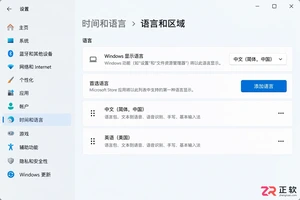
遇到Windows界面无法切换为中文的情况?本文详解如何区分输入法与显示语言,排查单一语言版本限制,正确安装中文语言包并解决下载失败问题,助您快速恢复中文界面。
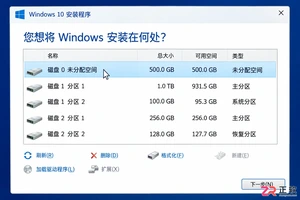
Windows 10 安装过程中遇到分区混乱或报错?本教程指导你如何在备份数据后,正确识别目标磁盘,匹配 UEFI/GPT 启动模式,并通过安装程序自动重建系统分区,确保全新安装顺利启动。
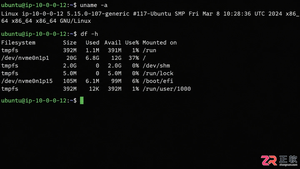
详解 1Panel 在 Linux 服务器上的在线安装步骤。涵盖环境检查、SSH 终端操作、官方脚本执行、Docker 依赖处理及浏览器访问配置,助您快速搭建运维管理面板。

想知道如何将 Windows 10 家庭版升级到专业版?本文详解通过微软商店购买和输入产品密钥两种官方升级方法,说明数据保留情况、成本计算及升级后如何验证 BitLocker 和远程桌面等功能,助您安全获取专业版权限。

Windows 10 自动更新突然重新启用怎么办?本文详解暂停35天期限结束、误点继续更新、重启后任务续跑及公司域策略覆盖等常见原因,提供查看更新历史、设置活动时间和正确使用疑难解答的操作指南,帮助用户在支持结束前安全管理系统更新。

解决 Media Creation Tool 在下载 Windows 镜像时速度慢、中断或报错的问题。本文按操作顺序指导用户检查网络连接、系统权限、磁盘空间及 U 盘状态,确保顺利制作可启动安装介质。




Photoshop 2026 是 Adobe 推出的专业图像处理与视觉设计软件,支持 Windows、macOS 和 iPad 等平台,广泛应用于摄影修图、电商设计、平面海报、数字绘画及视觉合成等创作场景。

Blender 是一款免费开源、跨平台的专业 3D 创作软件,集建模、动画、渲染、视频编辑与视觉合成等功能于一体,广泛应用于影视动画、游戏设计和建筑可视化等领域。软件支持 Cycles 物理渲染器与 Eevee 实时渲染引擎,并提供多边形建模、骨骼绑定、物理模拟等专业工具。Blender 兼容 Windows、macOS 和 Linux 系统,安装包轻巧、运行流畅,依托活跃的全球开发者社区持续更新,是从初学者到专业创作者都值得选择的正版 3D 创作工具。


Photoshop 2026 是 Adobe 推出的专业图像处理与视觉设计软件,支持 Windows、macOS 和 iPad 等平台,广泛应用于摄影修图、电商设计、平面海报、数字绘画及视觉合成等创作场景。
Blender 是一款免费开源、跨平台的专业 3D 创作软件,集建模、动画、渲染、视频编辑与视觉合成等功能于一体,广泛应用于影视动画、游戏设计和建筑可视化等领域。软件支持 Cycles 物理渲染器与 Eevee 实时渲染引擎,并提供多边形建模、骨骼绑定、物理模拟等专业工具。Blender 兼容 Windows、macOS 和 Linux 系统,安装包轻巧、运行流畅,依托活跃的全球开发者社区持续更新,是从初学者到专业创作者都值得选择的正版 3D 创作工具。