

UbuntuRedis配置防火墙规则技巧
Ubuntu下如何巧妙配置Redis的防火墙规则一、前置检查与端口确认确认 Redis 正在运行并监听正确端口(默认 6379):服务状态:sudo systemctl status redis监听端口:ss -atpn | grep 6379 或 sudo netstat -tulpen | gr
Ubuntu下如何巧妙配置Redis的防火墙规则

一、前置检查与端口确认
- 确认 Redis 正在运行并监听正确端口(默认 6379):
- 服务状态:
sudo systemctl status redis - 监听端口:
ss -atpn | grep 6379或sudo netstat -tulpen | grep 6379
- 服务状态:
- 如需远程访问,检查配置文件 /etc/redis/redis.conf 中的
bind与port项;若仅本机访问,保持bind 127.0.0.1更安全。修改配置后重启:sudo systemctl restart redis
二、UFW 常用规则模板
- 放行本机回环(默认已存在,可核验):
sudo ufw allow from 127.0.0.1 to any port 6379 - 放行单个 IP 访问 Redis:
sudo ufw allow from **203.0.113.10** to any port **6379** - 放行内网网段:
sudo ufw allow from **192.168.1.0/24** to any port **6379** - 仅放行某来源的 IPv6:
sudo ufw allow from **2001:db8::/32** to any port **6379** - 查看与启用:
- 状态与规则:
sudo ufw status verbose - 启用防火墙:
sudo ufw enable
- 状态与规则:
- 提示:UFW 规则自上而下匹配,命中即停止继续匹配,建议将更具体的来源规则写在前面
三、iptables的精准调控
- 放行指定来源访问 6379/tcp:
sudo iptables -I INPUT -p tcp -s **203.0.113.10** --dport **6379** -j ACCEPT
- 对未匹配的来源统一拒绝(放在 ACCEPT 规则之后):
sudo iptables -A INPUT -p tcp --dport **6379** -j DROP
- 持久化(避免重启后丢失):
- Debian/Ubuntu 常用:
sudo apt-get install iptables-persistent并在提示时保存,或手动保存/恢复规则
- Debian/Ubuntu 常用:
- 校验:
sudo iptables -L -n -v | grep 6379
四、云服务器与多防线安全建议
- 云上“安全组/防火墙”与系统防火墙需同时配置,优先采用“白名单”策略(仅放行业务所需来源 IP),切勿对 0.0.0.0/0 开放 6379
- 配合 Redis 自身安全项:
- 设置强口令:
requirepass yourStrongPassword - 禁用高危命令(可选):
rename-command FLUSHALL ""、rename-command CONFIG ""、rename-command SHUTDOWN "" - 如启用公网访问,建议开启 TLS/SSL 对传输加密(Redis 6.0+ 支持)
- 设置强口令:
- 集群或哨兵场景,除 6379 外,还需关注 16379(集群总线)与 26379(Sentinel)端口的放通与白名单策略
五、快速验证与排错
- 本机连通性:
redis-cli -h **127.0.0.1** -p **6379** ping(应返回 PONG) - 远程连通性:
redis-cli -h **服务器IP** -p **6379** ping,必要时使用-a <密码>验证鉴权 - 端口与进程核验:
- 监听状态:
ss -atpn | grep **6379** - 服务状态:
sudo systemctl status redis
- 监听状态:
- 防火墙规则核验:
- UFW:
sudo ufw status verbose - iptables:
sudo iptables -L -n -v | grep **6379**
- UFW:
- 若仍不通,按顺序排查:安全组/防火墙是否放行 → Redis 是否监听正确端口与接口 → 是否启用密码/保护模式 → 客户端网络与路由是否可达
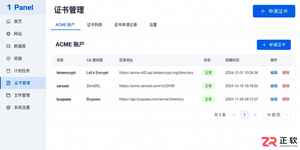
遇到 1Panel 申请证书失败?本文通过界面区域导览,详细讲解 ACME 账户、DNS 账号权限、手动解析记录、HTTP 80 端口连通性及网站 SSL 配置等关键排查点,助你解决证书申请难题。
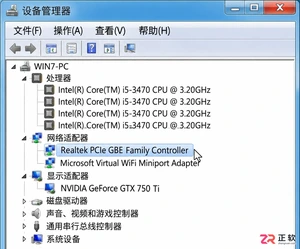
详细讲解如何将Windows 7系统替换为Windows 10,包括升级与全新安装的选择、关键数据备份、U盘启动盘制作、磁盘分区操作及驱动恢复步骤。注意Windows 10支持周期已结束,需做好安全规划。
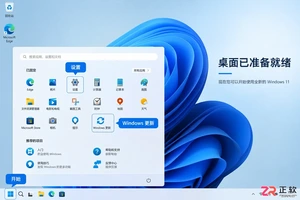
详细讲解Windows系统安装步骤,包括使用Media Creation Tool制作启动U盘、BIOS/UEFI启动设置、磁盘分区选择及驱动激活检查。区分就地重装与全新安装,帮助用户安全完成系统部署。
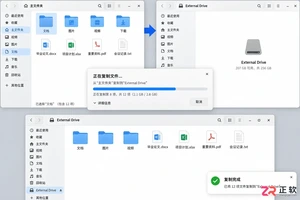
想从 Linux 换回 Windows?本文详解制作安装介质、进入 BIOS/UEFI 启动菜单、删除 Linux 分区及安装 Windows 的全过程。重点提示数据备份与磁盘确认,避免误删其他硬盘数据。

学习如何安装和配置 ObjectDock,包括设置 Dock 位置、图标大小、自动隐藏、添加应用快捷方式、更换背景主题以及设置开机自启,打造高效美观的 Windows 桌面环境。
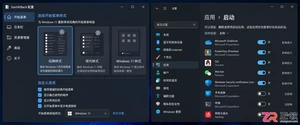
找不到StartAllBack开机启动选项?本文详解如何在Windows设置、任务管理器及启动文件夹中定位StartAllBack启动项,并验证其是否随系统自动运行,解决重启后界面恢复默认的问题。
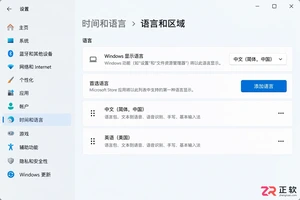
遇到Windows界面无法切换为中文的情况?本文详解如何区分输入法与显示语言,排查单一语言版本限制,正确安装中文语言包并解决下载失败问题,助您快速恢复中文界面。
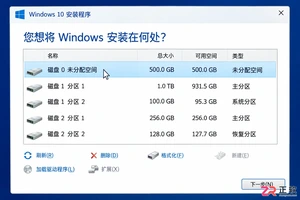
Windows 10 安装过程中遇到分区混乱或报错?本教程指导你如何在备份数据后,正确识别目标磁盘,匹配 UEFI/GPT 启动模式,并通过安装程序自动重建系统分区,确保全新安装顺利启动。
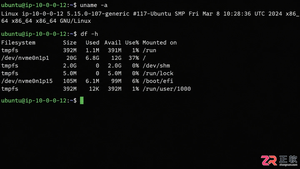
详解 1Panel 在 Linux 服务器上的在线安装步骤。涵盖环境检查、SSH 终端操作、官方脚本执行、Docker 依赖处理及浏览器访问配置,助您快速搭建运维管理面板。

想知道如何将 Windows 10 家庭版升级到专业版?本文详解通过微软商店购买和输入产品密钥两种官方升级方法,说明数据保留情况、成本计算及升级后如何验证 BitLocker 和远程桌面等功能,助您安全获取专业版权限。




Figma 是面向产品团队的界面与原型设计平台,Mac 客户端支持 Intel 和 Apple 芯片,可直接调用本机字体。它将矢量绘制、自动布局、组件库、交互原型、评论及多人实时编辑集中在统一工作区。

Final Cut Pro 是 Apple 面向 Mac 用户推出的专业视频剪辑软件,提供磁性时间线、媒体资源库、多机位剪辑、字幕生成、对象跟踪、调色、音频处理和多格式输出等工具。软件针对 Apple 芯片优化。

FreeCAD是一款免费开源的三维参数化建模软件,可通过草图、约束和特征历史构建尺寸精确且便于修改的模型。软件提供零件设计、装配、工程制图、建筑信息模型、有限元分析、数控加工及三维打印等工作台,并支持插件、宏和Python脚本扩展。


Photoshop 2026 是 Adobe 推出的专业图像处理与视觉设计软件,支持 Windows、macOS 和 iPad 等平台,广泛应用于摄影修图、电商设计、平面海报、数字绘画及视觉合成等创作场景。

Blender 是一款免费开源、跨平台的专业 3D 创作软件,集建模、动画、渲染、视频编辑与视觉合成等功能于一体,广泛应用于影视动画、游戏设计和建筑可视化等领域。软件支持 Cycles 物理渲染器与 Eevee 实时渲染引擎,并提供多边形建模、骨骼绑定、物理模拟等专业工具。Blender 兼容 Windows、macOS 和 Linux 系统,安装包轻巧、运行流畅,依托活跃的全球开发者社区持续更新,是从初学者到专业创作者都值得选择的正版 3D 创作工具。