

PDF添加页码要怎么操作?PDF文件加页码的方法有哪些?
给PDF加页码之前,得先把起始页码、编号格式以及摆放位置确定好,免得页码把正文挡住了,或者跟文件里原有的页码重复了。接下来给大家讲讲三个常用的操作方法,分别用极轻PDF(pdf.cn)、Sejda和PDF Candy来实现。 方法一:用极轻PDF加页码 第一步:打开工具、选择文件 先打开极轻PDF的
给PDF加页码之前,得先把起始页码、编号格式以及摆放位置确定好,免得页码把正文挡住了,或者跟文件里原有的页码重复了。接下来给大家讲讲三个常用的操作方法,分别用极轻PDF(pdf.cn)、Sejda和PDF Candy来实现。
方法一:用极轻PDF加页码
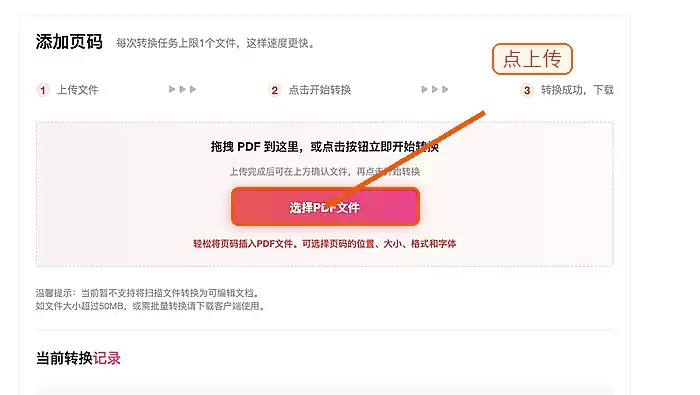
第一步:打开工具、选择文件
先打开极轻PDF的添加页码工具页面就行。

第二步:上传并核对文件
把PDF文件传上去之后,就可以直接自定义页码的各项参数了。
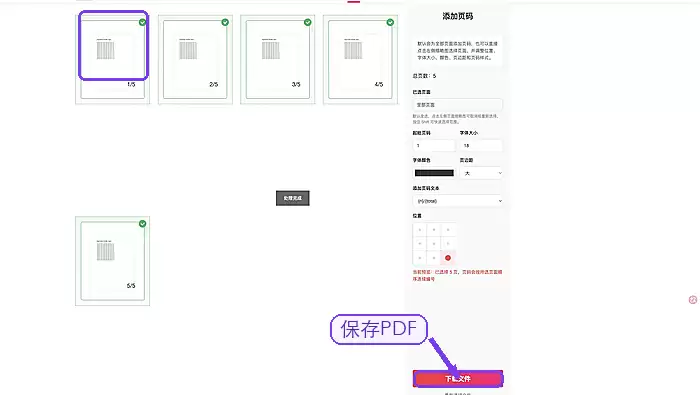
第三步:设置页码参数
选好页码位置、起始编号和应用范围,如果封面不需要编号的话,记得提前排除掉。

第四步:开始添加页码
确认预览里的页码位置不会挡住页脚内容,就可以点击开始处理了。

第五步:下载并核对编号
下载处理好的文件后,要逐页核对起始数字、页码连续性、奇偶页位置以及目录对应的页码。
方法二:用Sejda加页码
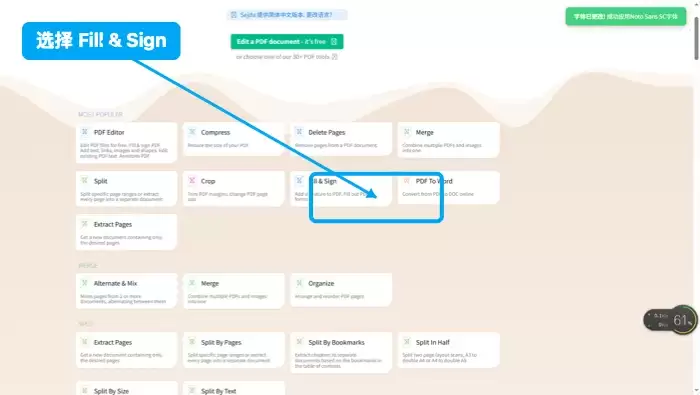
第一步:进入工具并选择文件
把待处理的PDF文件传上去,设置好页码的编号规则。
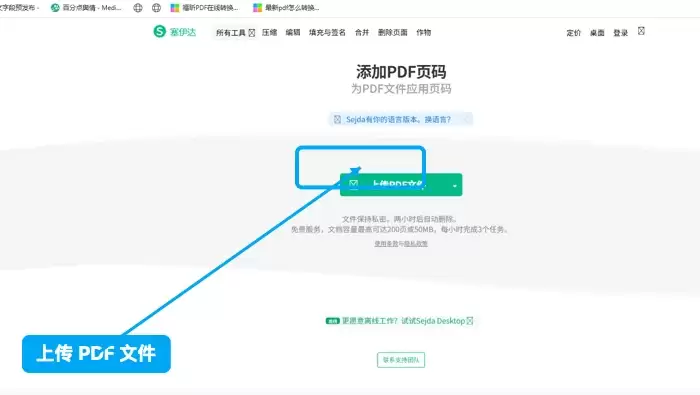
第二步:上传并核对文件
确认设置没问题就点应用,直接导出下载成品文件就行。
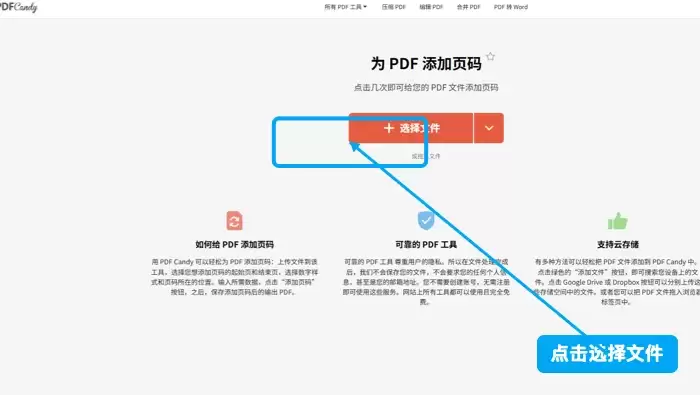
方法三:用PDF Candy加页码
第一步:进入工具并选择文件
上传目标PDF文档,调整好页码的摆放位置。
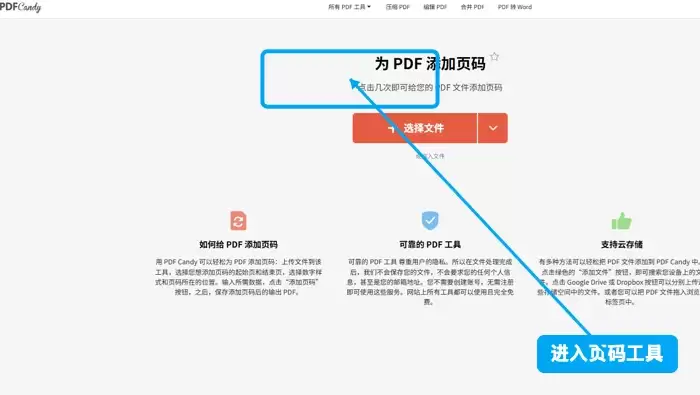
第二步:上传并核对文件
确认效果没问题,直接导出保存处理好的结果就行。
页码检查重点
全部处理完后,需仔细核对几个关键要点:封面是否参与了编号?起始数字是否正确?奇偶页的页码位置是否符合要求?此外,还得逐页检查,看有没有页码挡住页脚、表格或者印章的情况。要是正式文件,那更得额外核对一下目录标注的页码和实际页面内容是否一致。

围绕PDF加页码需求,分别介绍PDF.cn在线添加页码、极轻PDF在线编辑器设置页码范围,以及本地PDF编辑软件处理三种路线,逐步说明文件上传、页码位置、字号、范围、开始处理与结果下载,并补充适用场景、限制条件、成品检查及错位、漏页、重复编号等常见问题的排查方法。

本文用 PDF.cn 添加页码、极轻PDF在线编辑器和本地PDF编辑器三条路线,说明如何通过页码位置、边距与页码范围避开正文,并覆盖封面不编号、底部留白不足、分段编号及处理后逐页核查等常见需求,帮助不同版式的PDF减少页码压字、错位和漏编问题。

掌握 PDF 添加页码与编排技巧,通过 PDF.cn 在线工具、桌面软件页眉页脚设置或源文档分节调整,轻松解决页码遮挡正文、奇偶页对称排版及封面跳页编号等常见难题。

本文详解PDF批量添加页码的操作流程,涵盖页码位置选择、起始页设置及常见避坑指南。通过极轻PDF在线工具,可快速实现封面隐藏、正文从指定页开始编号,并支持调整字号与对齐方式,确保文档规范且美观。

本文详解如何给PDF文件批量添加页码,重点讲解页码位置(顶部/底部、居中/靠右)及起始页(如从正文第3页开始编号为1)的设置方法。通过在线工具操作,可避免页码与原有内容重叠,确保文档规范。

PDF添加页码前需明确封面、起始页及位置,推荐使用在线工具如极轻PDF、Sejda或PDFCandy,可自定义位置、格式与字体。完成后需检查页码连续性、是否遮挡页脚内容及不同尺寸页面的位置统一性。

给PDF加页码需区分文件实际页码与显示页码,从正文指定页开始编号并设置起始数字。可用极轻PDF、StirlingPDF或CleverPDF在线工具,设置页码范围、起始数值和位置,处理后检查封面、目录及正文各页编号是否连续且不遮挡内容。

PDF页码加错常见于封面被算作第1页、正文编号未从1开始、目录或页脚被遮挡。处理前先备份,再用在线工具重新设置页面范围、起始编号和位置。加完后检查页码范围、起始、位置和连续性,确保无遮挡。
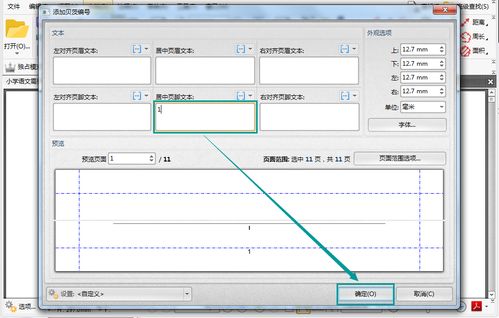
整理文档时,给PDF加上页码,这事儿虽小,却能让文件立刻显得规范,查阅起来也方便不少。无论是单份文件还是批量处理,其实都有成熟的方法。下面就来聊聊几种常见的操作路径,你可以根据自己的实际情况来选。 使用专业PDF编辑软件添加页码 对于编辑要求比较高,或者需要精细控制页码样式的朋友,专业软件是首选。比

设置PDF加密密码时,可将至少12位作为起点,并结合随机性、独立使用与保存方式判断强度。本文介绍PDF.cn在线设置打开密码、按打开与权限需求选择其他工具、本地软件批量加密三条路线,说明上传、设密、下载及复查要点,帮助排查仅限制编辑、文件未加密和批量共用密码等问题。





火山引擎是字节跳动旗下企业级云与AI服务平台。聚焦大模型核心能力,依托字节自研豆包多模态大模型,凭借火山方舟一站式平台,提供模型精调、推理部署、智能应用搭建等全链路服务,结合高性能AI算力,助力各行业快速落地大模型数字化与智能化应用。



