iPad 4(A1458)使用iOS 16修改微信应用图标教程_iOS修复大师
 发布于2026-08-21 阅读(0)
扫一扫,手机访问
用 iPhone 的朋友可能都遇到过一个小困扰:桌面上千篇一律的应用图标,看久了总觉得少了点个性。其实,换图标这件事远没有想象中那么复杂——不需要越狱,也不用装什么第三方插件,iOS 自带的“快捷指令”就能搞定。今天就以微信为例,把整个流程拆开来讲,其他应用的操作逻辑完全一样,学会了就能举一反三。
第一步,先找到手机里那个叫“快捷指令”的官方应用。如果没在桌面上看到它,直接去 App Store 搜索下载就行,免费。

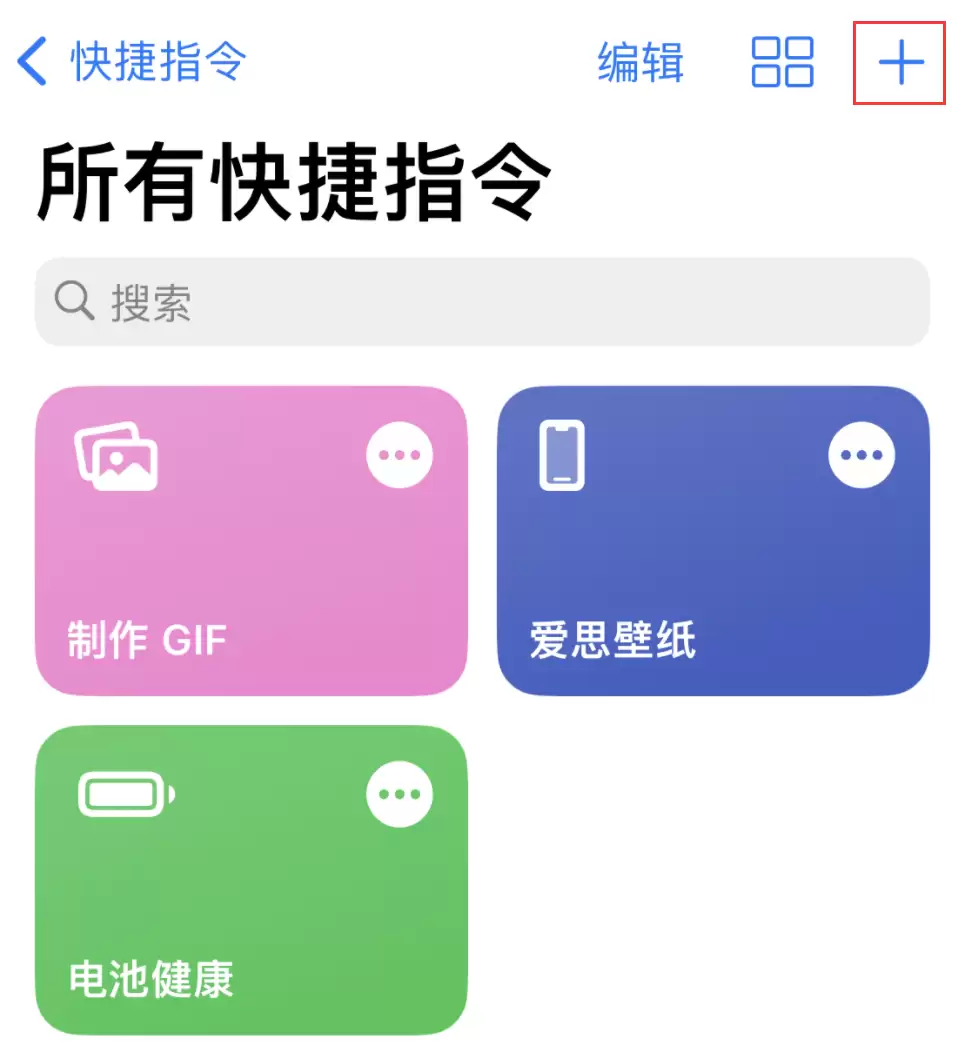
打开应用后,点击右上角的“+”号,新建一条指令。
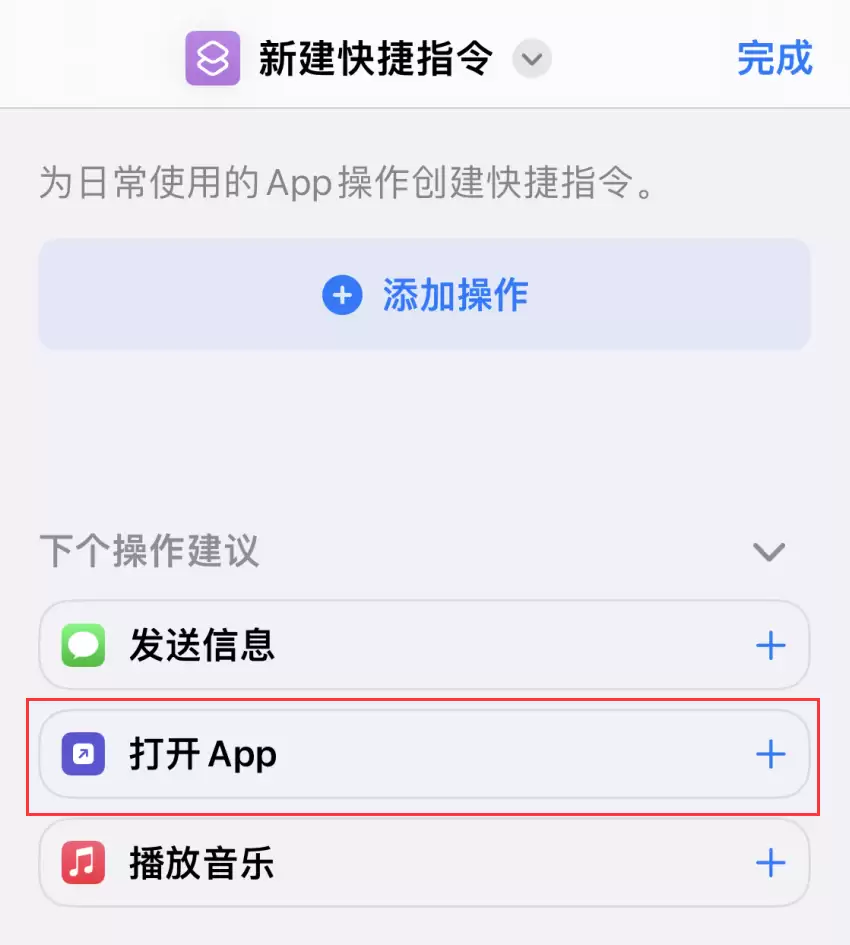
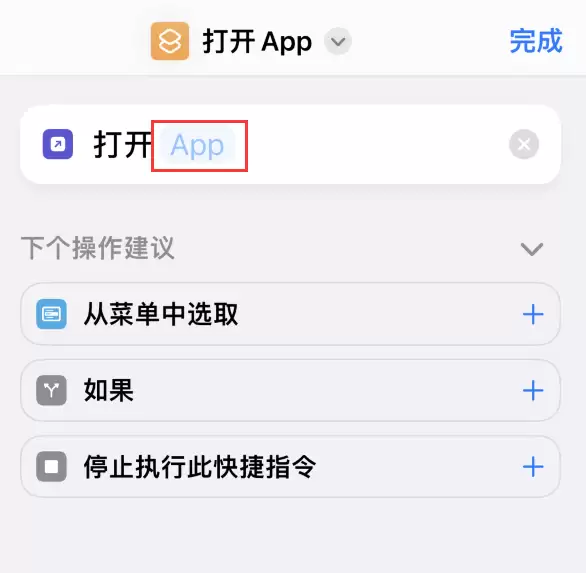
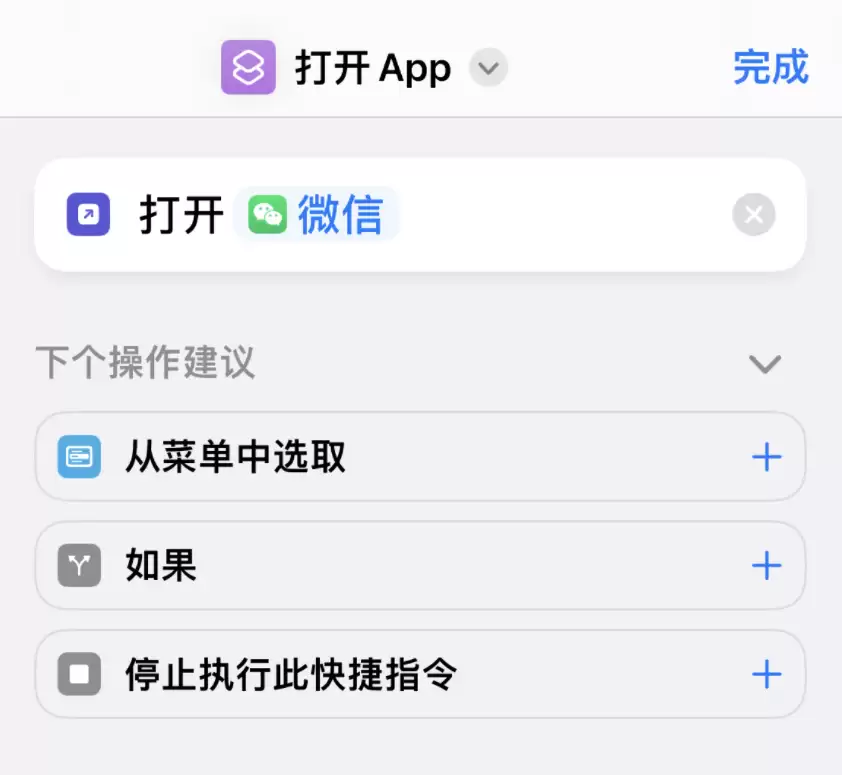
第二步,在新指令的编辑界面里,点一下“打开 App”这个动作。接着轻点蓝色的“App”字样,会弹出一个应用列表,找到微信并选中它。
第三步,操作完成后,点击屏幕下方的“发送”按钮(就是那个向上箭头的小图标),在弹出的菜单里选择“添加到主屏幕”。
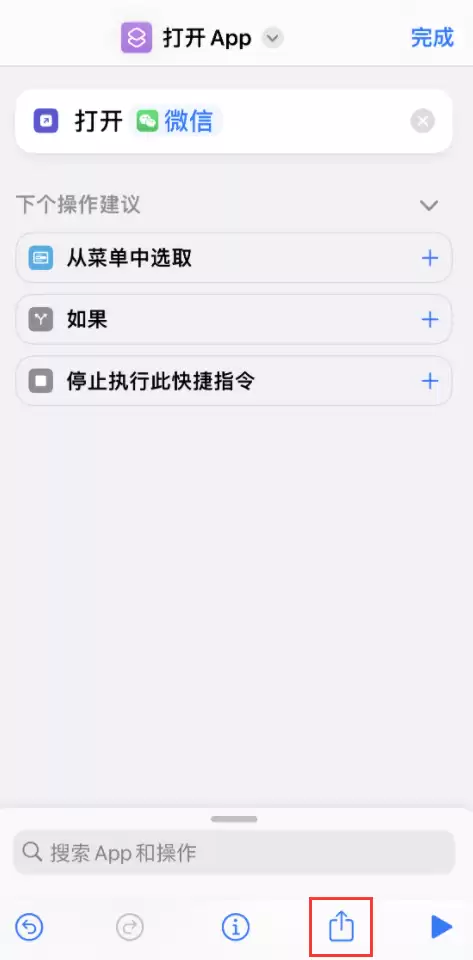
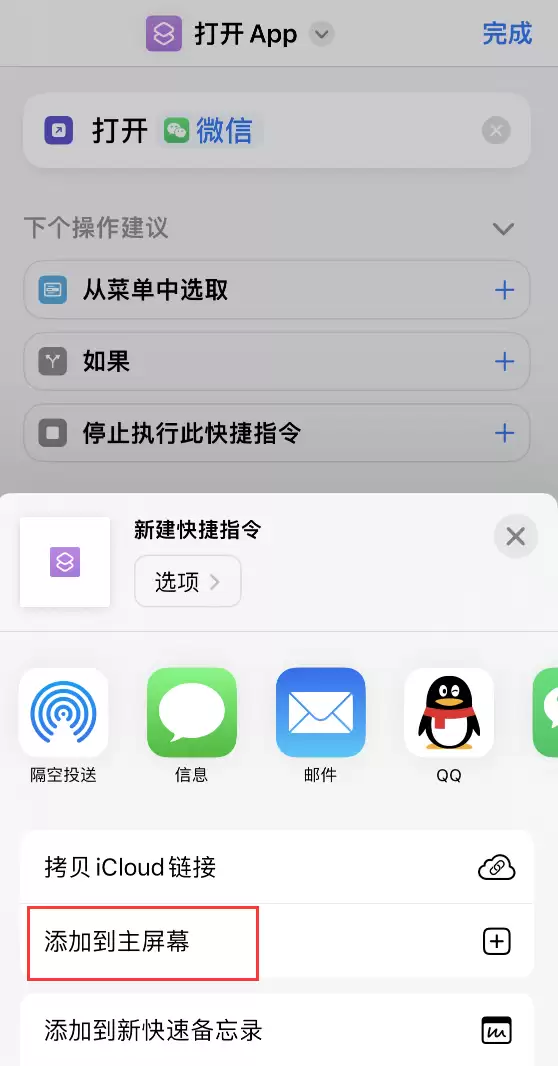
第四步,这一步是重头戏。点一下快捷指令自带的图标,你可以直接拍照,也可以从相册里选一张喜欢的照片作为新图标。名字也支持自定义——比如改成“聊天”、“工作号”之类的,随你发挥。全部编辑满意后,点击右上角的“添加”,新图标就会出现在桌面上。以后点击它就能直接打开微信,和原生图标没有任何功能上的区别。
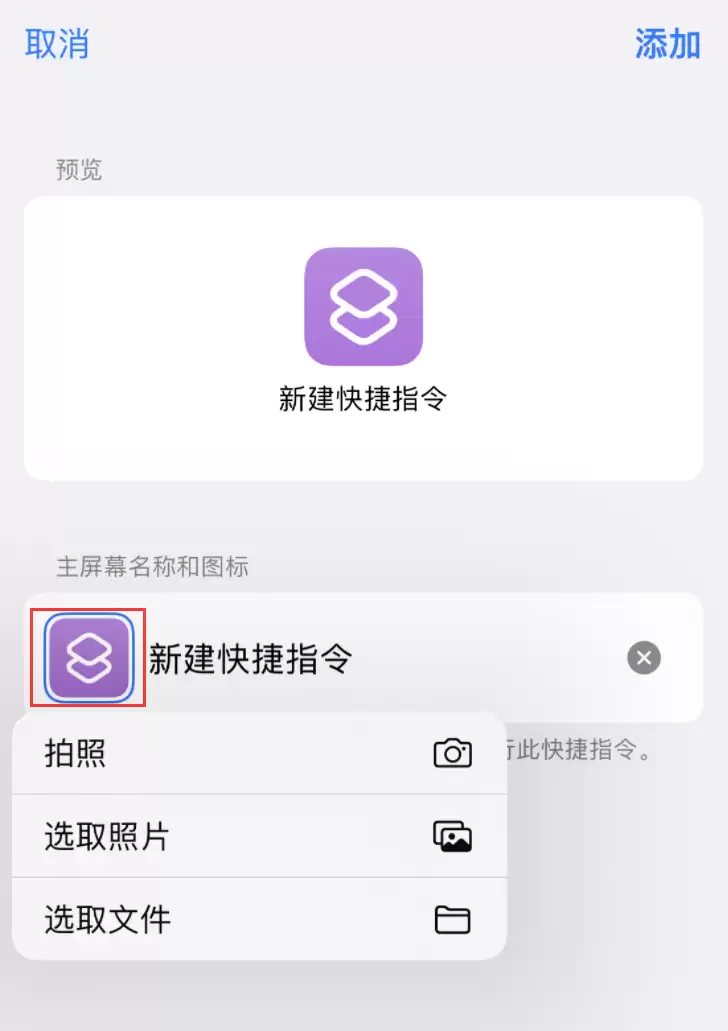


小提示:桌面上的旧微信图标别直接删除,从主屏幕移除就好。如果彻底删除了,应用本身的数据也会被清掉,得不偿失。
本文转载于:http://www.shuajibao.com/guide/skill/53222 如有侵犯,请联系zhengruancom@outlook.com删除。
免责声明:正软商城发布此文仅为传递信息,不代表正软商城认同其观点或证实其描述。
免责声明:正软商城发布此文仅为传递信息,不代表正软商城认同其观点或证实其描述。
产品推荐
-

售后无忧
立即购买>- DAEMON Tools Lite 10【序列号终身授权 + 中文版 + Win】
-
¥150.00
office旗舰店
-

售后无忧
立即购买>- DAEMON Tools Ultra 5【序列号终身授权 + 中文版 + Win】
-
¥198.00
office旗舰店
-

售后无忧
立即购买>- DAEMON Tools Pro 8【序列号终身授权 + 中文版 + Win】
-
¥189.00
office旗舰店
-

售后无忧
立即购买>- CorelDRAW X8 简体中文【标准版 + Win】
-
¥1788.00
office旗舰店
-
 正版软件
正版软件
- 苹果A1524有效延缓电池老化方法_ios玩机技巧
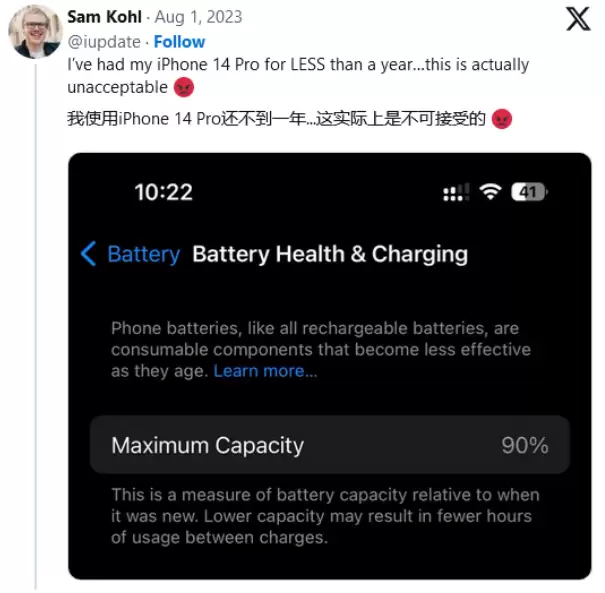
- 提到给苹果手机换原装电池,不少老用户的第一反应就是:心疼——大几百甚至上千块就那么没了。尤其是拿到 iPhone 14 系列的朋友,抱怨电池老化问题的最多。手机到手还没捂热一年,健康度就往下掉,这确实让人憋屈。那怎么才能让电池撑得更久一点?除了升级 iOS 系统到最新版本这种常规操作,其实日常使用中
- 9分钟前 0
-
 正版软件
正版软件
- 苹果A1522有效延缓电池老化方法_ios玩机技巧
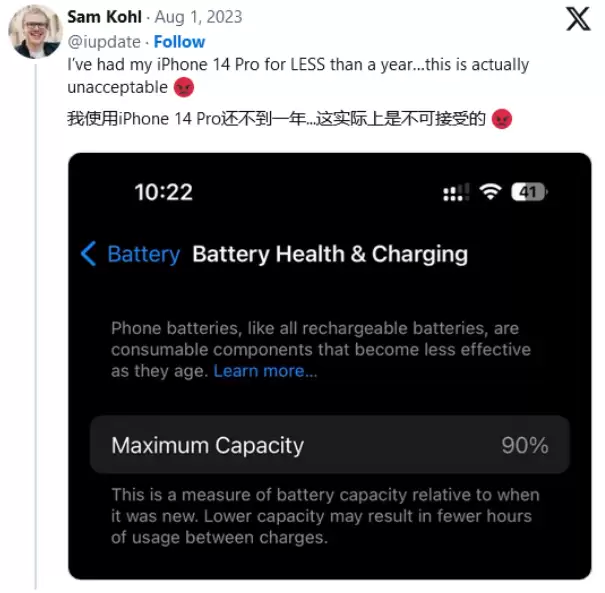
- 苹果手机换电池的价格,用过的人都知道——大几百甚至上千块,尤其是iPhone 14系列的用户,反馈电池老化问题的最多。那么,怎么才能让手机电池老得慢一点?除了及时更新iOS系统到最新版本,日常使用习惯也很关键。 以iPhone 14系列为例,很多用户入手还不到一年,电池健康度就已经跌到90%以下,甚
- 9分钟前 0
-
 正版软件
正版软件
- 苹果A1593有效延缓电池老化方法_ios玩机技巧
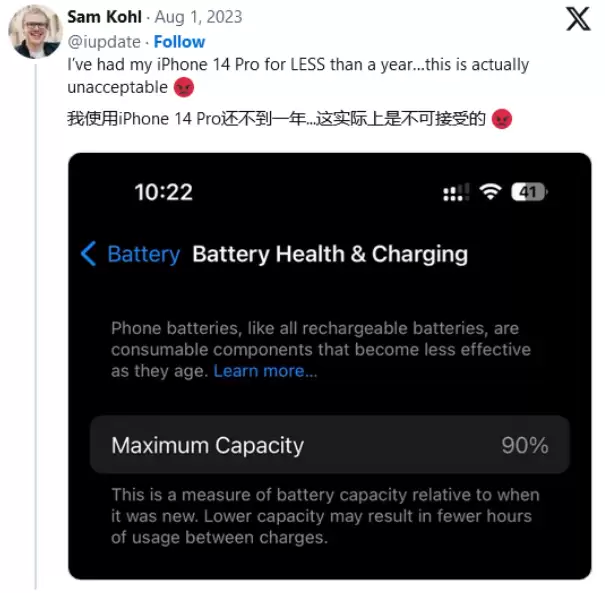
- 手里拿着苹果A1593或iPhone 14系列的用户,大概都听说过换一块原装电池要花大几百甚至上千——尤其是iPhone 14系列,不少用户才用了一年不到,电池健康度就掉到了90%以下,有的甚至只剩87%。更早的机型呢?健康度恐怕更惨不忍睹。电池老化这事,除了电池本身的物理特性,其实和日常用机习惯关
- 9分钟前 0
-
 正版软件
正版软件
- 苹果A1589有效延缓电池老化方法_ios玩机技巧
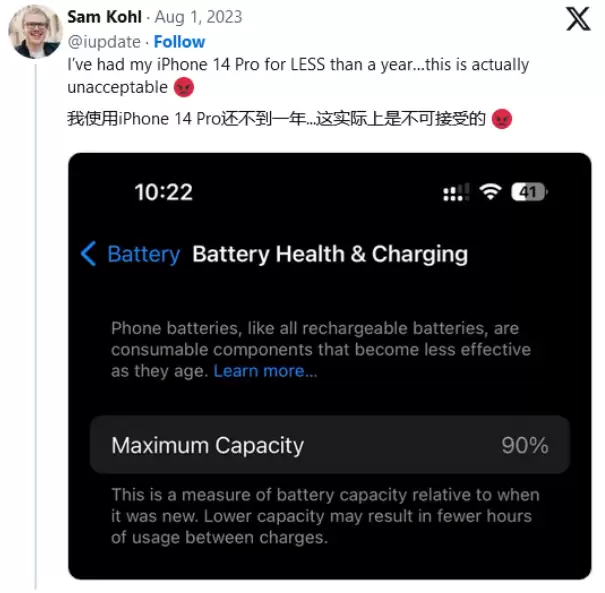
- 用iPhone的朋友应该都清楚,换一块原装电池动辄大几百甚至上千块,尤其是iPhone 14系列的用户,吐槽电池老化问题的最多。那到底怎么延缓电池老化?除了把系统更新到最新版本之外,日常使用习惯上也有不少可以优化的地方。 就拿iPhone 14系列来说,这些机器上市才一年多,但现在不少人的电池健康度
- 12分钟前 0
-
 正版软件
正版软件
- 苹果A1549有效延缓电池老化方法_ios玩机技巧
- 手拿苹果A1549机型的用户应该心里都有数——换个原装电池,动辄大几百上千,肉疼得很。尤其是iPhone 14系列的用户,抱怨电池老化的声音最多。那么问题来了:怎么才能让这块电池老得慢一点?除了常规的系统更新,其实日常使用习惯上也能下不少功夫。 以iPhone 14系列为例,不少用户入手还不到一年,
- 12分钟前 0
最新发布
-
 1
1
- 哪些平台上买iPhone比较可信可靠?
- 660天前
-
 2
2
-
 3
3
-
 4
4
- CDR的平方米符号
- 2447天前
-
 5
5
- PhotoZoom Pro 8安装激活教程
- 2457天前
-
 6
6
- PhotoZoom中S-Spline放大算法技术说明
- 2465天前
-
 7
7
- CDR中输入小写字母按确定变大写的解决办法
- 2446天前
-
 8
8
- 更改PhotoZoom Pro 7界面语言
- 2466天前
-
 9
9
- Guitar Pro导入与导出的使用技巧
- 20686天前
相关推荐
热门关注
-

- Nero AI Video Upscaler
- ¥27.30-¥39.00
-

- DockFlow
- ¥45.00-¥45.00
-

- 远离手机
- ¥10.00-¥10.00
-

- Trym
- ¥19.00-¥19.00
-

- Scherlokk
- ¥99.00-¥99.00