

Mac微信一直报错退出怎么办
Mac微信出现闪退现象,主要是因为进程残留、签名失效或者插件冲突等问题所致。针对这种情况,需按以下顺序进行操作:首先,强制退出微信进程;接着,清理WeChatHelper等后台服务;然后,在终端进行重签名(sudo codesign -f -s - --deep /Applications/WeCh
Mac微信出现闪退现象,主要是因为进程残留、签名失效或者插件冲突等问题所致。针对这种情况,需按以下顺序进行操作:首先,强制退出微信进程;接着,清理WeChatHelper等后台服务;然后,在终端进行重签名(sudo codesign -f -s - --deep /Applications/WeChat.app);最后,卸载WeChatExtension等冲突插件,并重新安装最新的纯净版微信。

Mac微信频繁报错退出,界面卡死、闪退或启动后立即崩溃,不是系统坏了也不是微信废了,而是进程残留、签名失效或插件冲突在暗中作祟。下面四招按从快到深的顺序排列,每招解决一类典型场景。
强制退出当前卡死进程
这一步操作起来很简单,直接按 Command + Option + Esc 弹出「强制退出」窗口→选中「微信」→点「强制退出」。90%的临时卡死靠这招就能立刻恢复,不用重启电脑,也不用动任何文件。
注意:如果弹窗里没看到微信,说明它已彻底崩溃未驻留进程,此时跳过本步,直接进下一招。
清理后台残留微信服务
微信退出后常有隐藏进程继续运行,比如 WeChat Helper、WeChatPluginService 或 TencentUpdateAgent,它们不显示在 Dock 或强制退出窗口里,却会干扰新实例启动。
① 打开「活动监视器」(Command + 空格 → 输入“活动监视器”)
② 在右上角搜索栏输入 WeChat,再分别搜 Tencent 和 Helper
③ 逐个选中所有匹配进程 → 点左上角 ✖️ → 选择「强制退出」
④ 关闭活动监视器,等待10秒后再双击微信图标启动
这一步漏掉任意一个残留进程,都可能导致微信刚点开就闪退——尤其是 WeChatHelper 进程,它负责消息注入,一旦签名异常或版本错配,就会触发静默崩溃。
修复应用签名与权限
macOS 13+ 对未签名或签名损坏的应用拦截更严格,微信若被插件修改过、或系统升级后签名失效,就会报「已损坏,无法打开」或直接退出。
方法一:终端一键重签名
打开「终端」,复制粘贴执行:sudo codesign -f -s - --deep /Applications/WeChat.app
回车后输入管理员密码(输入时无显示,输完直接按回车)
方法二:临时放开Gatekeeper(仅限调试)
终端执行:sudo spctl --master-disable
执行后系统偏好设置→隐私与安全性里会显示「已允许来自任何来源的应用」,此时再双击微信即可绕过签名检查。
【重要前提】 执行重签名前,请确认微信安装路径确实是 /Applications/WeChat.app;如果装在其他位置(如 ~/Downloads/WeChat.app),必须把命令里的路径替换成实际路径,否则无效。
卸载冲突插件并重装纯净版
如果你装过 WeChatExtension-ForMac、防撤回插件、或任何非最新增强工具,它们大概率是这次崩溃的元凶——尤其当 macOS 刚升级到 Sequoia 15.6 或微信更新到 4.0.12 后,旧版插件 Dylib 注入方式已被系统安全策略拦截。
方法1:快速清除插件痕迹
打开访达 → 前往文件夹 → 粘贴路径:~/Library/Application Support/WeChatExtension
若存在该文件夹,直接拖进废纸篓;再检查:/Applications/WeChat.app/Contents/Frameworks/
看里面是否有非腾讯签名的 .dylib 文件(如 WeChatPatch.dylib),有就删掉。
方法2:安装最新纯净版
前往官方 https://www.php.cn/link/0a493462a837c58e3ea2f335d211f38f 下载最新安装包,**先卸载旧版**(将 /Applications/WeChat.app 拖入废纸篓),再安装新包。首次启动时,**不要勾选「开机自启」和「自动检查更新」**,以防后台服务冲突。
微信网页版提示浏览器版本低,先确认当前浏览器及内核,再从官方渠道更新并重新打开;使用IE模式或兼容模式时,改用现代浏览器的普通模式。若浏览器已新仍报错,再检查扩展和本站数据;账号不支持网页版时,升级浏览器也不能保证开通。

微信Mac版关闭自动更新,要先分清安装渠道:App Store安装的版本,在App Store设置里取消「自动更新」;官网下载的版本则检查微信自身是否提供更新选项。App Store开关会影响该商店管理的其他应用,也不能代替官网安装版的设置。
微信网页版扫码没反应,先刷新过期二维码,用手机微信内置扫一扫重新扫描,再检查手机是否等待本人确认登录。相机打不开就查手机给微信的相机权限;如果扫码后明确提示账号不支持网页版,应按提示使用官方客户端,而不是反复换二维码。
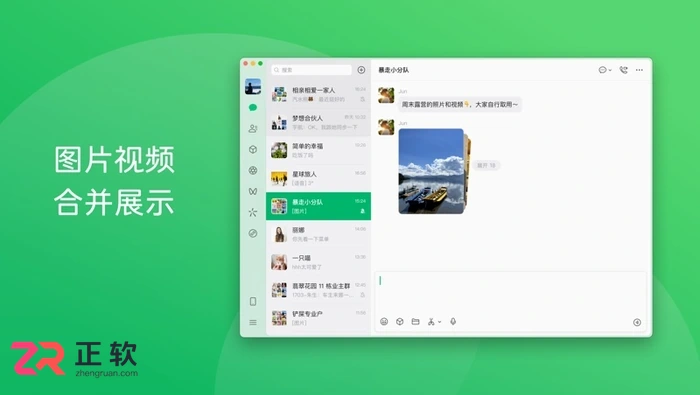
微信旧版本误删聊天记录,先查删除前是否已有电脑备份,或其他设备仍保留需要的内容;有可用备份时,通过电脑微信「迁移与备份→备份与恢复→恢复聊天记录至手机」操作。没有备份且各设备均无原内容,不能承诺靠重新安装、降级或故障修复找回。

微信小程序打不开或黑屏,先判断只有一款小程序异常,还是整个微信都卡住,再依次尝试退出重进、检查网络、按需清小程序缓存和更新。只有某个服务始终失败时,应联系其运营方排查,不要直接删除微信数据或把重装当成必定有效的办法。
微信Windows版清理缓存,应从「设置→账号与存储→存储空间→管理」进入,找到缓存项目后选择清理;想继续释放磁盘空间,再分别检查聊天附件和旧备份。8.0是手机端版本线,电脑端当前为4.x,不要照着手机页面寻找完全相同的按钮。
微信Mac版收不到图片或文件,先用新发的小文件判断是消息没到、附件没下载,还是已经下载但打不开,再检查网络、自动下载、剩余空间和版本。明确提示已过期或已被清理的内容,应先找发送方或已有备份,不要指望清缓存把原文件重新变出来。
微信网页版显示网络错误,先确认访问的是wx.qq.com,再对照其他网站、网络和浏览器判断故障范围,随后检查脚本与本站Cookie。若二维码已经扫过,而手机明确提示账号暂不支持网页版,清缓存或换DNS不能保证解除这个限制。
微信电脑版修改聊天记录保存路径,先在设置中进入「账号与存储」,找到「存储位置」并点「更改」,再按提示选择新位置、完成迁移和重启。旧版3.x的入口通常在「文件管理」,操作前应备份重要记录,并确认目标磁盘空间充足。
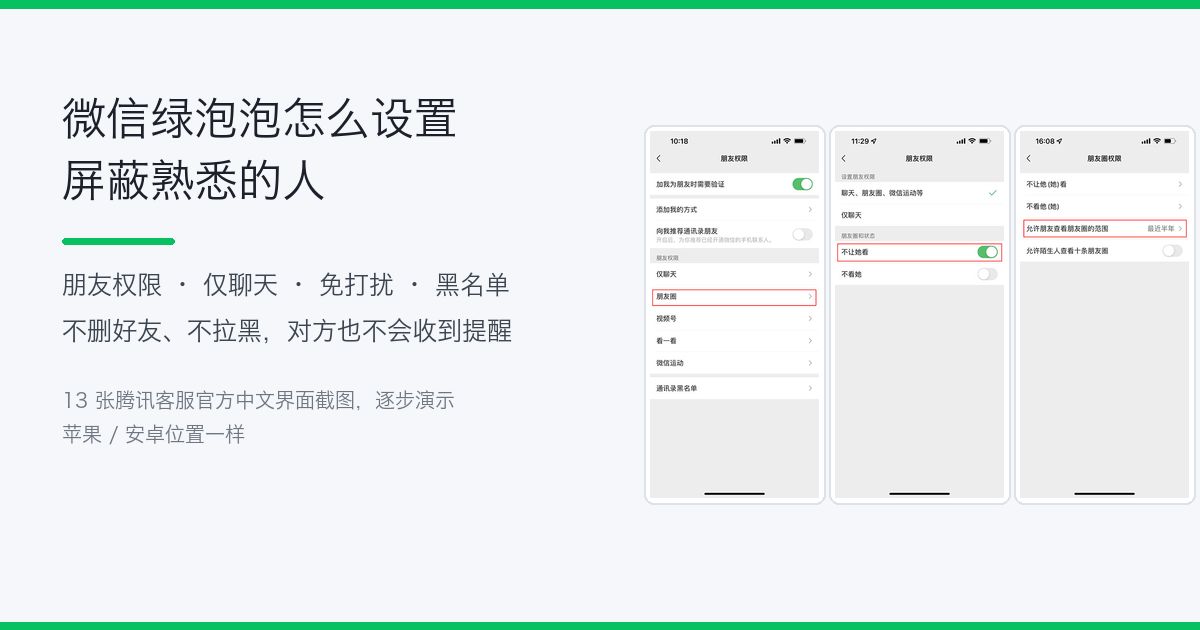
微信里没有「屏蔽熟人」这个开关,不想撕破脸就把对方设成「仅聊天」,或在「我 → 设置 → 朋友权限 → 朋友圈」里加进「不让他(她)看」「不看他(她)」名单,对方收不到任何提醒。文章用腾讯客服官方中文界面截图逐步演示,另讲清消息免打扰、黑名单的区别和怎么恢复。





火山引擎是字节跳动旗下企业级云与AI服务平台。聚焦大模型核心能力,依托字节自研豆包多模态大模型,凭借火山方舟一站式平台,提供模型精调、推理部署、智能应用搭建等全链路服务,结合高性能AI算力,助力各行业快速落地大模型数字化与智能化应用。



