

如何在Linux中查看所有挂载的硬盘
想要直接查看已挂载文件系统的空间占用情况和挂载点?df -h命令就能满足你!它只会显示成功挂载的项,不会显示未挂载的设备。如果再加上 -T 选项,还能同时显示文件系统类型。另外,你还可以指定路径,比如df -h /var/log,这样就能快速定位到归属设备啦!用 df -h 查已挂载文件系统的空间与
想要直接查看已挂载文件系统的空间占用情况和挂载点?df -h命令就能满足你!它只会显示成功挂载的项,不会显示未挂载的设备。如果再加上 -T 选项,还能同时显示文件系统类型。另外,你还可以指定路径,比如df -h /var/log,这样就能快速定位到归属设备啦!
用 df -h 查已挂载文件系统的空间与挂载点
df -h 是最直接看到“哪些设备挂载在哪儿、用了多少空间”的命令。它只显示**已成功挂载**的文件系统,不显示未挂载的硬盘或空分区。
常见误操作:运行 df -h 后没看到新插的 SSD,就以为系统没识别到——其实只是还没挂载。
- 加
-T一起用:df -Th,能同时看到文件系统类型(如ext4、xfs、tmpfs),对排查 NFS 或容器临时盘很有用 - 查某个目录归属哪块盘:
df -h /var/log,快速定位路径实际挂载设备 - 注意
df显示的是“挂载点”而非“设备名”,比如/dev/sdb1挂在/data,输出里只写/data,不写/dev/sdb1
用 lsblk 看全量块设备及其挂载状态
想确认“系统认没认出那块新硬盘”,或者区分 /dev/sda 和 /dev/sda1 的关系,lsblk 是首选。它把磁盘、分区、LVM、挂载点全画成树状,一目了然。
典型陷阱:有人用 df -h 找不到 /dev/nvme0n1,但 lsblk 一眼就能看出它存在且 MOUNTPOINT 为空——说明设备已识别,但尚未分区/格式化/挂载。
- 只看硬盘(不含分区):
lsblk -d,适合快速扫一遍物理设备数量 - 带文件系统类型:
lsblk -f,比mount更简洁,还能看到FSTYPE和UUID - 注意 NVMe 设备名是
nvme0n1而非sdb,别漏掉这类新型盘
用 findmnt 做精准条件筛选
当挂载项很多(比如容器、K8s、autofs 自动挂载大量子路径),mount 或 df 输出太杂,findmnt 就派上用场。它支持按目标路径、源设备、文件系统类型甚至挂载选项过滤。
容易忽略的点:findmnt 默认不显示伪文件系统(如 proc、sysfs),但加 -D 可以强制包含;而 mount 默认全列,反而更“啰嗦”。
- 查某个设备挂在哪:
findmnt /dev/sdb1 - 查所有
xfs类型挂载:findmnt -t xfs - 查是否挂载了 NFS:
findmnt -t nfs,nfs4 - 检查某路径是否被 bind mount 覆盖:
findmnt --target /opt/app
为什么不用 cat /proc/mounts 直接看?
在Linux系统中,/proc/mounts是一个非常重要的文件,它记录了内核视角下的原始挂载信息。这些信息以严格的字段格式呈现,没有进行任何美化处理,因此对于脚本解析来说非常方便,但对于人眼阅读来说,效率就比较低了。它的内容与mount命令基本相同,不过它并不经过用户态缓存,这使得它在某些情况下能够发现mount命令显示异常时的真实状态。
真正要注意的是:它不区分“挂载成功”和“挂载失败但残留条目”。某些异常卸载后,这里可能留着脏数据,而 findmnt 或 lsblk 会自动过滤掉无效项。
- 查根文件系统确切设备:
awk '$2 == "/" {print $1}' /proc/mounts - 提取所有唯一挂载点:
awk '{print $2}' /proc/mounts | sort -u - 不要直接依赖它判断“是否可写”,得结合
mount输出里的rw/ro字段
lsblk 和 df -h 配合使用基本覆盖 95% 场景;findmnt 是处理复杂挂载拓扑时的利器;而 /proc/mounts 更像是一个兜底校验手段——别把它当第一选择,除非你在写自动化检测脚本。 
详细讲解Windows系统安装步骤,包括使用Media Creation Tool制作启动U盘、BIOS/UEFI启动设置、磁盘分区选择及驱动激活检查。区分就地重装与全新安装,帮助用户安全完成系统部署。
想从 Linux 换回 Windows?本文详解制作安装介质、进入 BIOS/UEFI 启动菜单、删除 Linux 分区及安装 Windows 的全过程。重点提示数据备份与磁盘确认,避免误删其他硬盘数据。
学习如何安装和配置 ObjectDock,包括设置 Dock 位置、图标大小、自动隐藏、添加应用快捷方式、更换背景主题以及设置开机自启,打造高效美观的 Windows 桌面环境。
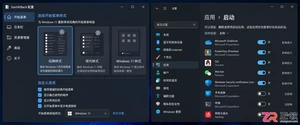
找不到StartAllBack开机启动选项?本文详解如何在Windows设置、任务管理器及启动文件夹中定位StartAllBack启动项,并验证其是否随系统自动运行,解决重启后界面恢复默认的问题。
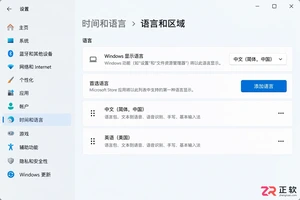
遇到Windows界面无法切换为中文的情况?本文详解如何区分输入法与显示语言,排查单一语言版本限制,正确安装中文语言包并解决下载失败问题,助您快速恢复中文界面。
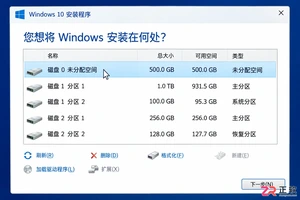
Windows 10 安装过程中遇到分区混乱或报错?本教程指导你如何在备份数据后,正确识别目标磁盘,匹配 UEFI/GPT 启动模式,并通过安装程序自动重建系统分区,确保全新安装顺利启动。
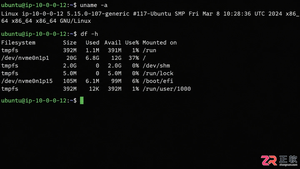
详解 1Panel 在 Linux 服务器上的在线安装步骤。涵盖环境检查、SSH 终端操作、官方脚本执行、Docker 依赖处理及浏览器访问配置,助您快速搭建运维管理面板。

想知道如何将 Windows 10 家庭版升级到专业版?本文详解通过微软商店购买和输入产品密钥两种官方升级方法,说明数据保留情况、成本计算及升级后如何验证 BitLocker 和远程桌面等功能,助您安全获取专业版权限。

Windows 10 自动更新突然重新启用怎么办?本文详解暂停35天期限结束、误点继续更新、重启后任务续跑及公司域策略覆盖等常见原因,提供查看更新历史、设置活动时间和正确使用疑难解答的操作指南,帮助用户在支持结束前安全管理系统更新。

解决 Media Creation Tool 在下载 Windows 镜像时速度慢、中断或报错的问题。本文按操作顺序指导用户检查网络连接、系统权限、磁盘空间及 U 盘状态,确保顺利制作可启动安装介质。




SketchUp Pro 是面向建筑、室内、景观及产品设计工作的专业三维建模套件,提供直观的推拉建模、精准尺寸控制、二维文档制作、模型资源库、扩展插件和云端协作能力。Mac 用户可使用桌面建模器与 LayOut。

Twinmotion是Epic Games推出的实时三维可视化软件,主要服务于建筑、景观、室内设计、城市规划及施工展示。它可导入常见CAD、BIM和三维模型,利用材质、植被、人物、天气与灯光资源快速搭建场景。

Vectorworks Architect是一款面向建筑师、室内设计师及AEC团队的专业BIM设计软件,可在统一环境中完成概念草图、二维制图、三维建模、建筑信息管理、施工文档和效果展示,并支持IFC、Revit、DWG、SketchUp及点


Photoshop 2026 是 Adobe 推出的专业图像处理与视觉设计软件,支持 Windows、macOS 和 iPad 等平台,广泛应用于摄影修图、电商设计、平面海报、数字绘画及视觉合成等创作场景。

Blender 是一款免费开源、跨平台的专业 3D 创作软件,集建模、动画、渲染、视频编辑与视觉合成等功能于一体,广泛应用于影视动画、游戏设计和建筑可视化等领域。软件支持 Cycles 物理渲染器与 Eevee 实时渲染引擎,并提供多边形建模、骨骼绑定、物理模拟等专业工具。Blender 兼容 Windows、macOS 和 Linux 系统,安装包轻巧、运行流畅,依托活跃的全球开发者社区持续更新,是从初学者到专业创作者都值得选择的正版 3D 创作工具。