

提升开发效率:掌握Kafka工具的实用技巧与实践
标题:高效开发:掌握Kafka工具的技巧与实战简介:Kafka是一种分布式流处理平台,可以帮助您轻松构建实时数据管道。在本文中,我们将介绍一些Kafka工具,并通过具体代码示例演示如何使用这些工具来高效开发。一、Kafka工具介绍Kafka控制台:Kafka控制台是一个基于Web的工具,可用于管理和监视Kafka集群。您可以使用控制台来创建和管理主题、查看消
标题:高效开发:掌握Kafka工具的技巧与实战
简介:
Kafka是一种分布式流处理平台,可以帮助您轻松构建实时数据管道。在本文中,我们将介绍一些Kafka工具,并通过具体代码示例演示如何使用这些工具来高效开发。
一、Kafka工具介绍
- Kafka控制台:
Kafka控制台是一个基于Web的工具,可用于管理和监视Kafka集群。您可以使用控制台来创建和管理主题、查看消息、设置生产者和消费者等。 - Kafka命令行工具:
Kafka命令行工具是一组用于管理和监视Kafka集群的命令行工具。您可以使用这些工具来创建和管理主题、查看消息、设置生产者和消费者等。 - Kafka客户端库:
Kafka客户端库是一组用于与Kafka集群进行交互的库。您可以使用这些库来构建生产者和消费者应用程序。
二、Kafka工具实战
使用Kafka控制台创建主题:
在Kafka控制台的左侧菜单中,选择“主题”。
单击“创建主题”按钮。
在“主题名称”字段中,输入主题的名称。
在“分区数”字段中,输入主题的分区数。
在“副本数”字段中,输入主题的副本数。
单击“创建”按钮。
使用Kafka命令行工具创建主题:
打开命令行窗口。
切换到Kafka安装目录。
运行以下命令:

bin/kafka-topics.sh --create --topic my-topic --partitions 3 --replication-factor 2
使用Kafka客户端库创建主题:
使用您喜欢的编程语言安装Kafka客户端库。
在您的应用程序中,使用客户端库来创建主题。

以下是一个使用Java客户端库创建主题的示例:

Properties props = new Properties();
props.put("bootstrap.servers", "localhost:9092");
AdminClient adminClient = AdminClient.create(props);
NewTopic topic = new NewTopic("my-topic", 3, (short) 2);
adminClient.createTopics(Arrays.asList(topic));
使用Kafka控制台查看消息:
在Kafka控制台的左侧菜单中,选择“主题”。
选择要查看消息的主题。
在“消息”选项卡中,您可以看到该主题中的所有消息。
使用Kafka命令行工具查看消息:
打开命令行窗口。
切换到Kafka安装目录。
运行以下命令:

bin/kafka-console-consumer.sh --topic my-topic --from-beginning
使用Kafka客户端库查看消息:
使用您喜欢的编程语言安装Kafka客户端库。 在您的应用程序中,使用客户端库来查看消息。 以下是一个使用Java客户端库查看消息的示例: Properties props = new Properties(); props.put("bootstrap.servers", "localhost:9092"); props.put("group.id", "my-group"); KafkaConsumer使用Kafka控制台设置生产者和消费者:
在Kafka控制台的左侧菜单中,选择“生产者”。
单击“创建生产者”按钮。
在“生产者名称”字段中,输入生产者的名称。
在“主题”字段中,选择要发送消息的主题。
在“消息”字段中,输入要发送的消息。
单击“发送”按钮。

在Kafka控制台的左侧菜单中,选择“消费者”。
单击“创建消费者”按钮。
在“消费者名称”字段中,输入消费者的名称。
在“主题”字段中,选择要接收消息的主题。
在“组ID”字段中,输入消费者的组ID。
单击“创建”按钮。
使用Kafka命令行工具设置生产者和消费者:
打开命令行窗口。
切换到Kafka安装目录。

**生产者:**

运行以下命令:

bin/kafka-console-producer.sh --topic my-topic
在命令行中输入要发送的消息,然后按Enter键。

**消费者:**

运行以下命令:

bin/kafka-console-consumer.sh --topic my-topic --group my-group
您将看到生产者发送的消息。
使用Kafka客户端库设置生产者和消费者:
使用您喜欢的编程语言安装Kafka客户端库。 在您的应用程序中,使用客户端库来设置生产者和消费者。 以下是一个使用Java客户端库设置生产者和消费者的示例: **生产者:** Properties props = new Properties(); props.put("bootstrap.servers", "localhost:9092"); KafkaProducer
三、总结
Kafka是一个强大的分布式流处理平台,可以帮助您轻松构建实时数据管道。在本文中,我们介绍了一些Kafka工具,并通过具体代码示例演示了如何使用这些工具来高效开发。希望这些内容对您有所帮助。

详细分析链表删除节点的时间复杂度,深入探讨单链表与双向链表在不同已知前提下的查找与删除开销,并结合完整代码与清晰图解进行对比总结。

想知道如何让AI写出的代码更贴合你的习惯?本文手把手教你在VS Code中调整Codex相关模型参数,通过修改配置文件优化温度值和令牌限制,解决代码建议不准确或响应慢的问题。

通过实测展示Claude Code在终端中如何理解自然语言指令、自动修改代码文件并处理复杂编程任务,帮助开发者评估其实际辅助能力。

本教程详细讲解如何使用Visual Studio创建WinForms项目,通过添加按钮和标签控件并编写点击事件代码,实现一个基础的计数器功能,适合C#初学者快速上手Windows窗体应用开发。

详解Cursor编辑器中自动补全功能的开启与优化设置,涵盖Tab触发机制、上下文窗口调整及模型切换,帮助开发者解决补全延迟、干扰大等问题,提升编码流畅度。

详解Pandas中数据格式转换的核心方法,包括astype强制转换、to_numeric容错处理及日期解析技巧,解决常见类型错误并提升数据处理效率。

详细介绍在Visual Studio Code中安装Chinese (Simplified)语言包的方法,包括通过扩展市场搜索、安装及自动重启切换至简体中文界面的完整步骤,帮助开发者快速将编辑器本地化。

针对Cursor安装包默认锁定C盘且无路径选择界面的问题,提供通过手动移动文件并创建目录联结(Symbolic Link)的解决方案,实现将软件安装在其他磁盘分区。
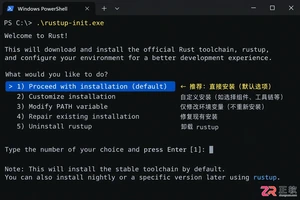
详解Windows系统下Rust语言的安装步骤,重点解析rustup工具链管理机制,解决环境变量配置错误及MSVC链接器缺失问题,提供可复制的命令验证方法与常见报错的因果排查思路。
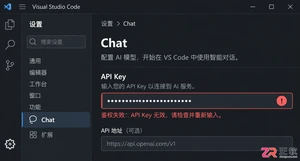
详解VS Code中Chat插件的安装与核心配置步骤,重点解决API连接失败、响应慢等常见问题,通过优化上下文设置提升代码生成质量,适合希望集成AI辅助工具的开发者阅读。




Photoshop 2026 是 Adobe 推出的专业图像处理与视觉设计软件,支持 Windows、macOS 和 iPad 等平台,广泛应用于摄影修图、电商设计、平面海报、数字绘画及视觉合成等创作场景。

Blender 是一款免费开源、跨平台的专业 3D 创作软件,集建模、动画、渲染、视频编辑与视觉合成等功能于一体,广泛应用于影视动画、游戏设计和建筑可视化等领域。软件支持 Cycles 物理渲染器与 Eevee 实时渲染引擎,并提供多边形建模、骨骼绑定、物理模拟等专业工具。Blender 兼容 Windows、macOS 和 Linux 系统,安装包轻巧、运行流畅,依托活跃的全球开发者社区持续更新,是从初学者到专业创作者都值得选择的正版 3D 创作工具。


Photoshop 2026 是 Adobe 推出的专业图像处理与视觉设计软件,支持 Windows、macOS 和 iPad 等平台,广泛应用于摄影修图、电商设计、平面海报、数字绘画及视觉合成等创作场景。
Blender 是一款免费开源、跨平台的专业 3D 创作软件,集建模、动画、渲染、视频编辑与视觉合成等功能于一体,广泛应用于影视动画、游戏设计和建筑可视化等领域。软件支持 Cycles 物理渲染器与 Eevee 实时渲染引擎,并提供多边形建模、骨骼绑定、物理模拟等专业工具。Blender 兼容 Windows、macOS 和 Linux 系统,安装包轻巧、运行流畅,依托活跃的全球开发者社区持续更新,是从初学者到专业创作者都值得选择的正版 3D 创作工具。