

如何关闭手心输入法软键盘
在使用手心输入法时,有时我们可能需要关闭软键盘,这可能出于多种原因,比如想要更方便地进行其他操作,或者避免误触等。下面就为大家介绍关闭手心输入法软键盘的方法。一、通过输入法界面操作打开手心输入法后,在输入法界面通常会有一个类似键盘图标或“软键盘”字样的按钮。点击这个按钮,会弹出一个菜单,其中一般会有
在使用手心输入法时,有时我们可能需要关闭软键盘,这可能出于多种原因,比如想要更方便地进行其他操作,或者避免误触等。下面就为大家介绍关闭手心输入法软键盘的方法。
一、通过输入法界面操作
打开手心输入法后,在输入法界面通常会有一个类似键盘图标或“软键盘”字样的按钮。点击这个按钮,会弹出一个菜单,其中一般会有“关闭软键盘”的选项,直接选择该选项即可关闭软键盘。
二、利用快捷键
软键盘的关闭快捷键,在不同操作系统中或许有所差异。一般而言,你可尝试按下“ctrl + shift + k”组合键(具体快捷键可能因系统设置而有所区别),看看能否关闭手心输入法的软键盘。倘若该组合键无效,可于系统的输入法设置里,查找关于手心输入法的快捷键设置,找到关闭软键盘所对应的快捷键并加以运用。
三、系统设置层面
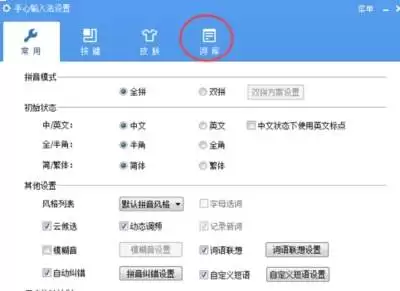
进入系统的语言和输入法设置界面。找到手心输入法,点击其设置选项。在手心输入法的设置中,查找与软键盘相关的设置项,看是否有直接关闭软键盘的开关或选项,按照提示进行操作来关闭软键盘。
四、特定软件场景下
如果是在某个特定的软件中想要关闭手心输入法软键盘,比如在游戏中,有些游戏可能会对手心输入法软键盘有干扰。此时,除了上述常规方法关闭软键盘外,还可以尝试在游戏的设置选项中查找是否有关于输入法的屏蔽或兼容设置,将手心输入法的软键盘干扰排除。
关闭手心输入法软键盘的方法有多种,通过上述从输入法界面操作、快捷键、系统设置以及特定软件场景等多个维度的介绍,相信大家能够轻松找到适合自己的关闭软键盘方式,从而更顺畅地使用电脑进行各种操作。
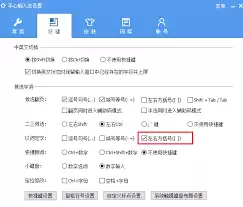
在日常打字办公、内容创作和上网浏览时,不少用户都偏爱手心输入法无广告、简洁流畅的输入体验——这确实是它的一大亮点。不过,系统默认的快捷键设置往往跟个人习惯对不上,多少有点“差一口气”。其实只要稍加调整,自定义成顺手的快捷键,就能让输入效率再上一个台阶,操作时间也能省下一大截。下面就把具体的设置步骤掰
很多人用手机输入法久了,总觉得默认的键盘字体大小不太顺手——要么太小容易按错,要么太大影响视野。手心输入法其实在这个细节上给了不少自由度,调节起来也并不复杂。 先从入口说起。要调字体大小,得先找到设置界面。通常做法是:在输入法键盘上找到那个小齿轮图标的设置键,或者长按键盘上的某个功能键(比如空格键或
手心输入法手写功能设置:手机端在输入设置中调整灵敏度与笔触;电脑端在设置属性里启用手写输入并选择识别引擎,完成后点击手写按钮即可使用。操作简单,快速开启手写体验。
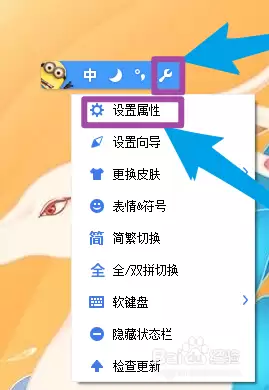
手心输入法怎么调节键盘字体大小 想调整手心输入法键盘上的字体大小?操作其实很简单,跟着下面几步来就行。 首先,双击手心输入法的工具箱,打开设置属性。 接着,点击“皮肤”选项。 在皮肤设置里,找到“字体大小”这一项,点击右侧的小三角下拉按钮,展开选择列表。 根据个人偏好,选一个合适的字号——别忘了左侧
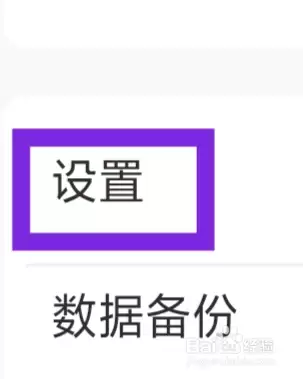
手心输入法怎么设置手写 其实设置手写输入这事儿,比想象中要简单得多。三步就能搞定,跟着走一遍就行。 第一步,在输入法的界面里找到【设置】这个选项,点进去,会进入到一个功能列表页。 第二步,在打开的列表中,找到【输入设置】这一项,继续点击进入。 第三步,这里就能看到【手写】选项了,直接点击它,剩下的就
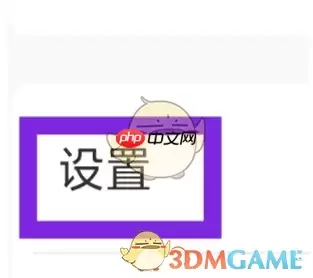
手心输入法有个很实用的功能叫光标跟随,用起来能省不少事儿。怎么设置呢?其实就三步,跟着走就行。 首先,打开手心输入法的【设置】功能,进入相关配置界面。这里就是所有选项的入口。 接着,在设置菜单里找到【输入设置】点进去,跳转到输入相关的选项页面。这一步别搞混了,是在输入设置里面,不是其他设置。 最后,
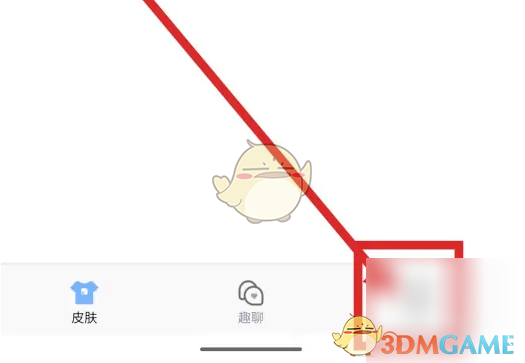
进入手心输入法应用后,首先点击首页的“我”选项,进入个人中心界面。在个人中心中,选择“设置”功能,进入系统配置页面。接着点击“输入设置”,打开与输入方式相关的各项选项。在列表中找到并点击“手写”选项,进入手写功能的详细设置。最后,开启“候选项拼音提示”功能的开关,即可在手写输入时显示候选字的拼音。

如何在手心输入法中设置五笔?1、启动“手心输入法”应用,点击底部导航栏的“我”选项。2、进入个人页面后,选择“设置”功能。3、在设置菜单中找到“输入设置”,并点击进入该选项。4、在输入设置界面中选择“五笔”,系统会提示下载所需语言包,确认下载后即可启用五笔输入。

《手心输入法》辅助码开启步骤:1、启动手心输入法,进入界面后点击右下角的“我”。2、在个人页面中,选择“设置”选项。3、进入设置菜单后,点击“输入设置”。4、在输入方式中找到并选择“双拼”模式。5、接着点击“辅助码”设置项。6、最后启用“默认辅助码”即可完成设置。
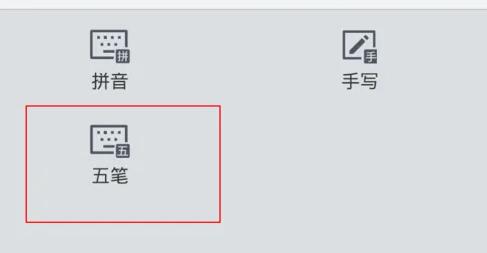
手心输入法会有五笔的输入方式,那么这个软件怎么设置五笔呢?用户们需要点击键盘里的设置按键,然后点击键盘图标,在里面点击五笔输入就能够切换。这篇手心输入法五笔设置方法介绍就能够告诉大家具体的内容,下面就是详细的介绍,赶紧看看吧!手心输入法使用教程手心输入法五笔怎么设置答:在键盘设置里找到五笔输入具体方法:手机版:1、首先需要打开手心输入法。2、之后点击键盘上面的键盘图标。3、在里面找到五笔的输入方式。电脑版:1、首先点击输入法里的设置。2、之后点击设置按键。3、在拼音模式选择双拼,然后点击双拼方案设置。4、





火山引擎是字节跳动旗下企业级云与AI服务平台。聚焦大模型核心能力,依托字节自研豆包多模态大模型,凭借火山方舟一站式平台,提供模型精调、推理部署、智能应用搭建等全链路服务,结合高性能AI算力,助力各行业快速落地大模型数字化与智能化应用。



